Содержание статьи
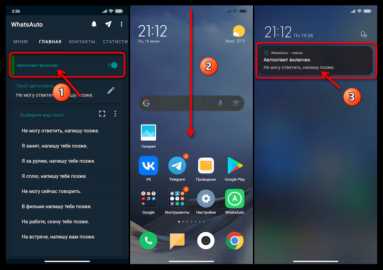
Автоответчик на телефоне позволяет не пропустить важные звонки и оперативно информировать собеседника о вашей недоступности. Для настройки потребуется убедиться, что ваша модель телефона поддерживает встроенную функцию голосовой почты или автоматических ответов. На устройствах Android это чаще всего встроенное приложение «Телефон» или «Голосовая почта», на iPhone – раздел Настройки > Телефон > Автоответчик.
Перед включением автоответчика стоит записать чёткое приветствие, которое не превышает 30–40 секунд. Используйте простые формулировки, указывая имя, причину недоступности и ориентировочное время обратного звонка. Это позволяет снизить количество повторных звонков и сообщений от клиентов или коллег.
На следующем шаге определите, какие контакты будут получать автоматический ответ. В большинстве современных моделей можно настроить исключения для избранных номеров или групп. Для бизнес-использования рекомендуется включить автоответ для всех номеров, кроме доверенных клиентов или коллег, чтобы не пропустить срочные задачи.
После записи сообщения и выбора контактов проверьте работу автоответчика. Советуем протестировать функцию с другого номера, чтобы убедиться в корректной записи и отсутствии обрывов. Если телефон подключен к VoIP или корпоративной сети, убедитесь, что автоответчик синхронизируется с сервером, иначе часть звонков может оставаться без ответа.
Регулярная проверка и обновление текста автоответчика помогают поддерживать актуальность информации. Например, для командировок или отпусков изменяйте приветствие с точными датами и контактными лицами, что снижает риск недопонимания и повышает эффективность коммуникации.
Проверка доступности функции автоответчика на вашем устройстве
Для начала убедитесь, что ваш телефон поддерживает встроенный автоответчик. На устройствах с Android зайдите в «Настройки» → «Приложения» → «Телефон» и проверьте наличие раздела «Автоответчик» или «Голосовая почта». На iPhone откройте «Телефон» → «Голосовая почта» и убедитесь, что отображается кнопка «Настроить». Если нужный раздел отсутствует, возможно, ваша модель телефона не поддерживает эту функцию напрямую или требуется подключение к оператору.
Следующий шаг – проверка тарифного плана. Некоторые операторы ограничивают доступ к голосовой почте или автоответчику в базовых пакетах. Для точной информации обратитесь к официальной документации оператора или воспользуйтесь USSD-командой, предоставляемой вашим провайдером. Например, для большинства тарифов GSM команды вроде *86# или #004# позволяют проверить статус голосовой почты.
Если функция доступна, но неактивна, настройка может потребовать ввода номера голосовой почты. В таблице ниже приведены актуальные номера автоответчика у популярных операторов России:
| Оператор | Номер автоответчика |
|---|---|
| МТС | 111 |
| Билайн | 0674 |
| МегаФон | 0500 |
| Теле2 | 0404 |
После ввода номера проверьте соединение, позвонив с другого телефона. Если автоответчик активен, вы услышите приветствие или тон голосовой почты, что подтвердит работоспособность функции на вашем устройстве.
Выбор способа активации автоответчика: встроенный или операторский
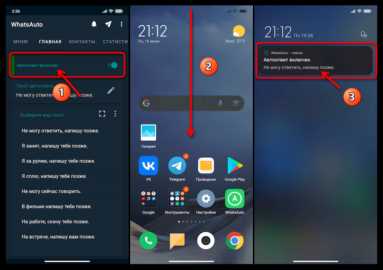
Встроенный автоответчик на смартфоне активируется через настройки звонков или голосовой почты. На устройствах Android достаточно открыть «Телефон» → «Настройки» → «Голосовая почта» и включить функцию «Автоответчик», задав время задержки ответа и индивидуальное приветствие. На iPhone путь аналогичен: «Настройки» → «Телефон» → «Голосовая почта», где можно записать персональное сообщение и настроить автоматический ответ на все входящие вызовы.
Операторский автоответчик подключается через услуги мобильного оператора, например, USSD-командой или через приложение. Преимущество такого варианта – возможность получать уведомления о пропущенных вызовах и прослушивать сообщения на любом устройстве с доступом к сети. Многие операторы позволяют настроить пересылку сообщений на электронную почту и даже изменить приветствие отдельно для каждой группы контактов.
Выбор между встроенным и операторским автоответчиком зависит от требуемой гибкости и уровня контроля. Если важна настройка индивидуальных приветствий и работа без постоянного подключения к сети, лучше использовать встроенный. Для дистанционного доступа, групповых настроек и уведомлений о новых сообщениях предпочтительнее операторский сервис. В ряде случаев оптимальным будет комбинация: встроенный автоответчик для личного использования и операторский для работы или командных номеров.
Настройка приветственного сообщения для входящих звонков

Приветственное сообщение – первое, что слышит звонящий, поэтому его содержание должно быть кратким, информативным и четким. Обычно оптимальная длина записи составляет 15–25 секунд.
Начните с приветствия и указания имени компании или абонента. Например: «Здравствуйте, вы дозвонились до компании «Ремонт Плюс».» Это сразу создает ощущение персонализированного контакта.
Далее стоит уточнить цель звонка: «Если вы хотите узнать о наших услугах, оставайтесь на линии.» Такая структура помогает правильно направить звонящего.
Для записи используйте тихое помещение без фонового шума. Голос должен быть четким и уверенным. Избегайте резких интонаций, монотонности и чрезмерно быстрой речи.
Большинство телефонов и сервисов позволяют загружать заранее подготовленные аудиофайлы в форматах MP3 или WAV. Убедитесь, что длина файла не превышает лимитов системы (обычно до 2 МБ).
- Запишите текст с помощью диктофона или компьютера;
- Прослушайте запись несколько раз, чтобы выявить и исправить ошибки;
- Отредактируйте громкость и шумоподавление перед загрузкой.
После загрузки аудиофайла протестируйте сообщение с разных телефонов и линий, чтобы убедиться в стабильности воспроизведения. Проверьте, что голос отчетливый и паузы между фразами комфортные.
Регулярно обновляйте приветственное сообщение при изменении графика работы или контактной информации. Это повышает доверие клиентов и минимизирует недоразумения при звонках.
Установка правил времени и условий срабатывания автоответчика
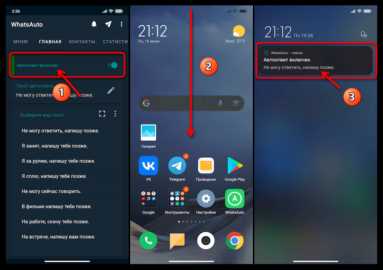
Для точного контроля над автоответчиком важно задать временные интервалы его работы. В большинстве современных смартфонов можно указать конкретные часы и дни недели, когда автоответчик будет активен. Например, включение с 9:00 до 18:00 по рабочим дням позволит фильтровать звонки вне офисного времени, сохраняя уведомления о важных сообщениях.
Некоторые модели позволяют настроить отдельные правила для будней и выходных. Рекомендуется создавать разные шаблоны сообщений для каждого периода: деловое уведомление с понедельника по пятницу и более дружелюбное – на выходные. Это повышает информативность автоответчика и снижает вероятность пропуска критичных звонков.
Условия срабатывания могут включать статус сети или наличие соединения. Например, можно активировать автоответчик только при отсутствии сигнала или при занятой линии. На телефонах с iOS или Android эти параметры находятся в разделе «Настройки вызовов» → «Автоответчик» → «Условия», где можно выбрать конкретные триггеры.
Также стоит учитывать приоритет контактов. В некоторых устройствах есть возможность пропускать автоответчик для избранных номеров или групп. Настройка таких исключений полезна для получения срочных звонков, даже если основной режим автоответчика включен.
Наконец, рекомендуется проверять работу правил после настройки. Сделайте тестовые звонки в разные часы и с разных номеров, чтобы убедиться, что автоответчик срабатывает корректно. Регулярная проверка позволяет своевременно корректировать расписание и условия срабатывания, исключая ошибки и недоразумения.
Тестирование работы автоответчика перед постоянным использованием
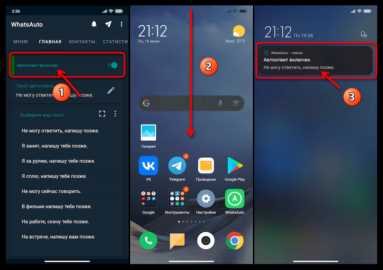
После настройки автоответчика крайне важно проверить его работу в реальных условиях, чтобы убедиться, что все функции функционируют корректно. Непроверенный автоответчик может привести к пропущенным сообщениям или неправильной информации для звонящих.
Начните с тестового звонка с другого номера. Проверьте, как быстро автоответчик активируется после определенного количества гудков и правильно ли проигрывается записанное приветствие.
Обратите внимание на следующие моменты:
- Четкость и громкость голосового сообщения.
- Правильность произношения и отсутствие технических шумов.
- Соответствие текста приветствия текущей информации (например, рабочие часы, контакты).
Проведите несколько звонков с разных устройств и сетей: мобильная связь, стационарный телефон и VoIP. Это поможет выявить возможные задержки или несовместимости.
После проверки записи убедитесь, что функции переадресации и сохранения сообщений работают. Отправьте тестовое голосовое сообщение и проверьте, поступило ли оно в папку сообщений и корректно ли отображается дата и время звонка.
Рекомендуется провести тестирование в разное время суток, чтобы учесть вариации нагрузки сети и качество соединения. Запишите все обнаруженные проблемы и внесите корректировки в настройки автоответчика.
Заключительный шаг – уведомить коллег или близких о тестовом периоде. Попросите их сделать звонок и подтвердить, что автоответчик отвечает корректно. После получения подтверждений можно переходить к постоянному использованию без риска пропущенных сообщений.
Изменение или отключение автоответчика при необходимости
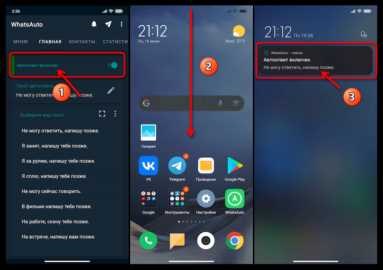
Чтобы изменить настройки автоответчика, откройте приложение «Телефон» и перейдите в раздел Настройки голосовой почты или Автоответчик. На большинстве Android-устройств нужно выбрать номер для голосовой почты, затем нажать Изменить сообщение и записать новое приветствие. На iPhone этот процесс выполняется через Настройки → Телефон → Голосовая почта → Изменить приветствие.
Для отключения автоответчика временно используйте код оператора. Например, в России комбинация ##002# деактивирует все переадресации вызовов, включая автоответчик, без удаления сохранённых сообщений. После отключения рекомендуется проверить статус, набрав *#21# для GSM или соответствующую команду вашего оператора.
Если планируется регулярная деактивация, создайте отдельное голосовое приветствие с текстом вроде «Автоответчик временно отключён, оставьте сообщение после сигнала». Это позволит сохранять текущие настройки почты и уведомления о пропущенных звонках, не требуя постоянной активации и записи нового сообщения каждый раз.
Вопрос-ответ:
Как включить автоответчик на Android-смартфоне?
Для активации автоответчика на Android откройте приложение «Телефон» или «Настройки вызовов», найдите раздел «Голосовая почта» или «Автоответчик». Там можно включить функцию и задать приветственное сообщение. Обычно требуется сохранить изменения, после чего автоответчик начнёт работать при недоступности телефона.
Можно ли установить разное сообщение для разных контактов?
Да, на некоторых моделях смартфонов есть возможность создавать персонализированные ответы для отдельных абонентов. Для этого в настройках автоответчика выбирается опция «Сообщения для контактов» или «Индивидуальные ответы», где можно записать уникальное сообщение для каждого человека. Если такой функции нет в стандартных настройках, можно использовать приложения сторонних разработчиков для расширенных опций.
Как проверить, работает ли автоответчик после настройки?
Проверить работу автоответчика можно, позвонив со второго телефона на свой номер и не поднимая трубку. Если автоответчик включён правильно, звонящий услышит записанное вами сообщение. Также некоторые телефоны отображают статус автоответчика в панели уведомлений или в приложении «Голосовая почта», где можно прослушать тестовую запись.
Можно ли изменить время до срабатывания автоответчика?
Да, на большинстве устройств есть возможность задать, через сколько секунд после звонка будет активирован автоответчик. Для этого откройте настройки автоответчика и найдите опцию «Время ответа» или «Задержка перед ответом». Обычно можно выбрать интервал от 5 до 30 секунд, что позволяет адаптировать автоответчик под ваш режим работы или предпочтения.

 Загрузка...