Содержание статьи
OneDrive интегрирован в Windows 10 и позволяет хранить файлы в облаке с доступом с любого устройства. Для полноценного использования важно убедиться, что версия системы обновлена до последней сборки, так как встроенный клиент OneDrive получает обновления через Windows Update.
Перед установкой рекомендуется проверить, есть ли на устройстве свободное место не менее 500 МБ для корректной работы синхронизации. Также стоит убедиться, что учетная запись Microsoft активирована, так как без нее синхронизация невозможна.
Процесс установки начинается с загрузки официального установщика OneDrive с сайта Microsoft. После запуска программы появляется окно настройки, где нужно выбрать папку для синхронизации и определить, какие папки на ПК будут автоматически сохраняться в облаке. Настройка этих параметров заранее позволяет избежать конфликтов с уже существующими файлами.
После завершения установки и входа в учетную запись клиент OneDrive автоматически создаст значок в области уведомлений. С этого момента файлы, помещенные в папку OneDrive, будут синхронизироваться с облаком без дополнительных действий пользователя. Рекомендуется активировать опцию автозагрузка документов и фотографий для упрощения резервного копирования важных данных.
Проверка наличия OneDrive в системе
Для начала убедитесь, что OneDrive установлен на Windows 10. Нажмите сочетание клавиш Win + S и введите «OneDrive» в строке поиска. Если приложение отображается в результатах, оно присутствует в системе.
Альтернативный способ проверки – через панель задач. В системном трее справа от часов ищите иконку облака. Белое облако указывает на активный аккаунт, а серое – на отсутствие подключения. Отсутствие иконки может означать, что OneDrive не установлен или отключен.
Можно использовать меню «Программы и компоненты». Откройте Пуск → Параметры → Приложения → Приложения и возможности и в списке ищите «Microsoft OneDrive». Если запись отсутствует, потребуется установка.
Для детальной диагностики подходит командная строка. Откройте Win + R, введите cmd и нажмите Enter. Введите команду where onedrive. Если путь к OneDrive.exe отображается, приложение установлено корректно.
Иногда OneDrive может быть установлен, но отключен через групповую политику. Проверьте настройки: Win + R → gpedit.msc → Конфигурация компьютера → Административные шаблоны → Компоненты Windows → OneDrive. Параметр «Запретить использование OneDrive для хранения файлов» не должен быть включен.
С помощью PowerShell можно получить полную информацию о версии. Откройте PowerShell и выполните Get-Command OneDrive. В ответе отобразится путь к исполняемому файлу и версия приложения, что позволит оценить актуальность установки.
Если OneDrive установлен, но не запускается, проверьте наличие файла %LocalAppData%\Microsoft\OneDrive\OneDrive.exe. Отсутствие этого файла указывает на повреждение установки, требующее переустановки через официальный сайт Microsoft.
Дополнительно рекомендуется проверить автозагрузку. Перейдите Ctrl + Shift + Esc → Автозагрузка и убедитесь, что OneDrive включен. Это обеспечит автоматический запуск при старте системы и синхронизацию файлов без дополнительных действий.
Скачивание последней версии OneDrive с официального сайта
Перейдите на официальный сайт Microsoft по ссылке OneDrive для Windows. Здесь доступна актуальная версия клиента, совместимая с Windows 10 и выше. Убедитесь, что выбран вариант «Скачать для Windows», так как на сайте также предлагаются версии для macOS и мобильных устройств.
После нажатия кнопки «Скачать» установочный файл будет загружен в папку «Загрузки» по умолчанию. Размер последней версии OneDrive составляет примерно 30 МБ, поэтому загрузка обычно занимает меньше минуты при стабильном интернет-соединении. Не используйте сторонние сайты для скачивания – это снижает риск получить устаревшую или модифицированную версию с вредоносным ПО.
Перед запуском установочного файла убедитесь, что система обновлена до последних обновлений Windows 10, включая пакет безопасности за последние месяцы. Запустите файл от имени администратора, чтобы избежать ошибок установки, и следуйте пошаговым подсказкам мастера. После завершения установки OneDrive автоматически синхронизируется с вашим аккаунтом Microsoft, если вы авторизованы в системе.
Запуск установочного файла и выбор параметров установки
После скачивания установочного файла OneDrive с официального сайта откройте папку «Загрузки» и дважды кликните на файле OneDriveSetup.exe. Убедитесь, что у вас есть права администратора, иначе процесс установки не начнётся.
При запуске программы появится окно выбора языка установки. Рекомендуется использовать системный язык Windows 10, чтобы интерфейс приложения совпадал с настройками операционной системы и не требовал дополнительной локализации.
Следующий шаг – выбор пути установки. По умолчанию OneDrive устанавливается в папку «C:\Users\<имя_пользователя>\AppData\Local\Microsoft\OneDrive». Если на диске C мало места, нажмите «Изменить путь» и выберите другой диск с минимальными 10 ГБ свободного пространства для корректной работы синхронизации.
После указания папки установки появится окно с параметрами синхронизации. Рекомендуется включить автоматический запуск при входе в систему и синхронизацию всех основных папок («Документы», «Изображения», «Рабочий стол»), чтобы избежать необходимости ручного добавления файлов в будущем.
Нажмите «Установить» и дождитесь завершения процесса. В конце установки появится окно авторизации, где нужно ввести учетные данные Microsoft. После успешного входа появится значок OneDrive в системном трее, подтверждающий готовность программы к работе и синхронизации файлов.
Вход в учетную запись Microsoft для синхронизации
После установки OneDrive на Windows 10 первым шагом станет вход в учетную запись Microsoft. Откройте приложение OneDrive через меню «Пуск» или значок в области уведомлений. При первом запуске появится окно приветствия с кнопкой «Войти».
Введите адрес электронной почты, зарегистрированный в Microsoft. Это может быть @outlook.com, @hotmail.com или любой другой, связанный с учетной записью Microsoft. Убедитесь, что вы вводите полный адрес без пропусков и лишних символов.
После ввода электронной почты нажмите «Далее» и введите пароль. Рекомендуется использовать уникальный и сложный пароль, включающий буквы, цифры и символы. Если включена двухэтапная проверка, система запросит код, отправленный на привязанный телефон или почту.
Если учетная запись не была создана ранее, можно нажать «Создать учетную запись» прямо в окне OneDrive. Процесс регистрации займет несколько минут, потребуется ввести имя, дату рождения и номер телефона для восстановления доступа.
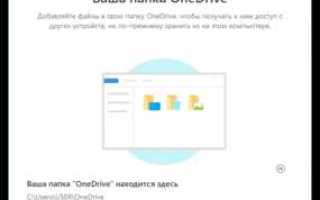
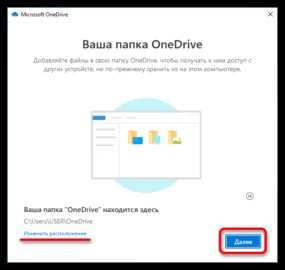
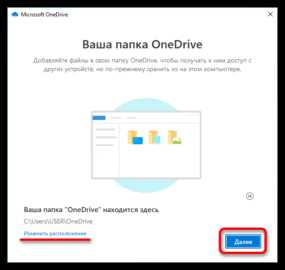
После успешного входа OneDrive автоматически предложит выбрать папку для синхронизации. По умолчанию создается папка «OneDrive» в директории пользователя, но можно указать другой путь. Для оптимальной работы рекомендуется оставить путь по умолчанию.
Важно проверить параметры синхронизации. В меню «Настройки» можно выбрать, какие папки и файлы будут синхронизироваться с облаком. Ограничение синхронизации больших объемов данных предотвращает перегрузку диска и ускоряет работу системы.
Если вход в учетную запись завершился с ошибкой, проверьте соединение с интернетом и актуальность даты и времени на компьютере. Также убедитесь, что в системе установлены последние обновления Windows 10, поскольку устаревшие компоненты могут блокировать авторизацию.
После входа и настройки синхронизации OneDrive начнет автоматически загружать файлы в облако. Значок в области уведомлений покажет состояние синхронизации: зеленая галочка означает полное соответствие локальных файлов и облака, а синий кружок – активный процесс загрузки.
Настройка папок для синхронизации с компьютером
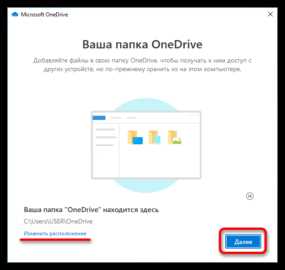
После установки OneDrive на Windows 10 откройте приложение и перейдите в «Параметры» → «Учетная запись» → «Выбрать папки». Здесь можно точно указать, какие папки будут синхронизироваться с вашим ПК. Для оптимальной работы рекомендуется ограничить синхронизацию крупными медиафайлами или архивами свыше 10 ГБ, чтобы не перегружать диск. Снимите галочки с папок, которые вы используете редко, и оставьте только рабочие документы и актуальные проекты.
Для управления местом на диске полезно:
- Создать отдельную папку для проектов с большим объемом данных и подключить её к OneDrive, чтобы при необходимости отключать синхронизацию.
- Использовать функцию «Файлы по требованию», чтобы хранить только ярлыки файлов на ПК и загружать их при открытии.
- Регулярно проверять размер синхронизируемых папок в свойствах OneDrive, чтобы контролировать использование SSD или HDD.
- Назначить локальные папки с быстрым доступом для документов, которые изменяются ежедневно, чтобы ускорить синхронизацию и уменьшить задержки.
Проверка работы OneDrive и статус синхронизации
После установки OneDrive важно убедиться, что клиент корректно подключен к учетной записи Microsoft. Для этого кликните по значку облака в системном трее. Если отображается ваша учетная запись и нет сообщений об ошибках, соединение установлено успешно.
Статус синхронизации отображается через цвет и значок облака:
- Серое облако – OneDrive не запущен или учетная запись не подключена.
- Синее облако с галочкой – все файлы синхронизированы.
- Синий облако с вращающимися стрелками – идет активная синхронизация.
- Красный значок с крестом – произошла ошибка, требующая вмешательства.
Чтобы проверить состояние конкретной папки, щелкните правой кнопкой мыши на файле или папке и выберите «Свойства» → «Онлайн-статус». Там будет указано, синхронизирован ли элемент полностью, частично или не синхронизирован.
Если синхронизация не происходит, рекомендуется перезапустить клиент через Диспетчер задач. Закройте процесс OneDrive.exe и запустите приложение заново. Это часто устраняет временные сбои.
Для детального анализа можно открыть журнал событий Windows. В разделе «Приложения и службы» → «Microsoft» → «OneDrive» фиксируются все ошибки синхронизации, включая проблемы с доступом к сети или файлам с длинными путями.
Регулярная проверка статуса синхронизации особенно важна для больших папок или проектов с активным совместным доступом. Настройте уведомления о сбоях и ограничение пропускной способности в настройках OneDrive, чтобы предотвратить задержки и конфликты версий файлов.
Решение типичных ошибок при установке и запуске
Ошибка «Не удается установить OneDrive» часто возникает из-за поврежденного установочного файла. Рекомендуется скачать последнюю версию напрямую с официального сайта Microsoft и запускать установку от имени администратора.
Если OneDrive не запускается после установки, проверьте наличие последних обновлений Windows 10 через «Параметры → Обновление и безопасность». Отсутствие критических патчей может блокировать корректный старт приложения.
Ошибка синхронизации с кодом 0x8007016A указывает на превышение лимита пути файлов. Убедитесь, что полные пути файлов не превышают 400 символов и что имена файлов не содержат запрещенных символов: <, >, :, «, |, ?, *.
При появлении сообщения «Служба OneDrive не отвечает» проверьте состояние службы через «services.msc». Для восстановления работы выполните перезапуск службы Microsoft OneDrive и перезагрузку компьютера.
Если при входе в учетную запись возникает ошибка 0x8004de40, необходимо удалить старые учетные записи OneDrive из «Учётные записи электронной почты и приложений» и повторно авторизоваться, вводя правильный логин и пароль, соответствующие учетной записи Microsoft.
Частая проблема с синхронизацией больших файлов решается включением параметра «Файлы по требованию» в настройках OneDrive. Это снижает нагрузку на диск и сеть, обеспечивая корректную загрузку и отображение всех документов в облаке.
Вопрос-ответ:
Как проверить, установлен ли OneDrive на Windows 10?
Чтобы узнать, есть ли OneDrive на компьютере, откройте меню «Пуск» и введите «OneDrive» в строке поиска. Если приложение отображается в результатах, значит, оно уже установлено. Также можно проверить наличие значка облака в области уведомлений на панели задач. Если значок есть, это означает, что приложение активно и готово к работе.
Какие шаги нужно выполнить, чтобы установить OneDrive на Windows 10?
Сначала нужно скачать установочный файл с официального сайта Microsoft. После запуска файла следуйте инструкциям установщика, выбирая язык и папку установки. По завершении установки откройте программу и войдите с учетной записью Microsoft. После авторизации можно выбрать папку для синхронизации файлов между компьютером и облаком.
Можно ли изменить папку, в которую будут сохраняться файлы OneDrive?
Да, во время первой настройки программы можно выбрать любое место на жестком диске для синхронизации файлов. Если папку нужно изменить позже, откройте настройки OneDrive через значок в панели задач, перейдите в раздел «Аккаунт» и выберите «Отменить связь с этим ПК». Затем повторно настройте программу, указав новую папку для синхронизации.
Что делать, если после установки OneDrive значок не появляется в панели задач?
В некоторых случаях значок может быть скрыт. Нажмите стрелку вверх в области уведомлений, чтобы увидеть скрытые значки. Если значка нет, проверьте, запущен ли процесс OneDrive через Диспетчер задач. При необходимости перезапустите программу вручную, найдя OneDrive в меню «Пуск».
Как синхронизировать файлы с OneDrive после установки?
После установки и входа в учетную запись Microsoft выберите папки на компьютере, которые должны синхронизироваться. Все файлы, помещенные в выбранные папки, автоматически будут загружаться в облако. Изменения, внесенные на одном устройстве, будут отражаться на других устройствах, где выполнен вход в ту же учетную запись. Для управления синхронизацией можно использовать меню настроек приложения.

 Загрузка...