Содержание статьи
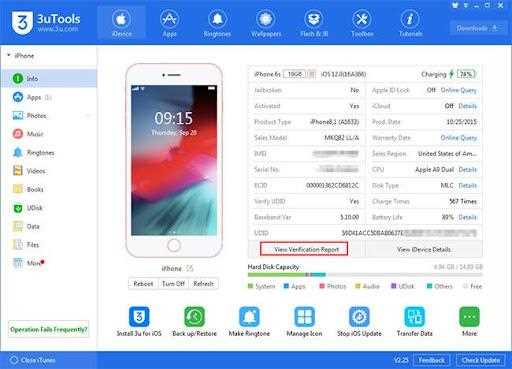
3uTools – это комплексное приложение для управления устройствами на iOS, которое позволяет выполнять резервное копирование, восстановление, обновление прошивки и управление файлами. Несмотря на то, что официальная версия ориентирована на Windows, запуск на Mac OS возможен через эмуляторы или виртуальные машины. Важно заранее проверить совместимость вашей версии macOS: 3uTools корректно работает на macOS 10.12 и выше с установленным ПО для виртуализации.
Перед установкой рекомендуется загрузить последнюю версию 3uTools с официального сайта 3u.com и убедиться в наличии прав администратора на Mac. Для работы через эмулятор Windows, например, Parallels Desktop или VMware Fusion, нужно создать виртуальную машину с установленной Windows 10 или 11 и выделить минимум 4 ГБ оперативной памяти, а также 20 ГБ свободного дискового пространства для корректной работы приложения.
Особое внимание стоит уделить настройкам USB-подключения. Для полноценного взаимодействия с iPhone или iPad требуется разрешить прямой доступ к USB-устройствам в настройках эмулятора и убедиться, что iTunes или драйверы Apple Mobile Device установлены и обновлены до последней версии. Без этого 3uTools не сможет обнаружить подключенное устройство и выполнять операции с прошивкой, резервными копиями и файлами.
В процессе установки следует следовать официальным инструкциям, проверять наличие всех системных обновлений macOS и Windows внутри виртуальной машины, а также использовать оригинальные кабели Apple для стабильного подключения. Этот подход минимизирует риск сбоев при восстановлении или обновлении iOS и обеспечивает корректную работу всех функций 3uTools на Mac.
Проверка совместимости Mac OS с 3uTools
Перед установкой 3uTools на Mac важно убедиться, что ваша версия macOS поддерживается программой. На текущий момент 3uTools официально совместим с macOS 10.13 High Sierra и выше, включая 10.14 Mojave, 10.15 Catalina, 11 Big Sur и 12 Monterey.
Проверка версии macOS выполняется через меню → Об этом Mac. В появившемся окне будет указана точная версия системы, например, 11.6.2. Это значение необходимо сверить с минимальными требованиями 3uTools.
Стоит учитывать архитектуру процессора: 3uTools для Mac работает на Intel и совместимых с Intel x86_64 процессорах. На устройствах с Apple Silicon (M1, M2) потребуется использование Rosetta 2 для эмуляции x86, иначе установка будет невозможна.
Если планируется подключение iPhone или iPad, убедитесь, что версия iOS поддерживается. 3uTools стабильно работает с iOS 9 и выше. Старые устройства на iOS 8 или ниже могут быть распознаны некорректно.
Рекомендуется проверить наличие последних обновлений системы. macOS, не обновленная до минимального патча безопасности, может блокировать установку драйверов 3uTools. Обновления проверяются через Системные настройки → Обновление ПО.
Перед установкой 3uTools убедитесь, что на диске достаточно места. Программа занимает около 250 МБ, но для корректной работы дополнительно требуется минимум 500 МБ свободного пространства для временных файлов и драйверов.
- Проверка архитектуры процессора через «Об этом Mac» → «Системный отчет» → «Аппаратное обеспечение».
- Проверка версии macOS через «Об этом Mac» → «Версия».
- Обновление системы через «Системные настройки» → «Обновление ПО».
- Свободное место на диске через Finder → «Информация о диске».
Если система не соответствует требованиям, рекомендуется либо обновить macOS, либо использовать виртуальную машину с поддерживаемой версией для установки 3uTools. Игнорирование этих шагов может привести к ошибкам при подключении устройств и невозможности полноценного использования функций программы.
Скачивание официального установочного файла 3uTools
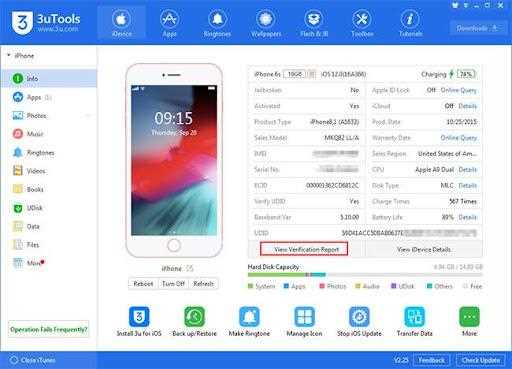
Для загрузки 3uTools на Mac OS необходимо перейти на официальный сайт разработчика – 3u.com. Выбирайте версию, совместимую с вашей системой: для macOS 10.15 и выше рекомендуется скачивать последнюю стабильную сборку в формате DMG. Обратите внимание на размер файла – текущая версия занимает около 120 МБ, что позволяет оценить скорость загрузки заранее и избежать прерываний.
После выбора версии следует убедиться, что загрузка осуществляется через безопасное соединение HTTPS и что в адресной строке сайта отображается зеленый замок. Рекомендуется сохранять установочный файл в отдельную папку, например, «Загрузки/3uTools», чтобы легко отслеживать процесс установки и предотвратить случайное удаление или дублирование файлов. Никогда не используйте сторонние ресурсы для скачивания, чтобы избежать модифицированных или зараженных версий программы.
Настройка разрешений для установки приложений из сторонних источников
На Mac OS по умолчанию блокируется установка программ, не загруженных из App Store или от идентифицированных разработчиков. Чтобы разрешить установку 3uTools, откройте «Системные настройки» → «Защита и безопасность» → вкладка «Основные» и нажмите на значок замка для внесения изменений, введя пароль администратора.
После разблокировки нажмите кнопку «Разрешить загрузку приложений из App Store и идентифицированных разработчиков». Если 3uTools был уже загружен, при первой попытке открытия появится предупреждение. Нажмите «Открыть в любом случае», чтобы разрешить запуск конкретного установочного файла.
Для постоянного обхода ограничения можно использовать терминал: команда sudo spctl --master-disable отключает проверку Gatekeeper. После выполнения команды в «Системных настройках» появится дополнительный пункт «Любой источник», который позволит устанавливать любые сторонние приложения без повторных подтверждений.
Рекомендуется возвращать исходные настройки после завершения установки, чтобы сохранить защиту системы. В терминале для восстановления проверки используйте sudo spctl --master-enable. Такой подход обеспечивает баланс между безопасностью Mac OS и возможностью работать с необходимыми сторонними утилитами, включая 3uTools.
Запуск установщика и выбор места установки
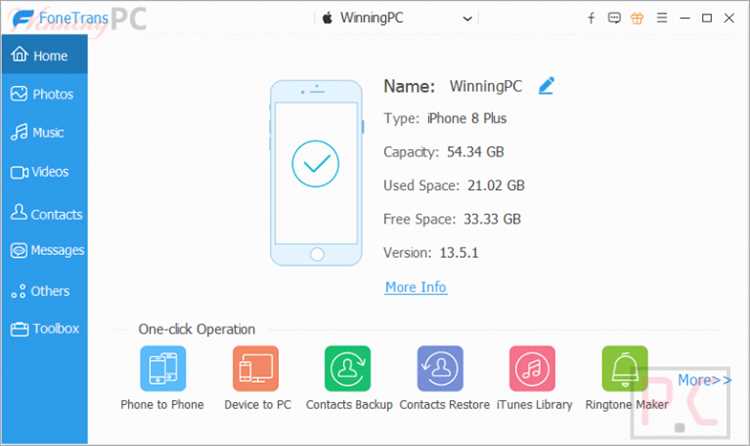
После загрузки последней версии 3uTools для Mac OS откройте файл .dmg двойным щелчком. Появится окно монтированного диска с иконкой установщика. Перетащите иконку 3uTools в папку «Программы» для стандартной установки или дважды кликните по иконке, чтобы запустить мастер установки.
На первом экране установщика внимательно проверьте версию приложения и размер требуемого пространства на диске. Для корректной работы 3uTools потребуется как минимум 200 МБ свободного места, но рекомендуется оставлять дополнительное пространство для временных файлов и обновлений.
При выборе места установки по умолчанию установщик предлагает системную папку «Программы». Если вы хотите использовать другой диск, нажмите кнопку «Изменить место установки» и укажите путь. Убедитесь, что выбранный диск отформатирован в APFS или Mac OS Extended (Journaled), чтобы избежать проблем с правами доступа.
Вариант установки на внешний диск возможен, но потребует подтверждения администраторских прав. Подключите внешний накопитель заранее и убедитесь, что его файловая система совместима с Mac OS. Это важно для корректного обновления и хранения резервных данных.
После выбора папки нажмите «Продолжить». Установщик проверит доступное пространство и права доступа. Если возникнут конфликты с существующими версиями 3uTools, программа предложит заменить старую версию или сохранить обе копии. Для минимизации ошибок рекомендуется удалить предыдущие версии заранее.
Далее мастер установки покажет прогресс копирования файлов. Обычно процесс занимает не более 2–3 минут на SSD-дисках. В процессе можно свернуть окно установщика, но прерывать его нельзя, чтобы не повредить файлы приложения.
По завершении установки появится сообщение «Установка завершена». Рекомендуется открыть папку с приложением и убедиться, что иконка 3uTools присутствует. Теперь можно запускать программу, она готова к работе и автоматически предложит обновление компонентов при первом старте.
Устранение ошибок при открытии 3uTools на Mac
Если 3uTools не запускается на Mac, первым шагом проверьте совместимость с macOS. Последние версии 3uTools поддерживают только macOS 11.0 и выше. На более старых системах возможны ошибки при инициализации приложения.
Ошибка «Приложение не может быть открыто, так как оно повреждено» часто связана с настройками Gatekeeper. Разрешите установку приложений из сторонних источников через Системные настройки → Безопасность и конфиденциальность → Общие → Разрешить приложения загруженные из: App Store и идентифицированных разработчиков.
При зависании интерфейса на этапе загрузки стоит проверить, установлен ли последняя версия iTunes для Mac, так как 3uTools использует компоненты синхронизации. Если iTunes отсутствует, загрузите последнюю версию с официального сайта Apple.
Некорректное подключение iPhone к Mac часто вызывает ошибку «Нет подключенных устройств». Для решения убедитесь, что кабель Lightning сертифицирован Apple и порт USB исправен. Иногда помогает подключение напрямую к Mac без хабов и переходников.
Если 3uTools закрывается сразу после запуска, проверьте наличие конфликтов с антивирусными программами. Для проверки временно отключите защиту и запустите 3uTools. В случае успешного запуска добавьте приложение в белый список антивируса.
В редких случаях система может блокировать загрузку библиотек .dll и .dylib. Чтобы устранить это, откройте Терминал и выполните команду sudo spctl --master-disable, после чего перезапустите Mac. Это снимает ограничение на неподписанные компоненты, используемые 3uTools.
Для диагностики ошибок используйте встроенный лог. Файл находится по пути /Users/ваш_пользователь/Library/Logs/3uTools/3uTools.log. Анализ логов позволяет выявить точную причину сбоя и ускоряет поиск решения, особенно если приложение сообщает код ошибки, который можно найти в официальной документации.
Подключение iPhone к Mac для работы с 3uTools
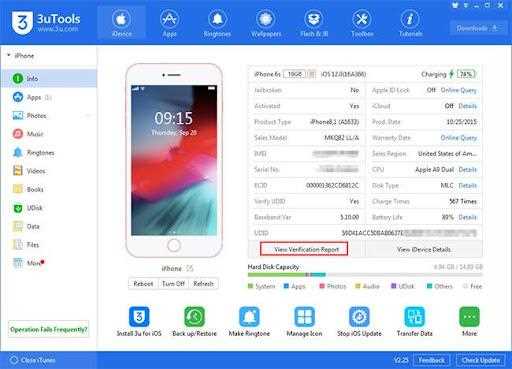
Для корректной работы 3uTools на Mac потребуется кабель USB с поддержкой передачи данных. Используйте оригинальный кабель Lightning или сертифицированный MFi-кабель. Подключите iPhone к свободному USB-порту Mac и убедитесь, что устройство отображается в Finder, иначе 3uTools не сможет определить смартфон.
После подключения откройте 3uTools и дождитесь появления окна доверия между Mac и iPhone. На экране iPhone нажмите «Доверять этому компьютеру» и введите код-пароль устройства. Без подтверждения доверия большинство функций 3uTools, включая резервное копирование и управление приложениями, будут недоступны.
Если iPhone не определяется, проверьте версию macOS и обновите драйверы Apple Mobile Device Support. Рекомендуется перезапустить 3uTools после установки обновлений и отключить сторонние приложения, которые могут блокировать доступ к USB, например, антивирус или VPN. После успешного подключения 3uTools отобразит информацию о версии iOS, свободной памяти и доступных резервных копиях.
Настройка базовых функций 3uTools на Mac
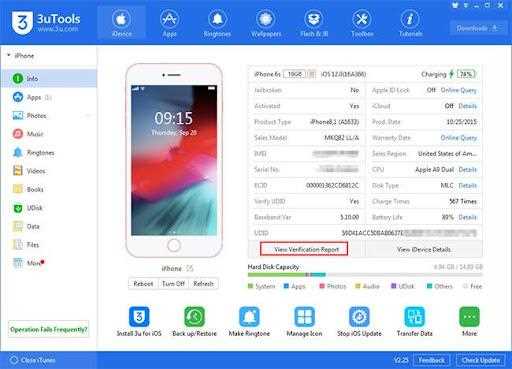
После установки 3uTools на Mac первым делом подключите iPhone или iPad через оригинальный кабель Lightning. В разделе «Device» автоматически отобразятся сведения об устройстве: модель, версия iOS, серийный номер и оставшееся место памяти. Убедитесь, что в настройках Mac включён доступ к файлам через Finder для корректного определения устройства. В этом же разделе можно активировать «Auto Backup», чтобы программа регулярно сохраняла резервные копии системных данных и приложений.
Для управления приложениями откройте вкладку «Apps». Здесь можно просматривать все установленные приложения, обновлять их версии или удалять ненужные. Рекомендуется использовать функцию «Batch Install» для одновременной установки нескольких приложений с локального диска, указывая точный путь к .ipa файлам. В настройках «App Management» включите автоматическую сортировку по размеру, чтобы сразу видеть, какие приложения занимают больше всего памяти.
Раздел «Toolbox» позволяет настроить оптимизацию и контроль устройства. Используйте «Cleanup Junk Files» для удаления временных файлов и кеша, задав лимит не более 500 МБ за одну очистку, чтобы избежать случайного удаления важных данных. Активируйте «Battery Master» для отслеживания циклов зарядки и состояния аккумулятора, устанавливая уведомления при достижении критических уровней. Также полезна функция «Real-Time Logs» для мониторинга работы приложений в фоне и предотвращения чрезмерной нагрузки на систему.
Удаление или переустановка 3uTools на Mac
Для полного удаления 3uTools с Mac необходимо закрыть приложение и убедиться, что оно не работает в фоновом режиме. Перейдите в «Программы» и перетащите 3uTools в корзину, затем очистите корзину. После этого рекомендуется проверить папку ~/Library/Application Support/ и удалить папку 3uTools, чтобы удалить все остаточные файлы конфигурации и временные данные.
Если требуется переустановка, скачайте актуальную версию 3uTools с официального сайта. Откройте загруженный .dmg-файл и перетащите иконку приложения в «Программы». При первом запуске Mac может запросить разрешения на доступ к устройствам iOS – подтвердите их, иначе часть функций приложения работать не будет.
Для ускорения работы после переустановки очистите кэш и временные файлы старой версии:
- Откройте Finder → Перейти → Перейти к папке → введите ~/Library/Caches/ и удалите папку 3uTools.
- Проверьте ~/Library/Preferences/ и удалите plist-файлы, связанные с 3uTools.
- Перезагрузите Mac перед повторным запуском приложения для корректной и стабильной работы.
Вопрос-ответ:
Можно ли установить 3uTools на Mac без использования виртуальной машины?
Да, на Mac возможно использовать 3uTools через специальные эмуляторы или слои совместимости, так как программа официально разработана для Windows. Один из способов — установить бесплатный инструмент Wine, который позволяет запускать Windows-приложения на Mac. После установки Wine вы сможете открыть установочный файл 3uTools и пройти стандартный процесс установки, как на Windows. Однако стоит учитывать, что некоторые функции программы могут работать ограниченно.
Какие системные требования необходимы для работы 3uTools на Mac?
Для корректной работы 3uTools на Mac потребуется процессор Intel или Apple Silicon с поддержкой Rosetta 2, минимум 4 ГБ оперативной памяти и около 500 МБ свободного места на диске. Также важно, чтобы на системе была установлена последняя версия macOS и необходимые библиотеки для совместимости с Windows-приложениями. Наличие стабильного интернет-соединения желательно для загрузки обновлений и синхронизации устройств.
Какие шаги включены в процесс установки 3uTools на Mac?
Процесс установки включает несколько этапов: сначала нужно загрузить последнюю версию установочного файла с официального сайта 3uTools на Mac. Затем установить Wine или другой совместимый эмулятор, чтобы Mac мог запускать Windows-программы. После этого через эмулятор открыть установочный файл и следовать инструкциям, выбирая папку для установки и создавая ярлык на рабочем столе. По завершении установки можно подключить iPhone или iPad через USB и проверять работу основных функций 3uTools.
Какие проблемы могут возникнуть при запуске 3uTools на Mac и как их решить?
На Mac при использовании 3uTools возможны ошибки совместимости, такие как зависание приложения или некорректное распознавание устройства. Часто помогает обновление Wine или установка дополнительного пакета Mono для корректной работы .NET-приложений. Также важно проверять права доступа к USB-портам и разрешения для работы с внешними устройствами. Если возникают проблемы с отображением интерфейса, стоит использовать более стабильную версию программы или запускать её в режиме совместимости с Windows 7 или 10 внутри эмулятора.
Можно ли использовать 3uTools на Mac для резервного копирования iPhone?
Да, несмотря на то, что Mac не поддерживает 3uTools напрямую, через эмулятор программа позволяет создавать резервные копии iPhone и iPad. Функции копирования контактов, фотографий и приложений работают аналогично версии для Windows, хотя скорость передачи данных может быть немного ниже из-за дополнительного слоя совместимости. Перед началом рекомендуется проверить соединение устройства и наличие свободного места на диске Mac для хранения резервных копий.
Можно ли установить 3uTools на Mac без использования виртуальной машины?
Да, 3uTools не имеет официальной версии для Mac, но его можно запускать с помощью эмуляторов Windows, таких как Wine или Parallels Desktop. Эти программы позволяют запускать Windows-приложения на Mac, создавая подходящую среду без полной установки Windows. При этом производительность может зависеть от мощности компьютера, а некоторые функции 3uTools могут работать не так гладко, как на Windows.

 Загрузка...