Содержание статьи
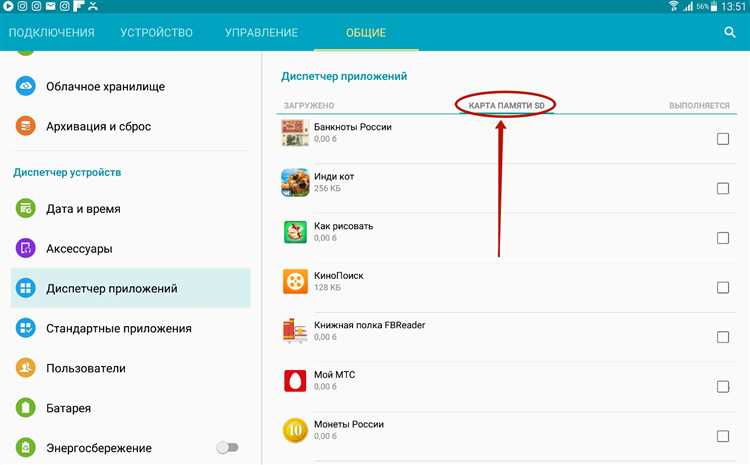
На устройствах с ограниченной внутренней памятью оптимизация хранения приложений становится критически важной. Android позволяет перемещать совместимые приложения на SD карту, что освобождает до 2–4 ГБ внутреннего пространства на среднестатистическом смартфоне. Такой подход особенно эффективен для игр и мультимедийных приложений, занимающих более 500 МБ.
Перед перемещением приложений необходимо убедиться, что SD карта форматирована как portable storage или adoptable storage. Формат adoptable storage интегрирует карту в систему, позволяя Android использовать её как часть внутренней памяти, что повышает производительность при запуске тяжёлых приложений. При выборе portable storage перемещаются только отдельные данные приложения, а основная часть остаётся во внутренней памяти.
Для перемещения приложения откройте Настройки → Приложения → Выбранное приложение → Память и нажмите “Изменить”, после чего выберите SD карту. Не все приложения поддерживают перенос: системные сервисы и предустановленные программы остаются на внутренней памяти. Перемещённые на карту приложения могут запускаться медленнее на старых или дешёвых SD картах с классом скорости ниже 10 (UHS-I).
Оптимизация использования SD карты также включает регулярное удаление временных файлов и кэшированных данных. Для приложений с интенсивным чтением/записью данных, таких как видеоредакторы или офлайн-игры, рекомендуется использовать карты стандарта UHS-II или A1/A2, что минимизирует задержки при доступе и снижает риск повреждения данных.
Таким образом, корректная настройка и выбор SD карты позволяет эффективно расширить память устройства, сохраняя быстродействие и обеспечивая стабильную работу приложений, особенно на смартфонах с 32–64 ГБ встроенной памяти.
Проверка поддержки установки на SD карту в вашей версии Android
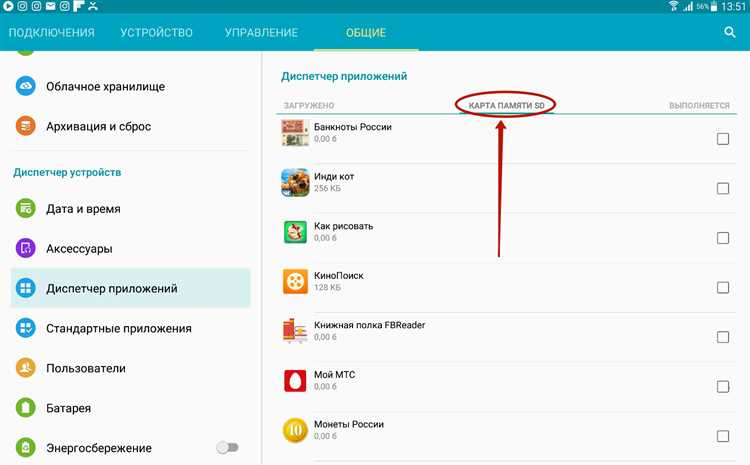
Не все версии Android одинаково поддерживают установку приложений на внешние накопители. Начиная с Android 6.0 (Marshmallow), появилась функция Adoptable Storage, которая позволяет использовать SD карту как расширение внутренней памяти. При этом карта форматируется под файловую систему устройства и интегрируется в систему хранения.
Для проверки возможности установки конкретного приложения на SD карту откройте Настройки → Приложения → [выберите приложение]. Если доступна опция «Переместить на SD карту» или «Хранение на внешнем накопителе», ваша версия Android поддерживает установку на карту для этого приложения.
На устройствах с Android 5.1 и ниже функция переноса ограничена. Большинство приложений можно только частично переместить, перемещая данные или кэш, но не сам APK-файл. Это важно учитывать, если карта используется для разгрузки внутренней памяти.
С помощью команды ADB можно проверить, поддерживает ли система установку на SD карту для всех приложений. Подключите устройство к компьютеру и выполните adb shell pm get-install-location. Значение 2 означает, что внешнее хранение разрешено по умолчанию, 1 – внутреннее хранение, 0 – выбор пользователя.
Для точной диагностики стоит использовать настройки карты памяти. В Android 6.0+ можно зайти в Настройки → Память → SD карта → Настроить как внутреннюю память. После форматирования карта станет частью внутреннего хранилища, и система автоматически позволит устанавливать приложения на неё.
Если опция недоступна, проверьте ограничения производителя. Некоторые бренды блокируют Adoptable Storage даже на Android 6.0+. В таких случаях помогут сторонние утилиты или root-доступ, но они меняют работу системы и требуют осторожности.
Как выбрать SD карту для переноса приложений
Для эффективного переноса приложений на SD карту важно учитывать скорость чтения и записи. Оптимальный минимум – класс скорости UHS-I U3 или Class 10, что обеспечивает стабильную работу игр и тяжелых приложений. Вместимость карты должна быть не меньше 64 ГБ для современных устройств с большим количеством приложений. Обратите внимание на карты с маркировкой A1 или A2 – они оптимизированы для запуска приложений и поддерживают более высокую производительность случайного чтения/записи.
При выборе SD карты стоит учитывать и бренд, так как дешевые карты часто демонстрируют падение скорости через несколько месяцев эксплуатации. Рекомендуются модели от SanDisk, Samsung, Kingston и Lexar. Проверяйте совместимость с вашим устройством, так как некоторые Android-смартфоны поддерживают карты только до 256 ГБ. Для гарантированной стабильности переносите приложения на карты с классом A2, U3 и ёмкостью от 64 до 128 ГБ, избегая дешевых no-name вариантов и старых карт с классом ниже 10.
Перенос уже установленных приложений на карту памяти

Для переноса приложений на SD-карту необходимо убедиться, что сама карта отформатирована как внутреннее или адаптивное хранилище. В Android 6.0 и выше форматирование как «Внутренний накопитель» позволяет системе автоматически переносить данные приложений без потери функциональности. Приложения, перемещаемые вручную, будут ограничены системными разрешениями.
Процесс переноса запускается через Настройки → Приложения → Выбор приложения → Память → Изменить → SD-карта. Не все приложения поддерживают этот метод; системные и предустановленные часто блокируются. На устройствах с Android 10+ возможности перемещения сильно ограничены и могут потребовать root-доступ для полного переноса.
При перемещении учитывайте размер приложения и скорость карты памяти. Для оптимальной работы рекомендуется использовать карты класса UHS-I или выше, чтобы не снижалась производительность при запуске и обновлениях. Игры и программы с большим объемом данных могут загружаться дольше при размещении на медленной SD-карте.
Если приложение не поддерживает стандартный перенос, можно использовать сторонние инструменты вроде
- Link2SD
- AppMgr III
, которые создают символические ссылки или переносят отдельные файлы данных. Важно создать резервную копию перед использованием таких методов, чтобы избежать потери данных или повреждения приложения.
После переноса проверяйте работоспособность приложения: запуск, синхронизацию данных и обновления через Play Store. Если возникают ошибки, возвращение приложения в внутреннюю память обычно решает проблему. Планируйте перенос только для редко используемых программ, чтобы сохранить стабильность основных сервисов системы.
Настройка установки новых приложений напрямую на SD карту
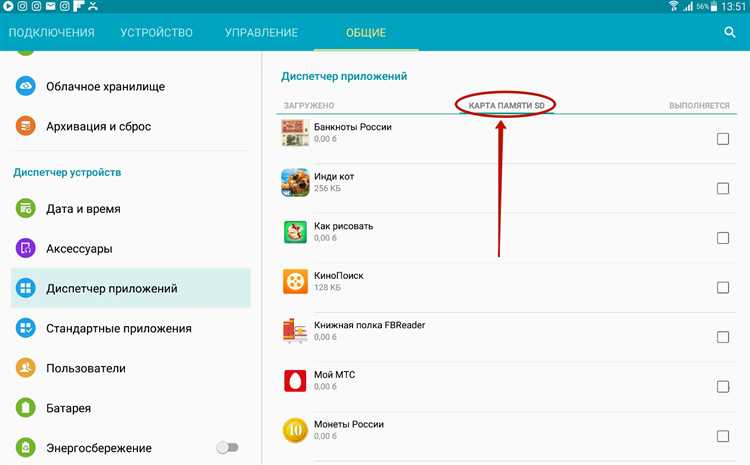
Для прямой установки приложений на SD карту необходимо убедиться, что карта имеет формат FAT32 или exFAT и поддерживает скорость записи не ниже Class 10. Более медленные карты могут вызвать зависания и ошибки при работе приложений.
На устройствах с Android 6.0 и выше функция Adoptable Storage позволяет использовать SD карту как внутреннее хранилище. Для активации нужно открыть Настройки → Хранилище → SD карта → Форматировать как внутреннюю. После этого система предложит перенести данные приложений на карту автоматически.
Если вы предпочитаете сохранять системное хранилище отдельно, для новых установок можно задать директорию по умолчанию с помощью команды ADB: adb shell pm set-install-location 2. Это перенаправляет установку новых приложений на SD карту без необходимости менять формат карты.
Важно учитывать, что не все приложения поддерживают установку на SD карту. Игры с большим объемом графики или приложения, требующие частого доступа к внутренней памяти, могут устанавливать только часть данных на карту, оставляя критические файлы во внутренней памяти.
Регулярно проверяйте состояние SD карты через Настройки → Хранилище → SD карта, чтобы обнаружить ошибки файловой системы или сниженную скорость записи. В случае нестабильной работы рекомендуется перенести приложения обратно во внутреннее хранилище и заменить карту на более надежную.
Использование сторонних приложений для управления установкой на SD
На устройствах Android стандартная функция переноса приложений на SD-карту ограничена системными настройками, поэтому сторонние приложения становятся необходимыми для расширенного контроля. Программы вроде AppMgr III (App 2 SD) позволяют не только перемещать уже установленные приложения, но и автоматически сохранять новые установки на карту памяти.
С помощью таких инструментов можно отслеживать размер приложения и доступное место на SD, что особенно важно для устройств с ограниченной внутренней памятью. Например, Link2SD создаёт отдельный раздел на SD для переноса системных и пользовательских приложений, что освобождает внутреннюю память без потери функциональности.
Некоторые приложения предоставляют функцию массового переноса. AppMgr III умеет сканировать все установленные программы и выделять те, которые могут быть безопасно перемещены на SD. Это экономит время и снижает риск ошибок при ручном переносе.
Важно проверять совместимость стороннего ПО с версией Android. Новые версии системы ограничивают работу с SD-картой через сторонние приложения, поэтому стоит выбирать актуальные версии утилит, поддерживающие API Android 12 и выше, чтобы избежать проблем с доступом к памяти.
Помимо переноса, такие приложения иногда позволяют замещать кэш и данные приложений на SD-карту, что дополнительно разгружает внутреннюю память. Этот подход особенно полезен для игр и медиа-приложений, где объём данных быстро растёт.
Перед использованием сторонних приложений рекомендуется создавать резервные копии. Некоторые утилиты предлагают встроенное резервирование APK-файлов и данных приложений на SD-карту, что позволяет восстановить функциональность при сбоях или при смене карты памяти. Такой подход минимизирует риск потери информации при оптимизации памяти.
Ограничения и проблемы при работе приложений с SD картой
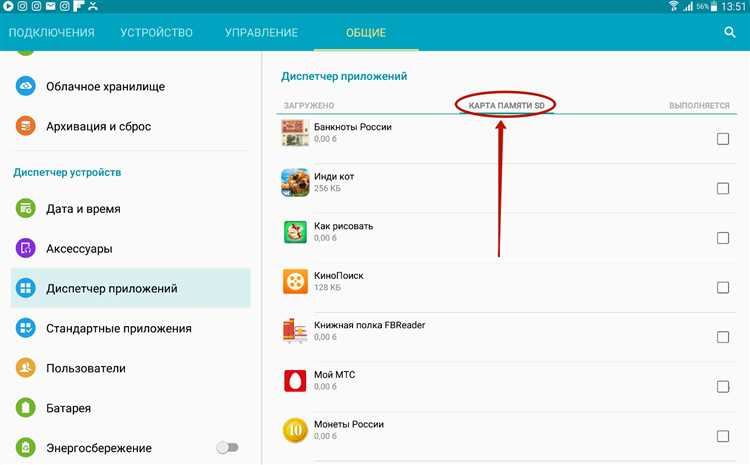
Приложения, перенесённые на SD карту, часто сталкиваются с ограничением скорости чтения и записи. Средняя скорость карт microSD класса 10 составляет 10 МБ/с, что может замедлять запуск тяжёлых игр и приложений для редактирования видео по сравнению с внутренней памятью, где скорости достигают 200–400 МБ/с.
Не все приложения можно переместить на SD карту. Системные компоненты и приложения с виджетами, службами в фоне или интеграцией с Android Auto обязаны оставаться во внутренней памяти, иначе их функциональность нарушается. Попытка переместить такие приложения приведёт к ошибкам или невозможности запуска.
Файловая система карты влияет на стабильность работы приложений. Форматы FAT32 и exFAT имеют ограничения на размер файла (4 ГБ для FAT32), что критично для игр с крупными пакетами данных. Использование SD карт с низким качеством или устаревшим стандартом UHS-I может вызывать сбои при сохранении прогресса и потерю данных.
При удалении или замены карты приложения, хранящиеся на ней, становятся недоступными. Android не создаёт автоматических резервных копий таких приложений и их настроек, поэтому потеря SD карты или её повреждение часто требует полной переустановки программ и повторной настройки.
Для минимизации проблем рекомендуется использовать карты высокой скорости (UHS-II/UHS-III), сохранять критичные данные во внутренней памяти и регулярно создавать резервные копии. Кроме того, следует проверять совместимость конкретного приложения с переносом на SD карту через системные настройки или документацию разработчика.
Способы вернуть приложения обратно во внутреннюю память
Первый и самый простой способ – использовать стандартный функционал Android. Перейдите в «Настройки» → «Приложения», выберите нужное приложение и нажмите «Хранилище». Если приложение установлено на SD карту, появится кнопка «Переместить во внутреннюю память». После нажатия процесс переноса начнется автоматически, обычно занимает от 30 секунд до нескольких минут в зависимости от размера данных.
Для приложений, которые не поддерживают стандартный перенос, можно воспользоваться сторонними утилитами. Популярным инструментом является AppMgr III (App 2 SD), который позволяет принудительно перемещать приложения между хранилищами. Приложение показывает список всех установленных программ и указывает, какие из них можно вернуть во внутреннюю память.
Если устройство рутировано, появляется возможность более глубокого контроля. Через Root Explorer или Titanium Backup можно не только переместить APK и данные обратно в системное хранилище, но и изменить пути сохранения кеша. Это особенно полезно для игр и тяжелых приложений с большим объемом данных, когда стандартный перенос не справляется с объемом.
В некоторых версиях Android работает перенос через ADB. Подключите смартфон к ПК, включите «Отладку по USB» и выполните команду adb shell pm move-package <имя_пакета> internal. Этот метод гарантирует точное возвращение приложения во внутреннюю память без потери данных и подходит для устройств с ограниченными кнопками в интерфейсе.
Если приложение не позволяет прямой перенос, можно использовать метод резервного копирования и переустановки. Создайте резерв через Google Drive или сторонние программы, удалите приложение с SD карты и установите его снова, выбрав внутреннюю память в качестве места установки. Этот способ требует внимательности, чтобы не потерять настройки и прогресс внутри приложения.
Для контроля процесса полезно вести учет размера приложений и их данных. Например, можно составить простую таблицу:
| Приложение | Размер APK | Размер данных | Рекомендуемый метод |
|---|---|---|---|
| 50 МБ | 200 МБ | Стандартный перенос | |
| Гугл Карты | 80 МБ | 1,2 ГБ | ADB или рут-метод |
| 120 МБ | 400 МБ | AppMgr III |
Такой подход помогает выбирать наиболее быстрый и безопасный способ возвращения приложений во внутреннюю память, избегая конфликтов и потери данных.
Вопрос-ответ:
Можно ли установить любое приложение на SD-карту в Android?
Не все программы можно переместить на внешнюю память. Обычно системные приложения и некоторые игры остаются на внутреннем хранилище. В настройках Android доступна опция переноса только для тех приложений, которые это поддерживают.
Как перенести уже установленное приложение на SD-карту?
Для этого нужно открыть «Настройки» → «Приложения», выбрать нужное приложение и найти пункт «Хранилище» или «Переместить на SD-карту». Если кнопка активна, можно перенести часть данных приложения на карту памяти. После переноса часть файлов остаётся на внутреннем накопителе, чтобы приложение работало корректно.
Какие ограничения существуют при использовании SD-карты для приложений?
Скорость карты может влиять на работу приложений, особенно игр и программ с большим объёмом данных. Кроме того, если карта извлекается или повреждается, приложения могут перестать запускаться. Некоторые приложения не поддерживают перенос на карту, а при обновлениях часть данных всё равно остаётся во внутренней памяти.
Можно ли установить новые приложения сразу на SD-карту?
В последних версиях Android такая функция ограничена. По умолчанию новые приложения устанавливаются на внутреннее хранилище. Некоторые устройства позволяют выбрать SD-карту как место установки через настройки хранилища или специальные режимы форматирования карты как внутренней памяти, но это может снизить скорость работы.
Как форматирование SD-карты влияет на установку приложений?
Если карта отформатирована как портативное хранилище, её можно использовать только для хранения данных и части приложений, которые поддерживают перенос. При форматировании как внутренней памяти Android воспринимает карту как расширение внутреннего хранилища, что позволяет устанавливать на неё новые программы, но карта будет привязана к устройству и её нельзя будет использовать на других устройствах без повторного форматирования.

 Загрузка...