Содержание статьи
Полноэкранный режим в VirtualBox расширяет окно виртуальной машины на весь экран вашего монитора, но иногда требуется быстро вернуться к оконному виду для работы с другими приложениями или настройки виртуальной машины. Выход из этого режима может быть непривычным для пользователей, которые недавно начали работать с VirtualBox.
Наиболее быстрый способ вернуть виртуальную машину в оконный режим – использовать комбинацию клавиш Host + F, где клавиша Host по умолчанию Right Ctrl на Windows и Linux или Left Command на macOS. Эта комбинация позволяет мгновенно переключать режим без перезагрузки виртуальной машины и сохраняет текущее состояние работы.
Дополнительно рекомендуется проверить настройки масштабирования экрана и интеграции мыши. Некорректные параметры могут мешать точному переходу между режимами и блокировать управление виртуальной машиной. Правильная настройка позволяет избежать зависаний курсора и обеспечивает плавное переключение между окнами.
Использование горячих клавиш VirtualBox
Для выхода из полноэкранного режима VirtualBox используется комбинация клавиш Host + F. Клавиша Host по умолчанию Right Ctrl на Windows и Linux, на macOS – Left Command. Эта комбинация переключает виртуальную машину между полноэкранным и оконным режимом без изменения состояния запущенных приложений.
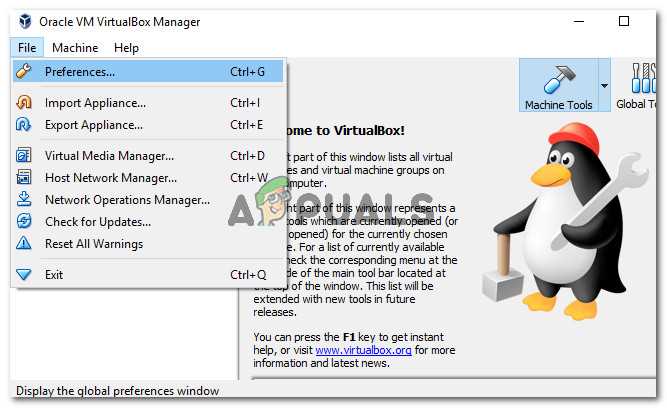
Если комбинация Host + F не срабатывает, стоит проверить назначение клавиши Host в настройках VirtualBox: откройте File → Preferences → Input → Virtual Machine и убедитесь, что выбран корректный вариант. При необходимости клавишу можно изменить на более удобную для вашей клавиатуры.
Для пользователей, работающих с несколькими виртуальными машинами, полезно запомнить дополнительные сочетания: Host + Home открывает панель управления VirtualBox, а Host + C переключает между режимом «Seamless» и обычным оконным режимом. Эти комбинации ускоряют управление виртуальными машинами без использования меню.
Меню View для выхода из полноэкранного режима
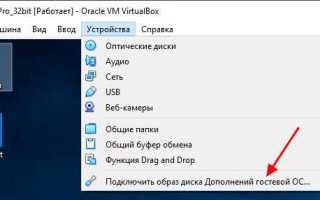
Выход из полноэкранного режима можно выполнить через меню View на панели VirtualBox. В этом меню доступна опция Switch to Windowed Mode, которая возвращает виртуальную машину к оконному виду без изменения разрешения экрана.
При выборе этой опции VirtualBox автоматически подстраивает размер окна под текущее разрешение хоста. Если окно виртуальной машины остаётся слишком большим или маленьким, рекомендуется дополнительно использовать View → Virtual Screen → Resize to 100% для корректного отображения.
Меню View также позволяет временно отключать масштабирование и интеграцию мыши. Это полезно, если переключение между полноэкранным и оконным режимом вызывает застревание курсора или некорректное взаимодействие с окнами хоста.
Отключение автоматического масштабирования экрана
Автоматическое масштабирование экрана в VirtualBox может мешать корректному выходу из полноэкранного режима, изменяя размеры окна виртуальной машины при переключении. Чтобы отключить эту функцию, откройте меню View → Auto-resize Guest Display и снимите галочку рядом с этой опцией.
После отключения автоматического масштабирования окно виртуальной машины сохраняет заданные размеры и не изменяется при переходе между полноэкранным и оконным режимом. Это особенно важно для виртуальных машин с нестандартными разрешениями, где автоматическое масштабирование может привести к размытию изображения или обрезке интерфейса.
Если после отключения масштабирования экран остаётся некорректным, рекомендуется вручную изменить разрешение гостевой системы через настройки операционной системы виртуальной машины, чтобы оно соответствовало размеру окна VirtualBox.
Настройка комбинации клавиш в настройках VirtualBox

Если стандартная клавиша Host неудобна или конфликтует с другими сочетаниями, её можно изменить в настройках VirtualBox. Для этого выполните следующие действия:
- Откройте File → Preferences → Input → Virtual Machine.
- Найдите раздел Host Key Combination.
- Выберите новую клавишу, которая будет выполнять роль Host, например Right Alt или Left Ctrl.
- Сохраните изменения и перезапустите виртуальную машину для применения новой настройки.
Дополнительно рекомендуется проверить наличие других назначенных сочетаний клавиш в этом же разделе, чтобы избежать конфликтов с переключением полноэкранного режима. При правильной настройке новая комбинация позволяет быстро и точно выходить из полноэкранного режима без задержек и ошибок.
Проблемы с мышью при выходе из полноэкранного режима
При выходе из полноэкранного режима курсор мыши может оставаться захваченным окном виртуальной машины или перемещаться с задержкой. Это связано с активной интеграцией указателя мыши, которая передаёт управление от хоста к гостевой системе.
Для устранения проблемы откройте меню Machine → Disable Mouse Integration. После этого курсор сможет свободно перемещаться между виртуальной машиной и окнами хоста. Включить интеграцию обратно можно через Machine → Enable Mouse Integration.
Если зависания сохраняются, проверьте установку VirtualBox Guest Additions и обновите драйверы мыши в гостевой системе. Корректная установка компонентов обеспечивает точное управление курсором и предотвращает блокировку при смене режима отображения.
Сброс виртуальной машины для возврата к оконному режиму

Если виртуальная машина не реагирует на горячие клавиши или меню View, можно выполнить сброс для возврата к оконному режиму. Откройте меню Machine → Reset или нажмите Host + R. Это принудительно перезапускает виртуальную машину без выхода из VirtualBox.
Сброс сохраняет текущее состояние виртуальной машины в оперативной памяти, но все несохранённые данные в гостевой системе будут потеряны. Поэтому перед применением рекомендуется сохранить важные файлы и закрыть активные приложения.
После перезапуска виртуальная машина запускается в оконном режиме по умолчанию, что позволяет корректно управлять интерфейсом и предотвращает зависания, возникающие при некорректном выходе из полноэкранного режима.
Вопрос-ответ:
Какая комбинация клавиш позволяет выйти из полноэкранного режима в VirtualBox?
Для переключения между полноэкранным и оконным режимом используется комбинация Host + F. По умолчанию клавиша Host — Right Ctrl на Windows и Linux или Left Command на macOS. Эта комбинация моментально возвращает виртуальную машину в оконный режим без перезагрузки и сохранения текущего состояния приложений.
Что делать, если горячие клавиши не работают для выхода из полноэкранного режима?
Если Host + F не срабатывает, откройте меню View → Switch to Windowed Mode. Эта опция переводит виртуальную машину в оконный режим и автоматически подстраивает размеры окна под разрешение хоста. Также стоит проверить настройки клавиши Host в File → Preferences → Input → Virtual Machine и при необходимости изменить её на удобную.
Почему курсор мыши иногда остаётся захваченным виртуальной машиной при выходе из полноэкранного режима?
Проблема возникает из-за активной интеграции указателя мыши, которая передаёт управление от хоста к гостевой системе. Для устранения откройте Machine → Disable Mouse Integration. После отключения курсор свободно перемещается между виртуальной машиной и окнами хоста. Если проблема сохраняется, обновите VirtualBox Guest Additions и драйверы мыши в гостевой системе.
Можно ли вернуться к оконному режиму, если VirtualBox завис в полноэкранном режиме?
Да, в этом случае выполняется сброс виртуальной машины через Machine → Reset или сочетание Host + R. Это принудительно перезапускает виртуальную машину в оконном режиме. Перед применением рекомендуется сохранить все несохранённые данные, так как сброс удаляет текущие изменения в гостевой системе.

 Загрузка...