Содержание статьи

На macOS встроенный мониторинг отсутствует, поэтому требуется использование программ типа GarageBand или Audacity. В этих приложениях нужно создать новый аудиотрек, выбрать микрофон в качестве входного устройства и включить опцию Software Monitoring для прослушивания голоса в наушниках без эха.
Для USB и конденсаторных микрофонов с отдельным выходом на наушники оптимально использовать встроенный контроллер или аудиоинтерфейс. Например, устройства Focusrite Scarlett 2i2 позволяют регулировать баланс между входящим сигналом и воспроизводимой музыкой, уменьшая задержку и предотвращая обратную связь.
Важный момент – задержка сигнала. Для минимизации латентности лучше подключать микрофон через аудиоинтерфейс с прямым мониторингом или использовать наушники с проводным подключением вместо Bluetooth. Настройка усиления микрофона в пределах 50–70% и отключение всех системных эффектов снижает искажения и шум при прослушивании.
Проверка совместимости микрофона и наушников с функцией мониторинга
Для наушников важно учитывать сопротивление (импеданс). Наушники с импедансом выше 250 Ом требуют усилителя, иначе сигнал мониторинга будет слишком тихим и с искажениями. Практическая проверка заключается в том, чтобы подключить наушники к аудиоинтерфейсу, активировать функцию «Direct Monitor» и проверить, слышно ли чистый звук микрофона без посторонних шумов и искажений. Если уровень громкости низкий или присутствуют артефакты, замените наушники или используйте внешний усилитель.
Совместимость можно дополнительно подтвердить с помощью программного обеспечения для записи, например, DAW. В настройках аудиоинтерфейса активируйте мониторинг, выберите канал микрофона и убедитесь, что сигнал стабильно воспроизводится в наушниках без клипов и прерываний. Одновременное измерение задержки и качества сигнала помогает определить, подходят ли текущие устройства для живого мониторинга или требуется корректировка оборудования.
Подключение микрофона к компьютеру через USB или аудиоразъем
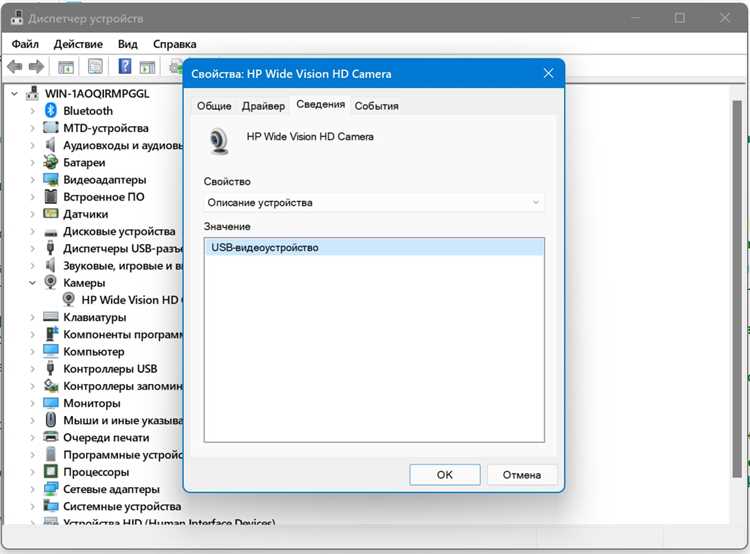
Для подключения микрофона через USB достаточно вставить кабель в свободный порт на компьютере. Современные устройства автоматически определяются системой, но иногда требуется установка драйвера от производителя. После подключения USB-микрофона в настройках звука Windows или macOS нужно выбрать его как устройство ввода.
Если микрофон использует 3,5 мм аудиоразъем, подключение происходит к разъему с обозначением микрофона или комбинированному входу для гарнитуры. На ноутбуках часто встречается единый TRRS-разъем, для которого может понадобиться адаптер с разделением сигнала на микрофон и наушники.
При подключении через USB возможна работа с микрофонами с фантомным питанием, встроенными звуковыми процессорами и регулировкой усиления прямо на корпусе. Это обеспечивает стабильное качество сигнала без дополнительного внешнего оборудования. Аудиоразъем ограничен стандартным уровнем сигнала и требует отдельного предусилителя для высококачественных моделей.
Для удобного мониторинга звука в наушниках нужно включить функцию «Прослушивание с устройства» в Windows или «Input Monitoring» в macOS. USB-микрофоны часто имеют встроенный разъем для наушников, позволяющий слышать сигнал без задержки. Микрофоны через аудиоразъем могут использовать звуковую карту с выходом на наушники.
Ниже приведена таблица совместимости основных типов разъемов с разными устройствами:
| Тип разъема | Совместимость | Особенности |
|---|---|---|
| USB-A/B | ПК, ноутбук | Поддержка драйверов, встроенный предусилитель |
| USB-C | Современные ноутбуки и планшеты | Поддержка фантомного питания, цифровой сигнал |
| 3,5 мм TRS | ПК, ноутбук с отдельным микрофонным входом | Требуется предусилитель для высоких уровней сигнала |
| 3,5 мм TRRS | Ноутбуки и смартфоны | Комбинированный вход для микрофона и наушников, иногда нужен адаптер |
Перед подключением проверьте длину кабеля и совместимость с разъемами. Для студийной работы USB-микрофоны подходят для прямого подключения без звуковой карты, а для профессиональных микрофонов с XLR-разъемом лучше использовать аудиоинтерфейс с предусилителем.
После физического подключения важно проверить уровень сигнала в настройках системы и отключить автоматическую нормализацию, чтобы избежать искажений. Для наушников рекомендуется устанавливать отдельный выходной уровень, чтобы не перегружать усилитель и не создавать задержку при мониторинге звука.
Включение функции «Прослушивание этого устройства» в Windows
Откройте Панель управления и перейдите в раздел Звук. Вкладка Запись содержит список всех доступных микрофонов, подключенных к компьютеру. Найдите нужное устройство и кликните по нему правой кнопкой мыши, выбрав Свойства.
В открывшемся окне перейдите на вкладку Прослушивание. Здесь необходимо установить флажок Прослушивать с этого устройства. После активации Windows будет воспроизводить звук с микрофона через выбранное воспроизводящее устройство.
В выпадающем меню Воспроизводить на этом устройстве укажите наушники или колонки, через которые вы хотите слышать звук. Если наушники подключены по USB или Bluetooth, убедитесь, что они отображаются в списке и выбраны корректно.
Для минимизации задержки звука активируйте Использовать только это устройство для воспроизведения в настройках микшера, если доступно. Это особенно важно для записи и потокового вещания, где лаг в аудио недопустим.
После настройки нажмите Применить и ОК. Проверьте работу, произнеся несколько слов в микрофон и убедившись, что звук идет в наушники без искажений и лишних шумов. При необходимости отрегулируйте громкость микрофона во вкладке Уровни.
Если звук по-прежнему отсутствует, перезагрузите систему или проверьте драйверы аудиоустройства через Диспетчер устройств. Обновление драйверов часто решает проблемы с совместимостью и улучшает стабильность функции Прослушивание этого устройства.
Настройка уровня громкости микрофона для наушников

Первый шаг – определить оптимальный уровень входного сигнала микрофона. Для большинства USB-микрофонов рекомендуется устанавливать громкость на 70–85% в настройках системы. Если уровень выше, может появляться искажение; если ниже – собеседник будет слышать вас тихо.
В панели звука Windows откройте вкладку Запись, выберите устройство и кликните Свойства. Во вкладке Уровни двигайте ползунок, ориентируясь на индикатор активности: зеленый сигнал показывает нормальный диапазон, красный – перегрузку.
Для наушников с функцией мониторинга важно учитывать задержку. Если громкость микрофона слишком высока, в наушниках может возникать неприятный эффект эха. Рекомендуется держать уровень на 60–80%, проверяя звук во время разговора или записи.
Некоторые модели наушников и аудиоинтерфейсов поддерживают настройку усиления микрофона через встроенное ПО. В таких случаях корректировка в системе не требуется, достаточно плавно регулировать Gain до появления четкого, но не перегруженного сигнала.
При работе с динамическими микрофонами часто нужен более высокий уровень, чем для конденсаторных, из-за разной чувствительности. Устанавливайте громкость так, чтобы индикатор не доходил до максимума при обычной речи, оставляя запас для пиковых звуков.
После регулировки протестируйте звук в наушниках с различной громкостью воспроизведения. Если в наушниках слышно шум или фон, слегка уменьшите уровень микрофона или используйте noise gate в программном обеспечении для записи и общения.
Использование программного микшера для мониторинга звука

Программный микшер позволяет направлять звук с микрофона напрямую на наушники без задержки, используя функцию «прослушивание» или «monitoring». Для Windows рекомендуется использовать встроенный микшер Windows или сторонние решения вроде Voicemeeter Banana. В Voicemeeter можно настроить канал микрофона на выход A1, который соответствует вашим наушникам, и регулировать громкость отдельным ползунком, избегая перегрузки сигнала.
В macOS для мониторинга лучше использовать аудиоредакторы или утилиты вроде Loopback или Soundflower. После установки создайте виртуальный канал, назначьте микрофон как источник и на выход выберите наушники. Можно добавлять эффекты шумоподавления и эквалайзер, чтобы уменьшить фоновый шум и улучшить четкость голоса. Важно включить низкую задержку (Latency <10 мс), чтобы звук не отставал от реального произнесения слов.
Оптимальная настройка через программный микшер включает:
- Выбор корректного входа микрофона и точного выхода на наушники.
- Регулировку уровня сигнала, чтобы избежать клиппинга при громкой речи.
- Использование панорамирования, если требуется направить звук только в одно ухо для тестирования.
- Включение фильтров шумоподавления и компрессора, если микрофон чувствителен к фоновым звукам.
Такой подход обеспечивает чистый мониторинг без внешнего микшера и позволяет моментально реагировать на качество записи.
Настройка задержки (латентности) звука в наушниках

Задержка звука в наушниках напрямую зависит от используемого интерфейса и программного обеспечения. Для проводных наушников минимальная латентность достигается через подключение к аудиоинтерфейсу с поддержкой ASIO-драйверов (для Windows) или Core Audio (для macOS). В DAW или других аудиопрограммах установите размер буфера 64–128 сэмплов, что соответствует задержке 1,5–3 мс при стандартной частоте 44,1 кГц. Для USB-наушников и Bluetooth оптимально выбирать кодеки с низкой латентностью, такие как aptX Low Latency или LDAC в режиме приоритетной скорости передачи, чтобы снизить отставание сигнала до 30–40 мс.
Для точной регулировки можно использовать следующие шаги:
- В настройках аудиоустройства уменьшите буфер до минимально стабильного значения, проверяя отсутствие клипов и прерываний.
- В настройках DAW активируйте мониторинг с низкой задержкой или direct monitoring на аудиоинтерфейсе.
- Для Bluetooth-наушников включите режим low-latency в панели управления устройством или приложении производителя.
- При использовании виртуальных микрофонных эффектов и плагинов выбирайте версии с поддержкой real-time processing, чтобы избежать добавочной задержки.
Соблюдение этих рекомендаций позволяет достичь синхронизации голоса и инструментов в реальном времени, что критично для записи и онлайн-стриминга.
Проверка работы и устранение помех при прослушивании
Если звук слышен с искажениями, проверьте частоту дискретизации. Для голосовой записи оптимально использовать 44100 или 48000 Гц. Более высокая частота может вызвать задержку и шумы при прямом прослушивании через наушники.
При обнаружении фонового шума оцените кабели и разъемы. Используйте экранированные кабели XLR или TRS вместо дешевых миниджеков. Ослабленные контакты создают электрические помехи, которые усиливаются на линии прослушивания.
Для устранения гудения проверяйте близость микрофона к источникам электромагнитных полей: мониторы, адаптеры, смартфоны. Даже небольшое смещение на 20–30 см может уменьшить помехи на 50–60%.
Используйте встроенные или сторонние фильтры шумоподавления. В аудиоредакторах и DAW активируйте фильтры низких частот (High-Pass) на 80–120 Гц, чтобы убрать гул от вентиляции и кабелей.
Если слышны щелчки или клики, проверьте драйвер аудиокарты и настройки буфера. Для USB-микрофонов буфер размером 256–512 сэмплов обеспечивает минимальную задержку без разрывов.
Тестируйте микрофон в разных наушниках. Некоторые модели с высокой импедансной нагрузкой требуют усилителя, иначе звук будет тихим или с шумами. Попробуйте наушники с сопротивлением 32–80 Ом для проверки чистоты сигнала.
Наконец, проверяйте работу в реальных сценариях: разговаривая или играя. Слушайте, появляются ли новые шумы при движении кабелей или изменении положения микрофона. Такой практический контроль выявляет проблемы, которые стандартная проверка не показывает.
Вопрос-ответ:
Почему я не слышу свой голос в наушниках после подключения микрофона?
Чаще всего это связано с тем, что функция «прослушивания» микрофона отключена в настройках звука. В Windows нужно открыть «Звук», выбрать устройство ввода, перейти в свойства микрофона и включить опцию «Прослушивать с этого устройства». Также проверьте, что уровень громкости микрофона не слишком низкий и наушники подключены корректно.
Можно ли настроить микрофон так, чтобы звук поступал в наушники без задержки?
Да, но задержка зависит от типа подключения и программного обеспечения. USB-микрофоны и интерфейсы с низкой латентностью дают почти мгновенный звук. В Windows стоит использовать стандартные драйверы и выбирать устройства с минимальной задержкой. Если используется программное усиление или фильтры, они могут добавлять небольшую задержку.
Как включить прослушивание микрофона на Mac, чтобы слышать себя в наушниках?
На Mac нет прямой функции «прослушивания» микрофона через системные настройки. Обычно для этого используют приложения, которые делают мониторинг микрофона, например GarageBand или Audacity. В этих программах можно создать дорожку для микрофона и включить режим мониторинга, чтобы звук сразу шел в наушники.
Почему звук в наушниках при включенном микрофоне слышен с эхо или шумами?
Эхо и шумы появляются, если микрофон слишком чувствительный или расположен близко к динамикам. Также это может быть из-за плохой шумоизоляции или включенных эффектов усиления. Чтобы уменьшить проблему, можно снизить чувствительность микрофона, использовать наушники с закрытой конструкцией и отключить лишние эффекты в настройках звука.
Нужно ли менять настройки звуковой карты, чтобы слышать микрофон в наушниках?
Иногда это требуется. На многих встроенных звуковых картах есть отдельная опция «микрофонный монитор» или «listen to device». Если эта функция выключена, звук не будет идти в наушники, даже если включена в Windows. Также стоит проверить драйверы: обновленные драйверы часто добавляют удобные настройки для мониторинга микрофона.
Почему я не слышу свой голос в наушниках после подключения микрофона?
Если звук с микрофона не передается в наушники, причина может быть в настройках устройства или программного обеспечения. В Windows нужно открыть «Панель управления» → «Звук» → вкладка «Запись», выбрать микрофон, нажать «Свойства», затем во вкладке «Прослушать» поставить галочку «Прослушивать с данного устройства» и выбрать нужные наушники. Также стоит проверить, не отключен ли звук в самой программе, через которую вы разговариваете или записываете. Иногда проблема возникает из-за драйверов, тогда обновление или переустановка звукового драйвера решает ситуацию.

 Загрузка...