Содержание статьи
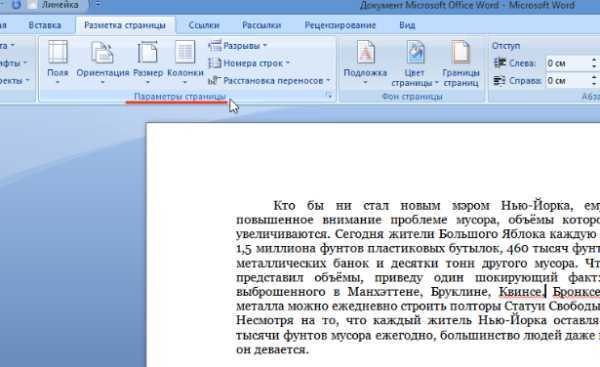
В Microsoft Word стандартные отступы часто задаются автоматически: левый и правый по 1,25 см, абзацный отступ 1,27 см, а междустрочный интервал – 1,15. Для документов с ограниченным объёмом текста или при подготовке официальных отчетов эти параметры могут быть избыточными и занимать лишнее пространство.
Чтобы сократить отступы, откройте вкладку Разметка страницы или Макет, выберите Поля и установите пользовательские значения. Например, уменьшение левого и правого полей до 1 см уже экономит до 2 см ширины текста на каждой странице. Абзацные отступы редактируются через Абзац → Отступ, где можно задать точное значение отступа для первой строки или всего абзаца.
Междустрочный интервал также влияет на визуальное восприятие текста и общий объём документа. Вкладка Главная → Интервал позволяет уменьшить интервал с 1,15 до 1 или установить точное значение в пунктах. Одновременная корректировка отступов и интервала обеспечивает компактное оформление без ущерба для читаемости.
Эти изменения можно применять как к отдельным абзацам, так и ко всему документу. Использование стилей упрощает повторное форматирование: настройте Стиль → Изменить → Формат → Абзац, задав новые параметры отступов и интервалов, и применяйте стиль к любому тексту. Такой подход экономит время и сохраняет единообразие документа.
Настройка отступов абзацев через линейку
Чтобы точно изменить отступы абзацев в Microsoft Word, активируйте линейку через меню «Вид» → «Линейка». Верхняя линейка позволяет регулировать левый и правый отступ отдельных абзацев с шагом 0,1 см. Синяя треугольная метка указывает на первый строковый отступ, а прямоугольник под ней – на общий левый отступ всего абзаца. Перетаскивая эти маркеры, вы можете задавать значения отступов от 0 до 10 см без необходимости использовать диалоговые окна «Абзац».
Для точного выравнивания нескольких абзацев выделите их и перемещайте маркеры на линейке одновременно. Чтобы установить висячий отступ, сдвиньте верхний треугольник вправо на нужное количество сантиметров, оставив прямоугольник на прежнем месте. Практическая рекомендация: для текстов научного формата часто используют левый отступ 2 см и висячий 1,25 см; для деловой документации – левый отступ 1,5 см без висячего. Линейка позволяет мгновенно визуально контролировать результат, избегая ошибок при ручном вводе значений в свойствах абзаца.
Изменение стандартных отступов в настройках абзаца

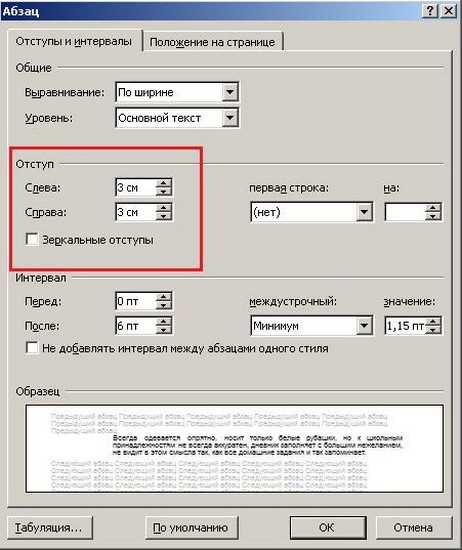
Чтобы точно задать стандартные отступы в Microsoft Word, откройте вкладку «Разметка» и нажмите на кнопку «Параметры абзаца» в группе «Абзац». В появившемся окне можно установить значения полей «Перед» и «После» для интервалов между абзацами. Для обычного текста рекомендуется выставлять 0 см перед абзацем и 6–8 пунктов после. Левый и правый отступы регулируются в тех же настройках: минимальный стандарт для документа – 0 см, а для официальных документов часто используют 1–1,25 см.
После настройки параметров отступов можно сохранить их как стандартные для всех новых документов, нажав кнопку «По умолчанию» в нижней части окна «Параметры абзаца». При этом Word предложит применить новые значения ко всем будущим документам на основе текущего шаблона Normal.dotm. Такой подход позволяет избежать необходимости повторно корректировать каждый абзац и обеспечивает единообразие форматирования. Для наглядности настройки можно представить так:
| Параметр | Рекомендуемое значение |
|---|---|
| Перед абзацем | 0 см |
| После абзаца | 6–8 пунктов |
| Левый отступ | 0–1 см |
| Правый отступ | 0 см |
Уменьшение отступов для всего документа через стиль
Чтобы быстро уменьшить отступы во всём документе, используйте редактирование стиля «Обычный». В меню «Главная» откройте группу «Стили», кликните правой кнопкой мыши на «Обычный» и выберите «Изменить». В окне настройки стиля установите значения полей:
- Отступ слева и справа: 0 см
- Интервал перед и после абзаца: 0 пт
- Межстрочный интервал: одинарный или точно 12 пт для шрифта 12 пт
После изменения нажмите «ОК» и примените стиль ко всему документу через «Выделить всё» (Ctrl+A) или настройку «Применять к текущему документу». Все абзацы автоматически примут новые параметры отступов без необходимости корректировать каждый вручную.
Для сохранения одинаковых отступов при создании новых документов рекомендуем сохранить стиль как шаблон. В окне «Изменить стиль» отметьте «Добавить в шаблон», чтобы все будущие документы наследовали заданные параметры полей и интервалов.
Дополнительно можно проверить, что в настройках «Разметка страницы» параметры «Отступы» не конфликтуют со стилями. Если оставить стандартные 2 см сверху и снизу, стиль применится корректно только к горизонтальным отступам и межстрочному интервалу. Такая комбинация обеспечивает компактность текста без потери читаемости.
Удаление лишних отступов перед и после абзаца

Для точного контроля интервалов в Microsoft Word откройте вкладку Разметка и найдите блок Абзац. В полях Перед и После можно задать конкретное значение в пунктах (pt). Чтобы убрать лишние отступы, установите оба поля на 0 pt или на минимальное значение, подходящее для вашего документа.
Если отступы различаются в разных абзацах, выделите текст, который требует корректировки, и примените одинаковые параметры интервалов. Это предотвратит разрыв визуальной структуры и обеспечит ровный поток текста без неожиданных пустых строк между абзацами.
Дополнительно проверьте опцию Не добавлять интервал между абзацами одинакового стиля. Она доступна в расширенных настройках абзаца. Включение этой опции гарантирует, что Word не будет автоматически добавлять промежутки при повторном использовании одного стиля текста.
После изменения интервалов целесообразно сохранить настройку как новый стиль абзаца. Это позволит применять одинаковые отступы ко всем последующим документам без необходимости ручной корректировки для каждого фрагмента текста, экономя время и поддерживая единый формат.
Настройка отступов для списков и маркированных пунктов
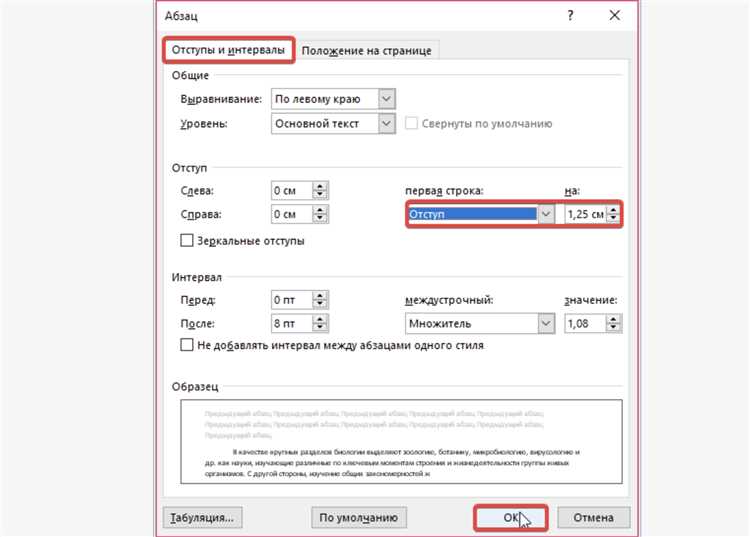
Для точной настройки отступов в списках Word откройте вкладку «Разметка страницы» или «Макет», выберите пункт «Абзац» и задайте значения в полях «Отступ слева» и «Отступ первой строки». Для маркированного списка стандартный левый отступ обычно равен 1,25 см, а для нумерованного – 1,5 см. С помощью этих полей можно уменьшить или увеличить отступ, не меняя форматирование всего документа.
Если требуется изменить отступ конкретного уровня вложенности, используйте контекстное меню списка: щелкните правой кнопкой мыши по маркеру или номеру, выберите «Изменить список с уровнями» и установите точные значения в миллиметрах для каждого уровня. Это особенно полезно, когда документ содержит много вложенных списков и требуется равномерное выравнивание по всей структуре.
Для массовой корректировки всех списков на странице откройте вкладку «Главная», выделите текст со списками, затем в группе «Абзац» нажмите на маленькую стрелку справа, чтобы открыть расширенные настройки. В разделе «Отступы и интервалы» укажите одинаковый левый и правый отступ, а также установите «Особый» на «Нет» для устранения лишних смещений маркеров. При регулярной работе с документацией рекомендуется сохранять такие настройки как стиль списка для быстрого применения в новых документах.
Использование диалогового окна «Параметры страницы» для полей
Для точного изменения полей документа в Microsoft Word откройте диалоговое окно «Параметры страницы», выбрав вкладку «Разметка страницы» и кликнув по маленькой стрелке в правом нижнем углу группы «Параметры страницы». Здесь можно задать конкретные значения для верхнего, нижнего, левого и правого полей, что позволяет полностью контролировать расположение текста на странице.
В разделе «Поля» диалогового окна доступны как стандартные предустановки, так и возможность ручного ввода. Рекомендуется использовать шаг в 0,1 см для точной подгонки текста под требования печати или формата документа. Например, если нужно уменьшить левое поле до 1,2 см и верхнее до 1 см, достаточно ввести эти значения и нажать «ОК».
Для документов с двусторонней печатью стоит активировать опцию «Зеркальные поля», которая автоматически корректирует левое и правое поле для четных и нечетных страниц. Это особенно полезно для книг, отчётов и брошюр, где требуется одинаковый отступ у корешка на каждой странице.
После применения изменений в диалоговом окне «Параметры страницы» важно проверить визуальное отображение текста в режиме предварительного просмотра или печати. Если документ содержит таблицы, изображения или колонтитулы, убедитесь, что новые размеры полей не обрезают контент. При необходимости корректировку можно повторить, не ограничиваясь стандартными значениями.
Сокращение отступов при копировании текста из других документов
Если текст уже вставлен с лишними отступами, быстрое решение – выделить его и открыть вкладку «Абзац». В разделе «Отступы» вручную установите значения «Слева» и «Справа» равными нулю. Это сразу выровняет блок без необходимости исправлять каждое предложение отдельно.
Для документов с большим количеством скопированных фрагментов удобно использовать Стили. Применение стиля «Обычный» или создание собственного с параметрами 0 см отступов позволит стандартизировать весь текст за один шаг.
Скопированный текст из PDF или веб-страниц часто содержит скрытые табуляции и пробелы. В таких случаях эффективнее всего включить отображение невидимых символов через кнопку ¶ и удалить лишние табуляции вручную или с помощью «Найти и заменить» (замена символа табуляции на пустое место).
Чтобы минимизировать повторение этих действий, создайте шаблон документа с заранее настроенными отступами и стилями. При вставке нового текста достаточно применить шаблон, и все блоки автоматически выровняются по заданным параметрам.
Еще один способ – использование горячих клавиш: Ctrl+Shift+V вставляет текст без форматирования из буфера обмена. Это особенно полезно при регулярной работе с материалами из разных источников и позволяет сохранить единообразие документа без ручной корректировки каждого абзаца.
Сброс индивидуальных отступов и возврат к шаблону Word
Чтобы вернуть документ к стандартным параметрам, первым шагом откройте вкладку Разметка страницы или Макет и выберите Поля → Пользовательские поля. В открывшемся окне установите значения Верхнее, Нижнее, Левое и Правое равными 2,5 см, если используете стандартный шаблон Word Normal.dotm.
Для восстановления межстрочных и абзацных отступов выделите весь текст (Ctrl+A), затем на вкладке Главная нажмите кнопку Интервал и выберите 1,0 или Одинарный, а в разделе Отступы укажите 0 см слева и справа. Это удалит индивидуальные изменения, применённые к конкретным абзацам.
Если документ использует стили, эффективнее всего обновить их: откройте панель Стили, щёлкните правой кнопкой по стилю Обычный и выберите Изменить → Сбросить к шаблону. Все абзацы, использующие этот стиль, автоматически примут исходные параметры отступов и интервала.
В случаях, когда отступы задавались вручную для отдельных блоков текста через Линейку, рекомендуется снять эти маркеры, перетащив ползунки на левый и правый край страницы. Это особенно важно, если документ планируется к печати или совместной работе, чтобы обеспечить единообразие.
После всех изменений сохраните документ с новым именем или создайте копию шаблона через Файл → Сохранить как → Шаблон Word (*.dotx). Такой подход позволяет не только очистить индивидуальные отступы, но и гарантирует, что при повторном создании документа все параметры будут соответствовать корпоративным или стандартным настройкам Word.
Вопрос-ответ:
Почему у меня в документе после каждого абзаца остаётся слишком много места?
Часто это происходит из-за настроек интервала «Перед» и «После» в абзацах. Даже если текст выглядит как обычный, Word добавляет дополнительные промежутки. Чтобы уменьшить их, выделите нужный текст, откройте параметры абзаца и установите значения интервалов на 0 или на небольшие числа. Проверьте также межстрочный интервал и при необходимости выберите «Одинарный».
Как убрать отступы у всего текста в документе сразу?
Для изменения отступов сразу везде выделите весь текст с помощью Ctrl+A. Затем откройте параметры абзаца и уменьшите значения «Перед» и «После». Если нужно, измените межстрочный интервал на одинарный. Чтобы не повторять эти действия в будущем, можно создать собственный стиль с нужными настройками и применять его ко всему тексту.
Как уменьшить отступы у списка с маркерами или нумерацией?
Списки в Word имеют отдельные настройки отступов. Чтобы изменить их, выделите список, щёлкните правой кнопкой мыши и выберите «Изменить список» или «Формат абзаца». Там можно уменьшить «Отступ слева» и «Отступ первой строки», чтобы элементы списка стали ближе друг к другу и выглядели аккуратнее.
Можно ли уменьшить расстояние между строками, чтобы текст занимал меньше места?
Да, для этого выделите текст и откройте настройки абзаца. В разделе «Интервал» выберите «Межстрочный» и установите значение «Одинарный». Также можно задать точное значение в пунктах, если нужно чуть меньше стандартного интервала. Это помогает сделать текст плотнее, сохранив его читаемость.

 Загрузка...