Содержание статьи
В Outlook настройка масштаба влияет на читаемость писем и удобство работы с интерфейсом. По умолчанию программа использует масштаб 100%, но его можно увеличить до 500% или уменьшить до 10% в зависимости от размера экрана и ваших предпочтений.
Для быстрого изменения масштаба откройте письмо и используйте комбинацию клавиш Ctrl + колесо мыши. Каждый шаг прокрутки изменяет масштаб на 10%. Этот метод работает без выхода из письма и сохраняет текущие настройки только для открытого окна.
Если требуется постоянная настройка для всех писем, перейдите в Файл → Параметры → Почта → Составление сообщений и выберите предпочитаемый размер шрифта и масштаб по умолчанию. Здесь можно задать масштаб, который будет применяться ко всем новым и ответным письмам.
Также Outlook поддерживает быстрый доступ к масштабу через панель инструментов письма. Нажмите кнопку Масштаб в правом нижнем углу окна письма и выберите конкретный процент. Это позволяет точно подстроить отображение текста без изменения системных настроек экрана.
Изменение масштаба письма в окне чтения

В Outlook масштаб окна чтения можно настраивать независимо от общего размера интерфейса программы. Для этого необходимо открыть любое письмо и обратить внимание на правый нижний угол окна, где отображается ползунок масштаба. Стандартное значение составляет 100%, но его можно изменять до 400% для увеличения или до 10% для уменьшения.
Альтернативный способ – использование сочетаний клавиш. Удерживая клавишу Ctrl и прокручивая колесо мыши, вы динамически увеличиваете или уменьшаете текст письма. Этот метод особенно удобен при работе с длинными сообщениями и позволяет сохранять текущий масштаб при переключении между письмами.
Для постоянной установки масштаба каждого письма откройте вкладку Вид на ленте, затем выберите Масштаб. В появившемся окне можно задать точный процент, например 125% или 150%, а также включить опцию «Запомнить для всех сообщений», чтобы одинаковый масштаб применялся ко всем письмам.
Если письмо содержит изображения и таблицы, корректировка масштаба через ползунок или меню «Масштаб» сохраняет пропорции элементов. Это предотвращает растяжение изображений и смещение текста, что особенно важно при просмотре HTML-писем с вложенными схемами и диаграммами.
В Outlook также доступна функция увеличения только текста письма без изменения размера графики. Для этого откройте настройки шрифтов в разделе Файл → Параметры → Почта → Составление сообщений и задайте размер шрифта для чтения. Эта настройка позволяет читать письма удобнее на мониторах с высоким разрешением.
При работе с Outlook на ноутбуках с сенсорным экраном можно использовать жест «щипок» двумя пальцами для масштабирования окна чтения. Это обеспечивает плавное увеличение текста без необходимости использовать мышь или меню программы.
Если масштаб письма слишком велик и выходит за границы окна, можно воспользоваться кнопкой Восстановить по умолчанию в меню «Масштаб», чтобы вернуть 100%. Этот метод помогает быстро нормализовать отображение, особенно при случайном увеличении текста до 400%.
Настройка масштаба при создании нового сообщения

При создании нового письма в :contentReference[oaicite:0]{index=0} изменить масштаб текста можно через панель форматирования. В верхней части окна сообщения найдите кнопку Масштаб на вкладке Сообщение или Формат текста. Нажатие открывает меню с диапазоном от 10% до 500%.
Для быстрого увеличения текста внутри письма используйте комбинацию Ctrl + колесо мыши. Это позволяет динамически менять масштаб отображения без изменения шрифта, сохраняя форматирование документа.
Если необходимо установить постоянный масштаб для всех новых сообщений, откройте Файл → Параметры → Почта → Составление сообщений. Здесь можно задать масштаб по умолчанию для текста HTML и обычного текста, например 120% для лучшей читаемости на экранах с высоким разрешением.
При работе с вложениями текстового формата Outlook также применяет текущий масштаб письма. Если вложение открывается в отдельном окне редактора, убедитесь, что установлен такой же масштаб, чтобы видеть весь текст без прокрутки.
Для экономии времени можно добавить кнопку масштабирования на панель быстрого доступа. Правый клик на панели инструментов → Настроить панель быстрого доступа → выбрать команду Масштаб. После этого регулировать размер текста можно одним кликом.
В случаях отправки HTML-писем с фирменным шаблоном рекомендуется проверять масштаб в предпросмотре. Неправильный масштаб может изменить отображение шрифтов и межстрочные интервалы, что повлияет на восприятие получателем.
Для пользователей, работающих с несколькими мониторами, Outlook запоминает масштаб для каждого окна отдельно. Поэтому настройка масштаба в новом сообщении на основном мониторе не влияет на письма, открытые на дополнительном экране.
Использование горячих клавиш для быстрого увеличения или уменьшения

В Outlook масштаб можно регулировать без перехода в меню, используя комбинации клавиш. Для увеличения масштаба удерживайте Ctrl и прокручивайте колесо мыши вперед или нажимайте Ctrl + Shift + >. Каждое нажатие изменяет масштаб на 10%, что позволяет точно подобрать удобный размер текста и элементов интерфейса.
Чтобы уменьшить масштаб, удерживайте Ctrl и прокручивайте колесо мыши назад или нажимайте Ctrl + Shift + <. Это особенно полезно при просмотре длинных цепочек писем или календарных событий, когда требуется охватить больше информации на экране без постоянного скроллинга.
Сочетания клавиш работают одинаково в почтовой, календарной и задачной областях Outlook. Если вы часто переключаетесь между письмами и встречами, рекомендуется запомнить Ctrl + Shift + > для быстрого увеличения и Ctrl + Shift + < для уменьшения, чтобы не отвлекаться на поиск настроек масштабирования в интерфейсе.
Таблица наглядно показывает базовые комбинации для регулировки масштаба:
| Действие | Комбинация клавиш |
|---|---|
| Увеличить масштаб | Ctrl + Shift + > |
| Уменьшить масштаб | Ctrl + Shift + < |
| Быстро восстановить 100% | Ctrl + 0 |
Регулировка размера текста в календаре Outlook

В Outlook 365 и Outlook 2021 изменить масштаб текста календаря можно через меню «Вид». Выберите вкладку «Вид» и кликните «Настроить вид», затем «Другие настройки». В открывшемся окне доступен пункт «Шрифт для календаря», где можно отдельно задать размер для дней недели, времени и событий.
Для изменения шрифта дней недели установите размер от 8 до 14 пунктов в зависимости от вашего экрана. Рекомендуется избегать слишком маленьких значений – это ухудшает читаемость при работе с плотным графиком.
Текст событий можно масштабировать независимо от других элементов. В разделе «Шрифт для событий» настройте стиль и размер, чтобы визуально выделять важные встречи. Например, 11–12 пунктов подходит для стандартного монитора 1080p, а 14–16 пунктов – для презентаций на больших экранах.
Если вы используете Outlook в веб-версии, увеличение размера текста достигается комбинацией Ctrl + колесико мыши или через настройки браузера. Это изменяет масштаб всей страницы, включая календарь и панели задач.
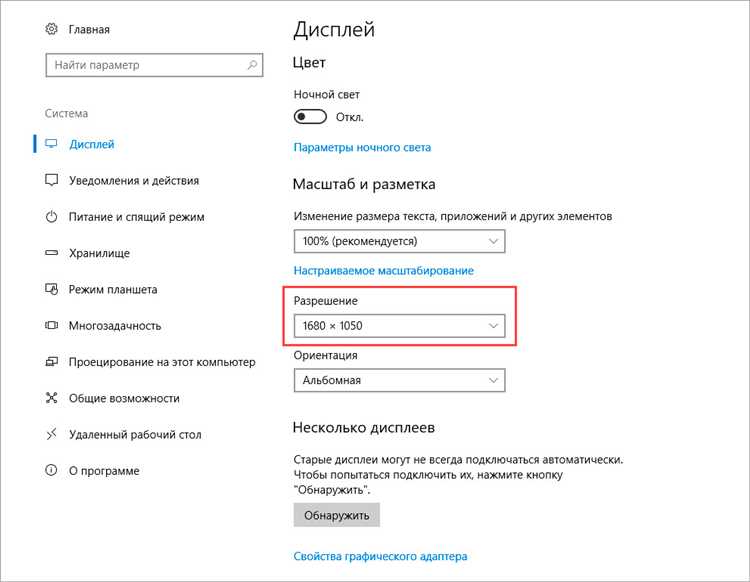
Для постоянной настройки рекомендуется изменить масштаб в настройках Windows: «Параметры → Система → Дисплей → Масштаб и разметка». Outlook автоматически подстроит размер текста календаря под системные параметры, что особенно полезно на мониторах с высоким разрешением.
Также можно включить режим увеличения для отдельных дней календаря. Щелкните правой кнопкой по дате и выберите «Увеличить текст», чтобы временно отобразить события более крупным шрифтом без глобальных изменений.
При работе с цветными категориями событий важно, чтобы текст оставался читаемым. Используйте контрастные цвета фона и текста при увеличении размера шрифта, чтобы информация не сливалаcь с цветовой маркировкой.
Для пользователей с ограничениями зрения Outlook поддерживает сочетание «Alt + V → Масштаб» для быстрого изменения размера календаря. Этот способ сохраняет текущие настройки шрифтов и только увеличивает визуальное отображение элементов, не влияя на их фактические размеры при печати.
Изменение масштаба панели папок и навигации

В Outlook панели папок и навигации можно масштабировать независимо от основного окна сообщений. Для этого наведите курсор на границу между списком папок и областью письма, пока появится иконка с двумя стрелками, затем перетащите границу влево или вправо для изменения ширины. Это позволяет сделать папки более читаемыми или увеличить пространство для списка писем.
Для точной настройки размера значков навигации используйте вкладку Вид → Настройка вида → Настройки навигации. Здесь можно переключать размер значков между «Мелкий», «Средний» и «Крупный». Рекомендуется выбирать «Средний» для мониторов с разрешением 1920×1080 и выше, чтобы текст папок оставался разборчивым, а список писем не сжимался.
Outlook поддерживает также скрытие текста значков при сжатии панели. Для этого включите Минипанель навигации, где отображаются только иконки папок. Такой режим полезен при работе на узких экранах или при необходимости максимально увеличить пространство для чтения писем.
Если необходимо быстро изменить масштаб всей панели, удерживайте клавишу Ctrl и прокручивайте колесо мыши. Это влияет на шрифт и размеры элементов в списке папок без изменения размера окна программы. Эффект сохраняется до закрытия Outlook, что позволяет временно подстроить интерфейс под задачи.
Для пользователей с несколькими учетными записями рекомендуется настроить масштаб отдельно для каждой панели папок. В разделе Файл → Параметры → Дополнительно → Панель навигации можно задать предпочтительный размер значков и ширину области для каждой учетной записи, что упрощает работу с разными почтовыми ящиками и поддерживает единый стиль интерфейса.
Сохранение выбранного масштаба по умолчанию

В Outlook нет отдельной настройки для постоянного масштабирования всех писем, однако можно зафиксировать нужный уровень через меню Вид → Масштаб. Установите желаемый процент увеличения, например 125%, и отметьте опцию Применить для всех сообщений. Это действие гарантирует, что новые письма будут открываться с выбранным масштабом без необходимости ручной подстройки.
Для сохранения масштаба при работе с несколькими учетными записями важно учитывать, что настройка привязана к профилю Outlook. Если используется несколько профилей, повторите процедуру для каждого. Настройка сохраняется в реестре Windows по пути HKEY_CURRENT_USER\Software\Microsoft\Office\16.0\Outlook\Zoom, что позволяет при восстановлении профиля или переустановке программы быстро восстановить привычный масштаб.
При отправке сообщений другим пользователям масштаб не влияет на внешний вид письма для получателя, поэтому можно устанавливать комфортное значение для чтения. Для постоянного контроля рекомендуется проверять масштаб хотя бы раз в неделю, особенно после обновлений Outlook, так как некоторые апдейты могут сбрасывать пользовательские параметры. Оптимальный диапазон для чтения на стандартных мониторах – 100–150%, что снижает нагрузку на глаза и улучшает восприятие текста.
Вопрос-ответ:
Как изменить масштаб текста в письме Outlook для удобного чтения?
В Outlook можно изменить размер текста прямо при просмотре письма. Для этого откройте письмо и внизу окна используйте ползунок масштабирования. Передвигая его вправо, текст становится больше, влево — меньше. Такой способ позволяет быстро подстроить отображение под свои предпочтения без изменения системных настроек.
Можно ли задать один масштаб для всех писем сразу?
Прямого способа сохранить масштаб для всех сообщений нет. Но можно установить стандартный размер шрифта через меню «Файл» → «Параметры» → «Почта» → «Стадартные шрифты и форматирование». Там выбирают шрифты для новых сообщений и для чтения входящих писем. После этого все новые письма будут отображаться примерно одинаковым размером.
Какие клавиши помогают быстро увеличить или уменьшить текст в письмах?
В Outlook действует простая комбинация: удерживая клавишу Ctrl и прокручивая колёсико мыши, можно менять размер текста. Прокрутка вверх увеличивает текст, прокрутка вниз — уменьшает. Это удобно при быстром просмотре длинных писем, не отвлекаясь на меню и настройки.
Изменяется ли масштаб интерфейса Outlook вместе с письмами?
Нет, изменение масштаба с помощью ползунка или клавиш Ctrl + колёсико мыши влияет только на содержимое письма. Панели инструментов, список папок и кнопки остаются прежнего размера. Если нужно увеличить весь интерфейс, тогда приходится менять настройки масштабирования в Windows, что затрагивает все приложения.
Почему некоторые письма не меняют размер текста при увеличении масштаба?
Письма в формате HTML или с большим количеством встроенных изображений могут не реагировать на изменение масштаба. В таких случаях Outlook использует оформление, заданное отправителем. Для удобного чтения таких писем можно воспользоваться панелью «Чтение» и настроить шрифт только для просмотра сообщений, что делает текст более удобным.

 Загрузка...