Содержание статьи
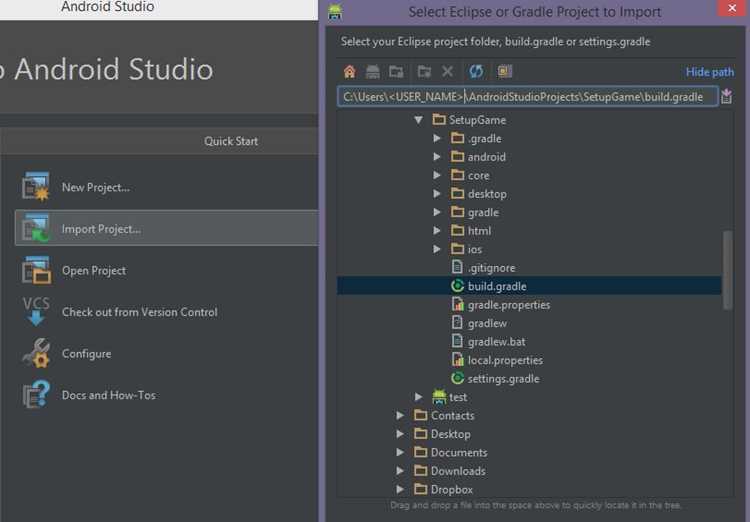
Android Studio – официальная среда разработки для создания приложений под Android, основанная на IntelliJ IDEA. Последняя версия 2025 года поддерживает Kotlin и Java, интеграцию с Gradle и инструменты для тестирования интерфейсов. Для установки требуется минимум 8 ГБ оперативной памяти и 4 ГБ свободного места на диске, а на Windows рекомендуется использовать JDK версии 17 или выше.
Создание нового проекта начинается с выбора шаблона Activity. Для новичков оптимальны шаблоны Empty Activity или Basic Activity, которые включают стандартную структуру файлов и позволяют сразу запускать приложение. Android Studio автоматически генерирует файлы манифеста, Gradle-скрипты и главный класс приложения, сокращая ручную настройку.
Редактор кода предлагает автодополнение, подсветку синтаксиса и быстрые исправления. Использование горячих клавиш Ctrl+Shift+A для поиска функций и Alt+Enter для исправления ошибок ускоряет работу. Для тестирования интерфейсов встроенный Layout Editor позволяет размещать элементы через drag-and-drop и просматривать результат на разных экранах одновременно.
Запуск приложения возможен как на встроенном эмуляторе, так и на подключенном Android-устройстве. Эмулятор поддерживает Android версии 9–14, включая различные размеры экранов и плотности пикселей. Отладка ведётся через вкладку Logcat, где можно фильтровать ошибки по тегам и уровню важности, а профайлер показывает потребление памяти и загрузку CPU.
Работа с Android Studio: руководство для начинающих

После установки Android Studio важно сразу настроить SDK и эмуляторы. Откройте SDK Manager и убедитесь, что установлены платформы Android 11–14, а также инструменты платформы и эмулятора. Без этих компонентов запуск приложений будет невозможен.
Создание проекта начинается с выбора шаблона Activity. Для первого приложения оптимальны:
- Empty Activity – создаёт минимальный набор файлов, включая MainActivity и layout.
- Basic Activity – добавляет Toolbar и пример навигации.
Основные рекомендации по работе с кодом:
- Используйте Kotlin для новых проектов: он короче и безопаснее по сравнению с Java.
- Автодополнение сокращает ошибки: сочетание клавиш Ctrl+Space позволяет быстро добавлять методы и свойства.
- Для импорта библиотек используйте Gradle: добавьте зависимости в файл build.gradle (Module) и синхронизируйте проект.
Настройка интерфейса через Layout Editor:
- Размещайте элементы через drag-and-drop или редактируйте XML напрямую.
- Используйте ConstraintLayout для гибкой адаптации под разные экраны.
- Preview показывает интерфейс на устройствах с разной плотностью пикселей.
Запуск и отладка приложения:
- Эмулятор: создайте AVD через AVD Manager, выбрав нужную версию Android и разрешение экрана.
- Реальное устройство: включите USB Debugging в настройках разработчика.
- Profiler отображает использование памяти, CPU и сети, что позволяет оптимизировать производительность.
Установка Android Studio и настройка окружения
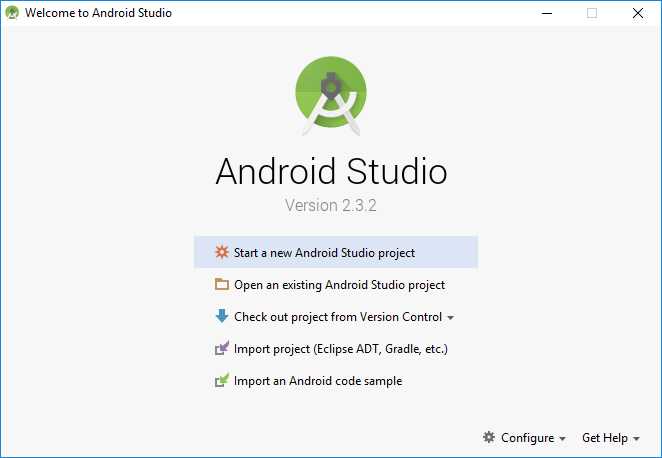
Скачайте последнюю стабильную версию Android Studio с официального сайта. Для Windows требуется минимум 8 ГБ RAM и 4 ГБ свободного места на диске. macOS и Linux предъявляют аналогичные требования по памяти и дисковому пространству. Перед установкой убедитесь, что установлен JDK версии 17 или выше.
Запустите установщик и выберите полный комплект компонентов: Android Studio, Android SDK, эмуляторы и инструменты платформы. На этапе выбора пути установки рекомендуется оставить стандартные директории, чтобы избежать проблем с доступом к SDK и AVD.
После первого запуска откройте SDK Manager и проверьте наличие последних платформ Android, инструментов сборки и эмуляторов. Обновите компоненты до актуальных версий:
- Android SDK Platform 33–34
- SDK Tools: Android SDK Build-Tools, Emulator, Platform-Tools
- Intel HAXM или Hypervisor Framework для ускорения эмулятора
Настройте переменные окружения для Windows: добавьте путь к platform-tools в системную переменную PATH. На macOS и Linux настройка PATH выполняется через .bash_profile или .zshrc. Это позволяет запускать adb и другие утилиты из командной строки.
Создайте первый эмулятор через AVD Manager. Выберите устройство с популярным разрешением, например Pixel 6, и Android 13. Включите ускорение графики и используйте Quick Boot для сокращения времени запуска.
Создание нового проекта и выбор шаблона приложения
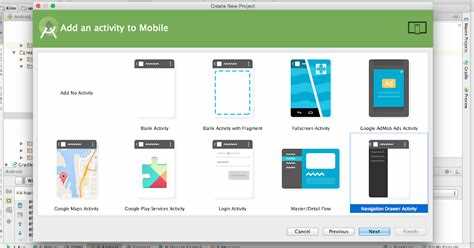
Для создания нового проекта в Android Studio откройте меню File → New → New Project. В появившемся окне необходимо выбрать шаблон Activity, который определяет структуру и начальные файлы приложения.
Для первого проекта оптимальны следующие шаблоны:
- Empty Activity – содержит только MainActivity и основной layout, подходит для экспериментов и изучения структуры приложения.
- Basic Activity – включает Toolbar и FloatingActionButton, демонстрирует базовую навигацию и обработку кликов.
- Fragment + ViewModel – полезно для проектов с архитектурой MVVM и разделением логики интерфейса.
После выбора шаблона задайте название приложения, пакет (package name) и директорию проекта. Рекомендуется использовать латиницу и избегать пробелов в названии и пакете. Выберите язык Kotlin, так как он поддерживается всеми современными инструментами Android Studio и имеет сокращённый синтаксис по сравнению с Java.
На следующем шаге укажите минимальную версию SDK. Для широкого охвата устройств подойдут Android 11 или Android 12. Android Studio автоматически создаёт файлы build.gradle, AndroidManifest.xml и главный layout, готовый к компиляции и запуску.
Работа с редактором кода и автодополнением
Редактор кода Android Studio поддерживает подсветку синтаксиса, проверку ошибок в реальном времени и автодополнение. Для вызова подсказок используйте сочетание клавиш Ctrl+Space, а для быстрого импорта библиотек Alt+Enter.
Навигация по проекту облегчается через панель Project и окно Structure, где отображаются файлы, классы и функции. Горячие клавиши Ctrl+Click позволяют переходить к определению метода или переменной, а Ctrl+Shift+N – искать любой файл по имени.
Для упрощения работы с XML-разметкой используйте автоматическую генерацию атрибутов через Code → Generate. Layout Editor интегрирован с редактором кода, что позволяет сразу видеть изменения интерфейса при редактировании XML.
Android Studio поддерживает live templates – готовые фрагменты кода, которые вставляются по сокращённым комбинациям. Например, ввод logd и нажатие Tab создаёт строку логирования через Log.d. Настройку шаблонов можно выполнять в File → Settings → Editor → Live Templates.
Для отладки логов и проверки переменных используйте Debug режим. Breakpoints можно ставить кликом по полю слева от строки кода. Это позволяет пошагово выполнять программу и отслеживать значения переменных в реальном времени.
Добавление и настройка компонентов интерфейса
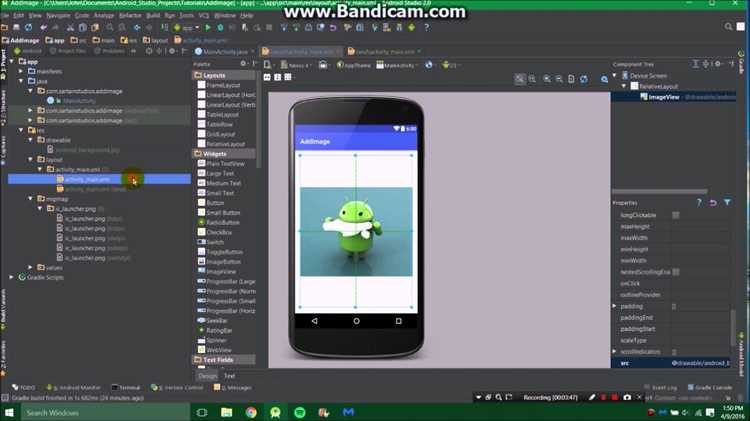
Для создания интерфейса в Android Studio используйте Layout Editor или редактирование XML напрямую. Рекомендуется применять ConstraintLayout для гибкого размещения элементов на разных экранах.
Добавление компонентов через Layout Editor:
- Перетащите Button, TextView или EditText из панели Palette на макет.
- Настройте свойства через окно Attributes: размер, отступы, идентификатор id и текстовые значения.
- Используйте Margins и Constraints для правильного позиционирования на разных разрешениях.
Для обработки событий назначьте идентификаторы компонентам и подключите их в MainActivity через findViewById или View Binding:
- View Binding: включается в build.gradle модульного уровня и позволяет обращаться к элементам без findViewById.
- Пример обработки клика кнопки: binding.button.setOnClickListener { /* действие */ }.
При работе с текстовыми полями используйте атрибуты inputType для ограничения ввода (например, email, number) и hint для подсказки пользователю.
Для сложных интерфейсов рекомендуется создавать отдельные фрагменты, чтобы разделять логику и упрощать повторное использование компонентов.
Запуск приложения на эмуляторе и реальном устройстве
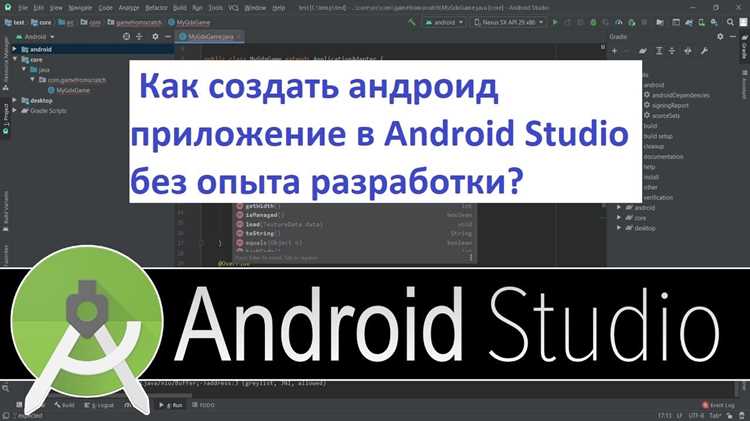
Для запуска приложения в Android Studio используйте встроенный эмулятор или подключённое устройство. Эмулятор создаётся через AVD Manager, где указываются модель устройства, версия Android и параметры графики.
Рекомендуется использовать эмуляторы с разрешением экранов 1080×2400 и Android 12–13, чтобы тестировать приложения на современных устройствах. Для ускорения работы включите Hardware Acceleration и Quick Boot.
Подключение реального устройства требует включения USB Debugging в настройках разработчика и установки драйверов (для Windows). После подключения устройство отображается в списке Run/Debug Configurations.
Для контроля запуска и состояния приложения используйте Logcat и Profiler. Logcat позволяет фильтровать ошибки по тегам, а Profiler показывает использование CPU, памяти и сети.
Ниже приведена таблица с рекомендациями по выбору среды запуска:
| Среда | Минимальные требования | Преимущества | Особенности |
|---|---|---|---|
| Эмулятор | 8 ГБ RAM, 4 ГБ свободного места, поддержка HAXM/Hypervisor | Тестирование разных устройств и версий Android без физического девайса | Может быть медленным без аппаратного ускорения |
| Реальное устройство | Android 10+, включён USB Debugging, драйверы | Тестирование производительности и сенсорных возможностей | Необходима установка драйверов и кабеля USB |
Отладка и просмотр логов приложения
Для логирования используйте класс Log в Kotlin или Java. Примеры:
- Log.e(«Network», «Ошибка соединения») – сообщения об ошибках.
- Log.i(«UserAction», «Кнопка нажата») – информационные сообщения.
Breakpoints позволяют пошагово выполнять код и проверять значения переменных. Для этого кликните слева от номера строки. Используйте Step Over (F8), Step Into (F7) и Evaluate Expression для анализа логики работы.
Profiler отображает использование памяти, CPU и сети в реальном времени. Это помогает выявлять утечки памяти и неоптимальные участки кода, особенно при работе с анимациями или сетевыми запросами.
Для сохранения логов можно использовать экспорт через Logcat или подключение команды adb logcat в терминале. Это удобно для анализа поведения приложения на разных устройствах и версиях Android.
Вопрос-ответ:
Как установить Android Studio и настроить SDK для первого проекта?
Скачайте последнюю версию Android Studio с официального сайта. При установке выберите полный набор компонентов: Android Studio, SDK, эмуляторы и инструменты платформы. После первого запуска откройте SDK Manager и убедитесь, что установлены актуальные версии платформ Android, Build-Tools и эмуляторов. На Windows настройте переменную PATH для platform-tools, чтобы использовать adb из командной строки. На macOS и Linux настройка PATH выполняется через .bash_profile или .zshrc.
Как выбрать шаблон Activity при создании нового проекта?
При создании нового проекта откройте меню New Project и выберите шаблон Activity. Для простого приложения подходит Empty Activity — она создаёт минимальный набор файлов. Для демонстрации интерфейса с Toolbar и кнопкой FloatingActionButton используйте Basic Activity. Если планируется разделение логики через MVVM и фрагменты, можно выбрать шаблон с Fragment и ViewModel. После выбора шаблона задайте имя приложения, пакет и язык (рекомендуется Kotlin).
Какие возможности автодополнения и навигации в редакторе кода помогут новичку?
Редактор Android Studio подсвечивает синтаксис и проверяет ошибки в реальном времени. Для автодополнения используйте Ctrl+Space, а для быстрого исправления ошибок Alt+Enter. Переход к определению метода или переменной выполняется через Ctrl+Click, а поиск файла по имени — Ctrl+Shift+N. Live Templates позволяют вставлять готовые фрагменты кода, например logd для логирования. Эти функции ускоряют написание кода и уменьшают количество синтаксических ошибок.
Как запускать приложение на эмуляторе и реальном устройстве?
Эмулятор создаётся через AVD Manager, где выбирается устройство и версия Android. Для ускорения работы включите Hardware Acceleration и Quick Boot. Для реального устройства включите USB Debugging и установите драйверы (для Windows). После подключения устройство появится в списке доступных Run/Debug конфигураций. Используйте Logcat для отслеживания ошибок и Profiler для мониторинга памяти, CPU и сетевых запросов во время работы приложения.
Какие методы отладки и просмотра логов помогают находить ошибки в приложении?
Используйте Logcat для фильтрации сообщений по тегам и уровням важности (Debug, Info, Warn, Error). Для пошагового анализа кода ставьте breakpoints и применяйте Step Over, Step Into, Evaluate Expression. Live профайлер отображает использование CPU, памяти и сети, что помогает выявлять узкие места. Логи можно экспортировать через Logcat или adb logcat для дальнейшего анализа на разных устройствах.

 Загрузка...