Содержание статьи
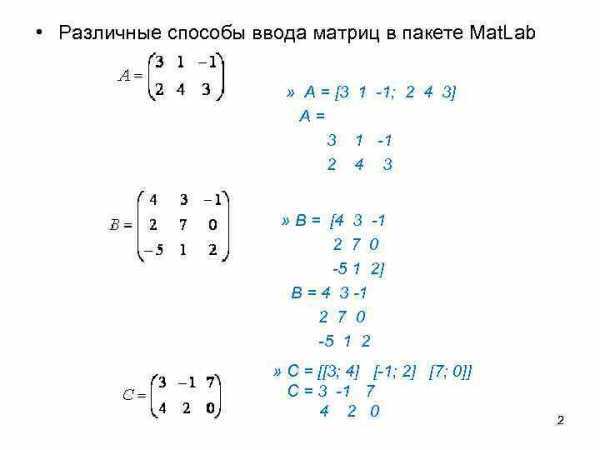
В MATLAB массивы являются основной структурой для хранения данных и выполнения вычислений. Для числовых данных используется синтаксис [1, 2, 3] для строк и [‘a’, ‘b’, ‘c’] для текстовых элементов. Одномерные и двумерные массивы позволяют хранить последовательности и таблицы данных без дополнительной настройки.
Создание массива вручную позволяет сразу задать конкретные значения и контролировать порядок элементов. Для генерации числовых последовательностей удобны функции linspace и оператор двоеточия 1:10, которые позволяют создавать массивы с равномерным шагом или заданным количеством элементов.
MATLAB поддерживает импорт данных из внешних источников. Файлы Excel и CSV можно подключить с помощью функций readmatrix или readtable, что упрощает работу с большими объемами информации и снижает риск ошибок при ручном вводе.
После создания массива важна проверка его свойств: размерности, типа данных и наличия пустых элементов. Это позволяет корректно применять функции для обработки и анализа данных, предотвращая ошибки при математических операциях и визуализации.
Создание числового массива вручную через квадратные скобки
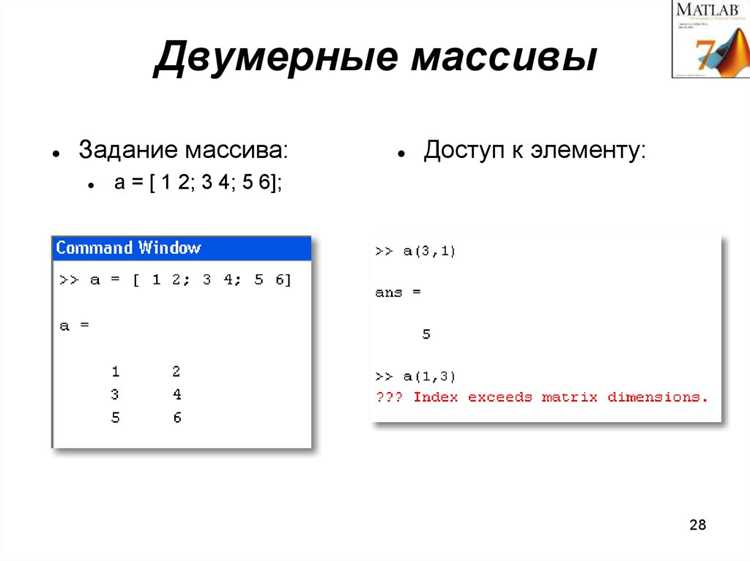
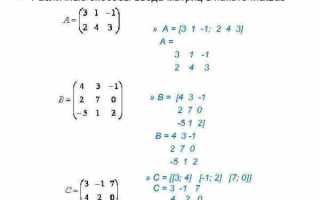
В MATLAB числовой массив создается с помощью квадратных скобок. Одномерный массив записывается через пробел или запятую: A = [1 2 3 4] или A = [1, 2, 3, 4]. Пробелы разделяют элементы строки, запятая используется для явного разделения.
Двумерный массив формируется объединением строк с помощью точки с запятой: B = [1 2 3; 4 5 6; 7 8 9]. Каждая строка массива должна содержать одинаковое количество элементов, иначе MATLAB выдаст ошибку.
Для добавления нового элемента в существующий массив достаточно использовать индекс: A(5) = 10. MATLAB автоматически расширяет массив, сохраняя предыдущие значения.
При создании массивов важно учитывать тип данных. По умолчанию числа воспринимаются как double. Для целочисленных операций можно явно задать тип: C = int32([1 2 3]), что позволяет экономить память при работе с большими массивами.
Ввод строкового массива и работа с текстовыми данными

Для создания строкового массива в MATLAB используются одинарные кавычки для отдельных строк: str1 = ‘Пример’. Несколько строк объединяются в массив с помощью точки с запятой: strArray = [‘Первая’; ‘Вторая’; ‘Третья’]. Все строки в таком массиве должны иметь одинаковую длину, иначе MATLAB выдаст ошибку.
Современный подход для работы с текстом использует тип string. Создание массива строк выполняется через квадратные скобки и двойные кавычки: strArray = [«Яблоко», «Банан», «Вишня»]. Такой формат позволяет хранить строки разной длины и использовать встроенные функции для обработки текста.
Доступ к отдельной строке выполняется по индексу: strArray(2) вернет вторую строку. Для изменения текста конкретного элемента достаточно присвоить новое значение: strArray(3) = «Апельсин». Это упрощает редактирование и динамическое формирование массивов.
Функции strlength, contains и replace позволяют анализировать и модифицировать текстовые данные. Например, strlength(strArray(1)) вернет количество символов в первой строке, а replace(strArray, «Банан», «Груша») заменит указанный элемент во всем массиве.
Использование функций linspace и colon для генерации массивов
Функция linspace создает массив с заданным количеством элементов, равномерно распределенных между начальным и конечным значением. Синтаксис: linspace(start, end, num), где start и end – границы, а num – количество точек. Например, A = linspace(0, 10, 5) создаст массив [0 2.5 5 7.5 10].
Оператор двоеточия colon формирует массив с фиксированным шагом: start:step:end. Пример: B = 1:2:9 создаст [1 3 5 7 9]. Если шаг опущен, MATLAB использует значение 1.
Сравнение возможностей linspace и colon:
| Метод | Пример | Результат | Особенности |
|---|---|---|---|
| linspace | linspace(0, 5, 6) | [0 1 2 3 4 5] | Задает количество элементов, шаг вычисляется автоматически |
| colon | 0:1:5 | [0 1 2 3 4 5] | Шаг фиксирован, количество элементов зависит от границ и шага |
Для сложных массивов удобно комбинировать оба метода: создать базовую сетку с colon, а затем уточнить значения с помощью linspace для более точной интерполяции между точками.
Импорт массива из внешнего файла Excel или CSV
Для загрузки данных из Excel используется функция readmatrix. Синтаксис: data = readmatrix(‘имя_файла.xlsx’). MATLAB автоматически определяет диапазон числовых значений и формирует массив double. Если файл содержит заголовки, можно указать опцию ‘NumHeaderLines’, 1 для пропуска первой строки.
CSV-файлы подключаются аналогично: data = readmatrix(‘имя_файла.csv’). Для корректной работы важно, чтобы разделитель соответствовал формату файла; при необходимости используется параметр ‘Delimiter’, ‘,’ или другой символ разделения.
После импорта рекомендуется проверить размер массива и тип данных с помощью size(data) и class(data). Это позволяет убедиться, что данные корректно считаны и готовы для дальнейших вычислений.
Если требуется выбор конкретного диапазона ячеек в Excel, используется синтаксис: data = readmatrix(‘файл.xlsx’, ‘Range’, ‘B2:D10’). Такой подход экономит память и ускоряет обработку при работе с большими таблицами.
Добавление и изменение элементов массива после создания
Для изменения существующего элемента массива используется индексирование. Пример: A(2) = 10 заменяет второй элемент массива A на 10. MATLAB автоматически сохраняет остальные элементы без изменения.
Добавление новых элементов выполняется через индексацию за пределами текущего размера массива. Например, A(5) = 25 расширит массив до пятого элемента, заполнив промежуточные позиции нулями, если они не были определены ранее.
В двумерных массивах изменение отдельного элемента выполняется по строке и столбцу: B(2,3) = 7. Для добавления новой строки или столбца можно использовать объединение массивов: B = [B; [8 9 10]] добавит строку, B = [B, [11;12;13]] добавит столбец.
При работе с типами данных важно учитывать совместимость. Например, массив int32 не примет элемент double без преобразования: B(1) = int32(5). Это предотвращает ошибки при дальнейших вычислениях.
Проверка размеров и свойств массива перед вычислениями

Перед выполнением операций важно убедиться в корректности размеров и типов данных массива. Это снижает риск ошибок при математических и логических вычислениях.
Основные проверки выполняются с помощью встроенных функций:
- size(A) – возвращает количество строк и столбцов.
- length(A) – возвращает длину наибольшей размерности.
- class(A) – показывает тип данных элементов массива (double, int32, string).
- isempty(A) – проверяет, пустой ли массив.
- isnumeric(A) или isstring(A) – определяет тип элементов для последующей обработки.
При работе с двумерными массивами полезно контролировать количество строк и столбцов перед операциями сложения или умножения. Например:
- Проверить соответствие размеров: if size(A,2) == size(B,1) для матричного умножения.
- Убедиться, что массивы не содержат пустых элементов: if ~isempty(A).
- При необходимости преобразовать тип данных: A = double(A) или A = int32(A).
Эти меры помогают избежать ошибок при вычислениях и обеспечивают корректное применение функций MATLAB к массивам.
Вопрос-ответ:
Как создать простой числовой массив в MATLAB?
Для создания числового массива используется синтаксис квадратных скобок. Например, A = [1 2 3 4] создаст массив из четырех элементов. Элементы можно разделять пробелом или запятой, что не влияет на результат. Для двумерного массива строки разделяются точкой с запятой: B = [1 2 3; 4 5 6].
Как в MATLAB ввести массив строк разной длины?
Для хранения строк разной длины используется тип string. Массив создается через квадратные скобки и двойные кавычки: strArray = [«яблоко», «банан», «вишня»]. Такой массив позволяет применять функции strlength, replace и contains для анализа и изменения текстовых данных.
В чем разница между функциями linspace и оператором colon?
Функция linspace(start, end, num) создает массив с заданным количеством элементов, равномерно распределенных между началом и концом. Оператор colon start:step:end формирует массив с фиксированным шагом. Linspace удобен для точного распределения точек, colon — для шагового увеличения.
Как импортировать массив из Excel или CSV в MATLAB?
Для импорта используется функция readmatrix. Пример: data = readmatrix(‘файл.xlsx’) или data = readmatrix(‘файл.csv’). Можно указать диапазон ячеек через параметр ‘Range’ и разделитель для CSV с помощью ‘Delimiter’. После импорта важно проверить размер массива и тип данных функциями size(data) и class(data).
Как добавить новые элементы в существующий массив?
Добавление элемента выполняется через индекс, выходящий за текущий размер массива. Например, A(5) = 10 расширит массив до пятого элемента, автоматически заполнив промежуточные позиции нулями, если они отсутствовали. В двумерных массивах строки и столбцы добавляются через объединение: B = [B; [8 9 10]] или B = [B, [11;12;13]]. Тип данных массива должен быть совместим с добавляемыми значениями.
Как проверить размер и тип массива перед выполнением операций в MATLAB?
Для проверки размера массива используется функция size(A), которая возвращает количество строк и столбцов, а length(A) показывает длину наибольшей размерности. Тип данных элементов можно определить с помощью class(A). Для числовых массивов полезны функции isnumeric(A) и isempty(A) для проверки наличия элементов. Эти действия помогают убедиться, что массив готов к вычислениям и предотвратить ошибки при операциях.
Можно ли изменить элементы массива после его создания и как это сделать?
Да, элементы массива можно изменять через индексирование. Например, A(3) = 15 заменит третий элемент на 15. Для добавления нового элемента используется индекс за пределами текущего размера массива: A(5) = 25, MATLAB автоматически расширит массив, заполнив промежуточные позиции нулями. В двумерных массивах строки и столбцы добавляются через объединение массивов: B = [B; [8 9 10]] или B = [B, [11;12;13]]. При этом важно, чтобы тип данных новых элементов соответствовал типу массива.

 Загрузка...