Содержание статьи
Microsoft Office 365 предоставляет полный набор офисных приложений и облачных сервисов с регулярными обновлениями безопасности и функционала. Для корректной работы пакета требуется активировать продукт с помощью учетной записи Microsoft или лицензионного ключа. Активация гарантирует доступ к последним версиям Word, Excel, PowerPoint, Outlook и OneDrive.
Перед установкой важно убедиться, что на устройстве установлены Windows 10 или 11, macOS 10.15 и выше, или последние версии мобильных платформ. Минимальные требования включают 4 ГБ оперативной памяти и 10 ГБ свободного места на диске. Проверка совместимости предотвращает ошибки установки и сбои при работе приложений.
Для пользователей с подпиской Office 365 Business или Personal необходимо заранее создать учетную запись Microsoft, если она отсутствует. Активация через учетную запись обеспечивает синхронизацию документов и настройку лицензий на нескольких устройствах без повторного ввода ключа. При использовании ключа продукта он должен быть уникальным и не активированным ранее.
Эта инструкция пошагово проведет через все этапы активации: от подготовки системы до проверки статуса лицензии, включая устранение возможных ошибок. Следование каждому шагу позволит завершить процесс за 10–15 минут и сразу начать работу с приложениями Office 365 без ограничений функционала.
Проверка системных требований для установки Office 365
Перед установкой Office 365 важно убедиться, что устройство соответствует минимальным требованиям для корректной работы всех приложений. Несоблюдение требований может привести к сбоям или ограничению функционала.
Минимальные требования для компьютеров с Windows:
- Операционная система: Windows 10 или Windows 11.
- Процессор: 1,6 ГГц или выше, 2-ядерный.
- Оперативная память: минимум 4 ГБ.
- Свободное место на диске: минимум 10 ГБ.
- Разрешение экрана: 1280×768 или выше.
- Версия .NET Framework: 4.8 или новее.
Для macOS требования следующие:
- Операционная система: macOS 10.15 или новее.
- Процессор: Intel или Apple M1/M2.
- Оперативная память: минимум 4 ГБ.
- Свободное место на диске: минимум 10 ГБ.
- Поддержка последних версий Safari, Chrome или Firefox для веб-сервисов.
Проверка системных ресурсов на мобильных устройствах:
- iOS: версия 14.0 и выше, не менее 2 ГБ свободной памяти.
- Android: версия 9.0 и выше, свободное место 3–5 ГБ.
Рекомендуется заранее обновить операционную систему и драйверы, чтобы исключить конфликты при установке. Проверка совместимости через официальный сайт Microsoft позволяет определить возможные ограничения и получить рекомендации по обновлению оборудования.
Создание или вход в учетную запись Microsoft
Для активации Office 365 необходима учетная запись Microsoft. Она обеспечивает привязку лицензии к пользователю и синхронизацию настроек и документов между устройствами.
Если учетная запись уже существует, используйте ее для входа через официальный сайт или приложение Office. Для новой учетной записи выполните следующие шаги:
| Шаг | Действие | Примечание |
|---|---|---|
| 1 | Перейти на страницу создания учетной записи Microsoft | https://account.microsoft.com |
| 2 | Ввести действующий адрес электронной почты или создать новый @outlook.com | Адрес будет использоваться для входа в Office 365 |
| 3 | Придумать надежный пароль длиной минимум 8 символов с буквами и цифрами | Пароль должен содержать заглавные и строчные буквы |
| 4 | Ввести имя, фамилию и страну проживания | Данные будут отображаться в учетной записи и лицензиях |
| 5 | Подтвердить учетную запись через код, отправленный на email или телефон | Код действителен 10 минут |
После завершения регистрации учетная запись готова к активации Office 365. Вход через существующую учетную запись позволяет сразу перейти к установке и привязке лицензии без повторного ввода ключа продукта.
Выбор подходящего плана подписки Office 365

Office 365 предлагает несколько типов подписок с разным набором приложений и облачных сервисов. Для частных пользователей оптимальны планы Microsoft 365 Personal и Family. Personal предоставляет доступ на одно устройство и 1 ТБ облачного хранилища OneDrive. Family охватывает до 6 пользователей с отдельными 1 ТБ на каждого.
Для корпоративного использования подходят Business Basic, Business Standard и Business Premium. Basic включает веб-версии приложений и почту Exchange, Standard добавляет настольные версии Word, Excel и PowerPoint, а Premium расширяет защиту данных и управление устройствами.
При выборе плана учитывайте следующие параметры:
- Количество пользователей и устройств.
- Необходимость настольных версий приложений.
- Требования к облачному хранилищу и совместной работе.
- Дополнительные функции безопасности и администрирования для бизнеса.
После выбора подходящего плана подписку можно оформить на официальном сайте Microsoft, привязав учетную запись. Правильный выбор плана обеспечивает доступ ко всем функциям без ограничений и упрощает последующую активацию.
Скачивание установочного файла Office 365
Для установки Office 365 требуется загрузить официальный установочный файл с сайта Microsoft. Использование сторонних источников повышает риск получения поврежденной или зараженной версии.
Алгоритм действий:
- Войдите в учетную запись Microsoft на https://account.microsoft.com.
- Перейдите в раздел Службы и подписки, где отображается ваш план Office 365.
- Нажмите кнопку Установить Office и выберите Приложения Office 365.
- Выберите язык интерфейса и версию 32-бит или 64-бит. Для большинства современных ПК рекомендуется 64-бит.
- Начнется загрузка файла Setup.exe или Microsoft_Office_Installer.pkg для macOS.
Для мобильных устройств используйте официальные приложения Office из App Store или Google Play. На всех устройствах проверяйте свободное место на диске: минимум 10 ГБ для настольных ПК и 3–5 ГБ для мобильных устройств.
После завершения загрузки файл готов к установке и последующей активации через учетную запись или лицензионный ключ.
Установка Office 365 на компьютер или устройство
После скачивания установочного файла Office 365 можно приступать к его установке на ПК или мобильное устройство. Процесс отличается для Windows, macOS и мобильных платформ.
Для Windows:
- Дважды кликните на файл Setup.exe.
- При появлении окна контроля учетных записей нажмите Да для разрешения установки.
- Следуйте инструкциям мастера установки: выберите путь установки или оставьте путь по умолчанию.
- Нажмите Установить и дождитесь завершения процесса. Среднее время установки – 10–15 минут.
- После завершения появится уведомление Office готов к использованию.
Для macOS:
- Откройте загруженный файл Microsoft_Office_Installer.pkg.
- Следуйте инструкциям мастера установки, указывая разрешения для всех приложений.
- По завершении откройте любое приложение Office для проверки корректной установки.
Для мобильных устройств:
- Скачайте официальное приложение Office из App Store или Google Play.
- Войдите в учетную запись Microsoft для привязки лицензии.
- Разрешите приложению доступ к файлам и уведомлениям для синхронизации и сохранения документов.
Рекомендуется перезагрузить устройство после установки, чтобы все компоненты Office корректно интегрировались с системой и были доступны для использования.
Ввод лицензионного ключа или активация через учетную запись
Для полноценной работы Office 365 требуется активировать продукт. Существует два способа: через лицензионный ключ или учетную запись Microsoft.
Активация через лицензионный ключ:
- Откройте любое приложение Office, например Word или Excel.
- Выберите Файл → Учетная запись → Активировать продукт.
- Введите 25-значный лицензионный ключ, указанный на упаковке или в письме от Microsoft.
- Нажмите Далее и дождитесь проверки ключа сервером Microsoft.
- После подтверждения появится уведомление о завершении активации.
Активация через учетную запись Microsoft:
- В приложении Office выберите Войти.
- Введите данные учетной записи Microsoft, привязанной к подписке Office 365.
- Система автоматически проверит наличие действующей подписки и привяжет лицензию к устройству.
- После входа все приложения Office станут активными без необходимости ввода ключа.
Если возникает ошибка при вводе ключа или входе, рекомендуется проверить подключение к интернету и соответствие учетной записи подписке. При сохранении проблем стоит использовать инструмент Восстановление Office через Панель управления или официальный сайт Microsoft.
Проверка статуса активации и устранение ошибок
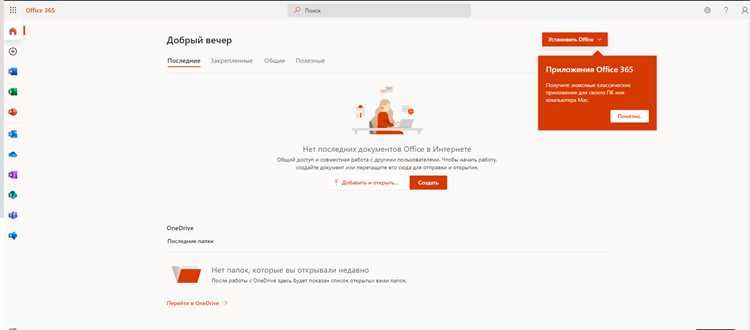
После активации Office 365 важно убедиться, что лицензия успешно привязана к устройству и приложения работают без ограничений.
Проверка статуса активации:
- Откройте любое приложение Office, например Word или Excel.
- Перейдите в Файл → Учетная запись.
- В разделе Сведения о продукте убедитесь, что отображается сообщение Продукт активирован.
- При подписках Microsoft 365 также проверьте дату окончания подписки и привязанные устройства.
Распространенные ошибки и способы их устранения:
- Неверный ключ продукта: проверьте правильность ввода всех 25 символов без пробелов, используйте ключ только один раз.
- Отсутствие доступа к серверу активации: убедитесь, что устройство подключено к интернету и не блокируется брандмауэром или прокси.
- Учетная запись не связана с подпиской: войдите в правильную учетную запись Microsoft, которая привязана к лицензии.
- Ошибки установки или поврежденные файлы: используйте Восстановление Office через Панель управления → Программы и компоненты → Изменить → Быстрое восстановление или Онлайн-восстановление.
После устранения проблем рекомендуется перезагрузить устройство и повторно проверить статус активации. Все приложения Office должны запускаться без ограничений, а изменения синхронизироваться через облако OneDrive.
Вопрос-ответ:
Нужна ли отдельная лицензия для каждого устройства при подписке Office 365 Personal?
Подписка Microsoft 365 Personal позволяет использовать пакет Office на одном ПК или Mac, а также на мобильных устройствах. Если вы планируете установить Office на нескольких компьютерах одновременно, потребуется подписка Family или отдельные лицензии для каждого устройства.
Что делать, если при вводе лицензионного ключа появляется ошибка «Ключ уже использован»?
Ошибка означает, что ключ был активирован на другом устройстве или уже использован для привязки к учетной записи Microsoft. Необходимо проверить, не использовался ли ключ ранее. В случае покупки у официального реселлера можно обратиться в поддержку Microsoft для восстановления или замены ключа.
Можно ли сменить учетную запись Microsoft после активации Office 365?
Да, можно. Для этого в любом приложении Office перейдите в Файл → Учетная запись → Выйти, затем войдите под другой учетной записью Microsoft. После этого лицензия будет привязана к новой учетной записи, и приложения продолжат работать с сохранением документов в OneDrive.
Почему после установки Office 365 некоторые приложения запускаются с ограниченным функционалом?
Ограниченный функционал появляется, если активация не завершена или учетная запись не привязана к подписке. Следует проверить статус через Файл → Учетная запись. Если продукт не активирован, необходимо ввести лицензионный ключ или войти под учетной записью с действующей подпиской.
Какая версия Office 365 лучше для работы с большими таблицами и сложными презентациями?
Для работы с объемными данными и мультимедийными презентациями рекомендуется использовать подписки, включающие настольные версии Word, Excel и PowerPoint, такие как Microsoft 365 Personal, Family или Business Standard. Эти версии поддерживают все функции анализа данных, макросы и расширенные форматы файлов, недоступные в веб-версии.

 Загрузка...