Содержание статьи
Технология Cool n Quiet была разработана компанией AMD для снижения энергопотребления и уровня шума настольных и серверных систем. Она управляет частотой и напряжением процессора, динамически изменяя их в зависимости от нагрузки. При низких вычислительных задачах ядра работают на пониженных частотах, а при росте нагрузки система автоматически возвращает штатные значения.
Главная цель Cool n Quiet – уменьшить тепловыделение без ущерба для производительности. Это особенно важно при использовании мощных процессоров в компактных корпусах или при сборке ПК с тихой системой охлаждения. Правильная настройка функции в BIOS позволяет сократить энергопотребление на 20–30 % и продлить срок службы компонентов питания.
Работа технологии напрямую зависит от взаимодействия BIOS и драйверов операционной системы. Если параметр отключён или система управления питанием настроена неправильно, частоты процессора могут оставаться фиксированными. Поэтому важно знать, где активируется Cool n Quiet и как проверить, функционирует ли он корректно после включения.
Назначение функции Cool n Quiet и её влияние на работу процессора
Функция Cool n Quiet предназначена для автоматического регулирования частоты и напряжения процессора в зависимости от текущей нагрузки. Когда система простаивает или выполняет лёгкие задачи, частота снижается, что уменьшает энергопотребление и выделение тепла. При запуске ресурсоёмких приложений параметры мгновенно возвращаются к номинальным значениям.
Такой принцип работы обеспечивает стабильный температурный режим без ручного вмешательства. Уменьшение тепловой нагрузки снижает скорость вращения вентиляторов, что делает систему менее шумной. Это особенно важно для рабочих станций, домашних серверов и мультимедийных ПК, где требуется баланс между производительностью и акустическим комфортом.
Использование Cool n Quiet напрямую влияет на срок службы оборудования. Снижение напряжения уменьшает деградацию кристалла процессора и нагрузку на элементы питания материнской платы. В результате снижается риск перегрева и преждевременного выхода компонентов из строя. Для достижения оптимального эффекта функция должна быть включена в BIOS и поддерживаться драйверами чипсета.
Какие процессоры AMD поддерживают технологию Cool n Quiet
Технология Cool n Quiet внедрена во все современные и многие устаревшие процессоры AMD, начиная с архитектуры K8. Первые модели с поддержкой функции появились в линейке Athlon 64 и Opteron, где динамическое управление частотой стало ключевым преимуществом по сравнению с конкурентами. В последующих поколениях – Phenom, Phenom II, Athlon II, FX – система регулировки частоты и напряжения была усовершенствована и получила поддержку на уровне операционной системы.
В актуальных линейках Ryzen и Ryzen Threadripper функции Cool n Quiet интегрированы в контроллер энергопитания, и их роль выполняют усовершенствованные механизмы – Precision Boost и Precision Boost Overdrive. Тем не менее, опция по-прежнему отображается в BIOS и может влиять на режимы работы в старых прошивках или при использовании материнских плат с ограниченными возможностями управления питанием.
Для проверки совместимости достаточно открыть раздел BIOS, содержащий параметры CPU Configuration, и убедиться в наличии пункта Cool n Quiet. Если опция отсутствует, технология либо встроена на уровне микрокода и не требует ручной настройки, либо процессор относится к ранним моделям, не поддерживающим динамическое изменение частоты. Рекомендуется также обновить BIOS до последней версии, чтобы обеспечить корректную работу функции с современными драйверами и операционными системами.
Принцип регулировки частоты и напряжения процессора через Cool n Quiet
Механизм Cool n Quiet основан на динамическом изменении рабочих параметров процессора в зависимости от текущей вычислительной нагрузки. BIOS и драйверы операционной системы координируют работу встроенного контроллера энергопитания, который управляет частотой и напряжением ядра без задержек и с минимальным влиянием на производительность.
При активации функции система использует несколько предустановленных состояний – P-states (Performance States). Каждое состояние определяет конкретное сочетание частоты и напряжения процессора. При снижении нагрузки контроллер автоматически переключает процессор в более низкий P-state, уменьшая энергопотребление и тепловыделение. При увеличении нагрузки параметры возвращаются к максимальному уровню.
- P0 – максимальная частота и напряжение, используется при высокой нагрузке.
- P1–P2 – промежуточные уровни, активируются при умеренных задачах.
- P3 и ниже – минимальная частота и напряжение для простоя и фоновых процессов.
Регулировка выполняется через систему Dynamic Frequency Scaling, встроенную в архитектуру процессора AMD. Этот механизм не требует постоянного вмешательства пользователя. Для корректной работы необходимо включить опцию Cool n Quiet в BIOS и выбрать в операционной системе профиль питания с поддержкой управления частотой процессора, например «Сбалансированный» в Windows.
Настройка функции рекомендуется при сборке энергоэффективных или малошумных систем. При отключении Cool n Quiet процессор постоянно работает на максимальной частоте, что увеличивает тепловую нагрузку и расход энергии без прироста производительности в неинтенсивных задачах.
Как включить или отключить Cool n Quiet в настройках BIOS
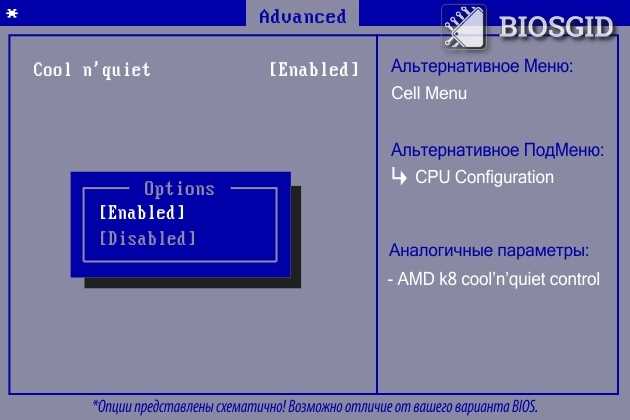
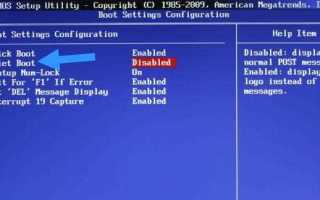
Для активации или деактивации функции Cool n Quiet необходимо изменить параметр в BIOS. Опция располагается в разделе, связанном с конфигурацией процессора, и может отличаться по названию в зависимости от модели материнской платы и версии прошивки. Включение функции позволяет системе автоматически регулировать частоту и напряжение, а отключение фиксирует процессор на максимальных параметрах.
| Производитель BIOS | Путь к параметру | Название опции | Дополнительные действия |
|---|---|---|---|
| AMI (ASUS, ASRock, MSI) | Advanced → CPU Configuration | AMD Cool’n’Quiet | Установить значение Enabled для включения |
| Award / Phoenix | Advanced BIOS Features → CPU Feature | Cool’n’Quiet Control | Выбрать Enabled или Disabled |
| UEFI BIOS (современные платы) | Advanced Mode → AI Tweaker / OC | AMD Cool n Quiet | При необходимости активировать вручную |
После изменения параметра необходимо сохранить конфигурацию клавишей F10 и перезагрузить систему. Для проверки работы функции можно воспользоваться утилитами мониторинга, такими как CPU-Z или HWiNFO – при корректной настройке частота процессора будет изменяться в зависимости от нагрузки.
Если пункт Cool n Quiet отсутствует в BIOS, технология может быть активирована автоматически или заменена современными механизмами энергосбережения, встроенными в процессоры AMD Ryzen. В этом случае дополнительных действий не требуется.
Связь Cool n Quiet с управлением питанием в операционной системе
Работа функции Cool n Quiet напрямую зависит от профиля управления питанием, выбранного в операционной системе. BIOS определяет возможность изменения частоты и напряжения, но именно ОС задаёт правила перехода между состояниями производительности процессора. Без корректного профиля питания технология может быть активирована, но не использоваться в полной мере.
В системах Windows регулировка осуществляется через план электропитания. Для корректной работы необходимо выбрать режим «Сбалансированный» или «Энергосбережение». Эти профили разрешают динамическое изменение частоты процессора. Режим «Высокая производительность» фиксирует частоту на максимальном уровне, что делает Cool n Quiet неактивным.
Проверить текущие параметры можно через раздел Панель управления → Электропитание. В Windows 10 и 11 рекомендуется дополнительно открыть настройки выбранного плана и убедиться, что параметр «Минимальное состояние процессора» имеет значение 5–10 %, а «Максимальное» – 100 %. Это обеспечивает корректное переключение P-states при изменении нагрузки.
В Linux управление осуществляется через драйвер cpufreq, который взаимодействует с микрокодом AMD и определяет доступные частоты. Для активации аналогичного режима следует выбрать governor ondemand или powersave. Проверка выполняется командой cpupower frequency-info, отображающей активные частоты и текущий governor.
Совместная настройка BIOS и системы питания позволяет добиться оптимального соотношения производительности и энергопотребления. При корректной конфигурации технология Cool n Quiet снижает тепловую нагрузку и поддерживает плавное изменение частоты без ощутимых задержек в отклике системы.
Проверка работы Cool n Quiet с помощью утилит мониторинга
Для оценки корректной работы функции Cool n Quiet используют специализированные программы, позволяющие наблюдать за изменением частоты и напряжения процессора в реальном времени. Это помогает убедиться, что динамическое управление энергопотреблением включено и функционирует без сбоев.
Наиболее популярные утилиты для мониторинга:
- CPU-Z – отображает текущую частоту каждого ядра и позволяет сравнить её с номинальной частотой процессора.
- HWiNFO – предоставляет подробную информацию о напряжении, температуре и энергопотреблении, включая графики изменений во времени.
- AMD Ryzen Master – специализированный инструмент для процессоров AMD, показывает динамические изменения частоты и напряжения, поддерживает тестирование нагрузки.
- HWMonitor – простая утилита для контроля температуры, напряжений и частот в режиме реального времени.
Рекомендованная последовательность проверки:
- Запустить утилиту мониторинга и зафиксировать базовые параметры процессора в состоянии простоя.
- Создать лёгкую нагрузку (например, браузер с видео) и наблюдать, как частота и напряжение изменяются. Они должны снижаться при снижении нагрузки и увеличиваться при возрастании.
- Для максимальной проверки запустить стресс-тест и убедиться, что частоты возвращаются к номинальному уровню без отклонений.
Если утилита показывает постоянную высокую частоту или фиксированное напряжение, необходимо проверить настройки BIOS и профиль питания операционной системы. Корректная работа Cool n Quiet обеспечит снижение тепловыделения и уменьшение шума системы без влияния на производительность.
Возможные проблемы при активации Cool n Quiet и способы их устранения
При включении функции Cool n Quiet иногда возникают ситуации, когда технология не работает корректно или вызывает нестабильность системы. Основные проблемы связаны с несовместимостью BIOS, устаревшими драйверами и конфликтами с настройками энергопотребления в операционной системе.
Типичные проявления:
- Частота процессора не изменяется и остаётся на максимальном уровне, несмотря на низкую нагрузку.
- Система становится нестабильной, появляются случайные перезагрузки или зависания.
- Мониторинг показывает скачки напряжения или резкое снижение частоты при нагрузке.
Способы устранения проблем:
- Обновить BIOS материнской платы до последней версии, обеспечивающей корректную поддержку технологии.
- Установить актуальные драйверы чипсета и утилиты управления питанием от производителя материнской платы.
- В операционной системе выбрать профиль питания, поддерживающий динамическое управление процессором (Сбалансированный или Энергосбережение в Windows, governor ondemand в Linux).
- Если после обновления и настройки проблема сохраняется, временно отключить разгон процессора или дополнительные функции энергосбережения, чтобы исключить конфликт с Cool n Quiet.
- Проверить совместимость процессора и материнской платы – некоторые старые модели требуют ручной активации P-states или имеют ограниченную поддержку функции.
Следование этим рекомендациям позволяет стабильно использовать Cool n Quiet и добиться снижения тепловыделения и шума без потери производительности.

 Загрузка...