Содержание статьи
MySQL – это популярная система управления базами данных с открытым исходным кодом, широко используемая для разработки веб-приложений. XAMPP представляет собой пак объединённых инструментов, включающих Apache, MySQL, PHP и Perl, которые устанавливаются на Windows, Linux и macOS. Для разработки на локальном сервере XAMPP является удобной платформой, а установка MySQL через XAMPP позволяет вам быстро начать работать с базами данных без необходимости настраивать сервер вручную.
В этом руководстве вы узнаете, как правильно установить и настроить MySQL через XAMPP на Windows. Мы рассмотрим процесс установки самого XAMPP, настройку MySQL и работу с phpMyAdmin для удобного управления базами данных через веб-интерфейс. Данные шаги необходимы для локальной разработки и тестирования приложений, использующих базы данных.
Прежде чем приступить к установке, убедитесь, что на вашем компьютере нет конфликтующих версий MySQL или других серверных приложений, таких как WAMP или MAMP. Конфликты портов могут вызвать проблемы при запуске MySQL. Также проверьте, что у вас есть права администратора на компьютере для установки программного обеспечения.
После выполнения всех шагов вы получите рабочую установку MySQL в XAMPP, которую сможете использовать для разработки, тестирования и деплоя ваших проектов на локальном сервере.
Скачивание и установка XAMPP на Windows
Для начала посетите официальный сайт XAMPP по адресу https://www.apachefriends.org. На главной странице выберите версию для Windows и скачайте установочный файл. Для большинства пользователей подойдет версия XAMPP с MySQL, Apache, PHP и Perl, которая обеспечивает полный набор инструментов для разработки.
После скачивания файла запустите установщик. Во время установки выбирайте компоненты, которые вам нужны. Для работы с MySQL и веб-сервером достаточно оставить выбранными по умолчанию Apache и MySQL. Убедитесь, что путь для установки XAMPP не содержит кириллических символов и пробелов, так как это может привести к проблемам с работой серверных компонентов.
Установите XAMPP в директорию, которая легко доступна (например, C:\xampp). Это минимизирует возможные проблемы с правами доступа. В процессе установки не изменяйте настройки, если вы не уверены в их необходимости.
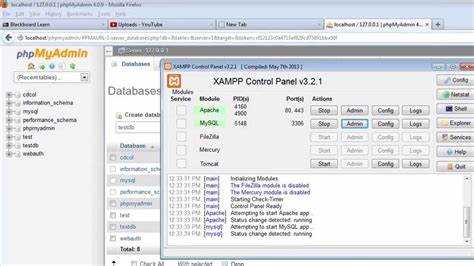
После завершения установки запустите XAMPP Control Panel, который можно найти в папке установки. В панели управления вы сможете увидеть список доступных серверов, включая Apache и MySQL. Для начала работы нажмите на кнопку «Start» рядом с MySQL и Apache. Если все настроено правильно, сервисы должны запуститься без ошибок, и вы сможете перейти к настройке MySQL.
Запуск XAMPP и настройка панели управления
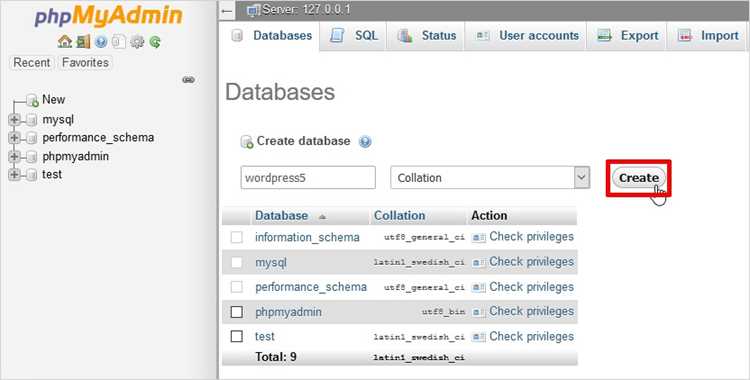
После установки XAMPP на Windows откройте папку, куда был установлен XAMPP, и запустите файл xampp-control.exe. Это откроет панель управления XAMPP, где будут отображаться все доступные сервисы, такие как Apache, MySQL, FileZilla и другие.
В панели управления XAMPP вы увидите список серверов с кнопками «Start» и «Stop». Для запуска MySQL и Apache нажмите «Start» напротив каждого сервиса. Когда серверы запущены, в соответствующих строках появится статус «Running», а кнопка изменится на «Stop», что указывает на возможность остановить сервер.
При первом запуске XAMPP убедитесь, что порты 80 (для Apache) и 3306 (для MySQL) не заняты другими приложениями. Если порт 80 занят, XAMPP предложит изменить его на другой. Аналогичная ситуация может возникнуть с портом 3306 для MySQL. В случае возникновения таких проблем, их можно решить в настройках панели, изменив порты на доступные.
Для настройки XAMPP под ваши нужды откройте раздел «Config» в панели управления и выберите конфигурационные файлы, такие как httpd.conf для Apache или my.ini для MySQL. Здесь можно настроить параметры, такие как включение дополнительных модулей или изменение настроек безопасности, например, пароля для доступа к phpMyAdmin.
Также в панели управления XAMPP доступны кнопки для запуска Apache и MySQL как сервисов Windows. Это позволяет автоматически запускать их при старте системы, что упрощает процесс работы с локальным сервером. Для этого выберите соответствующую опцию в настройках каждого компонента.
Настройка MySQL в XAMPP

После того как XAMPP установлен и MySQL запущен, необходимо настроить базу данных для эффективной работы. Для этого используйте phpMyAdmin – веб-интерфейс, который уже интегрирован в XAMPP.
1. Откройте панель управления XAMPP и убедитесь, что MySQL запущен. Нажмите на кнопку «Start» рядом с MySQL, если сервис еще не активирован.
2. Перейдите в phpMyAdmin через браузер. Для этого в адресной строке введите http://localhost/phpmyadmin. Это откроет интерфейс для управления базами данных.
3. Для настройки пользователя и пароля MySQL в phpMyAdmin выполните следующие шаги:
- На главной странице phpMyAdmin перейдите во вкладку Privileges (Привилегии).
- Нажмите на Add user (Добавить пользователя).
- Заполните поля для нового пользователя: укажите имя, пароль и хост (оставьте «localhost», если не требуется удаленный доступ).
- В разделе Global privileges выберите привилегии для пользователя (например, SELECT, INSERT, UPDATE, DELETE). Вы можете оставить все привилегии по умолчанию, если хотите предоставить полный доступ.
- Нажмите на кнопку Go для сохранения настроек.
4. Для изменения пароля текущего пользователя откройте вкладку Users, выберите нужного пользователя и измените пароль в разделе Change password.
5. После настройки пользователей и паролей важно удостовериться, что настройки безопасности MySQL соответствуют вашим требованиям. Для этого откройте файл конфигурации my.ini, который находится в папке XAMPP/mysql/bin. В нем можно изменить параметры безопасности, такие как запрет удаленного доступа, настройка максимального числа соединений и другие параметры.
6. При необходимости вы можете настроить автоматический запуск MySQL при старте системы. Для этого в панели управления XAMPP выберите «Config» рядом с MySQL и установите опцию «Service» для запуска MySQL как службы Windows.
Проверка работы MySQL через phpMyAdmin
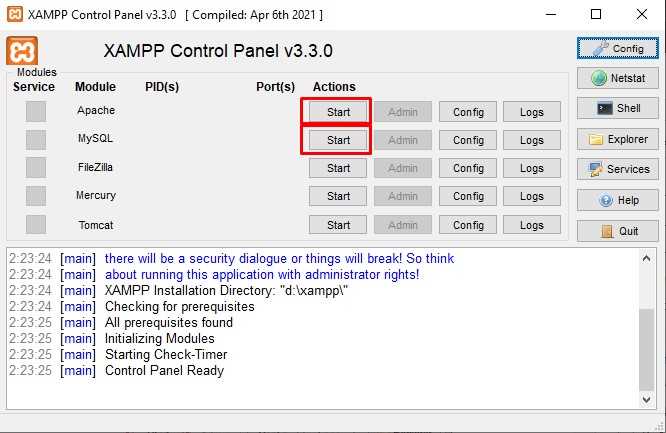
После установки и настройки MySQL в XAMPP важно убедиться, что сервер базы данных работает корректно. Для этого можно использовать встроенный инструмент phpMyAdmin, который позволяет проверить состояние MySQL и выполнить базовые операции с базами данных.
1. Откройте браузер и перейдите по адресу http://localhost/phpmyadmin. Это откроет интерфейс phpMyAdmin, где можно работать с базами данных MySQL через веб-интерфейс.
2. На главной странице phpMyAdmin вы увидите информацию о состоянии MySQL, включая версию сервера и количество активных соединений. Если MySQL работает нормально, на главной странице будет указано «Server: localhost» и «Uptime» – время с момента последнего запуска сервера.
3. Чтобы убедиться в корректности работы MySQL, создайте тестовую базу данных. Для этого нажмите на вкладку Databases, введите имя новой базы данных и нажмите кнопку Create. Если база данных создается без ошибок, значит, MySQL функционирует корректно.
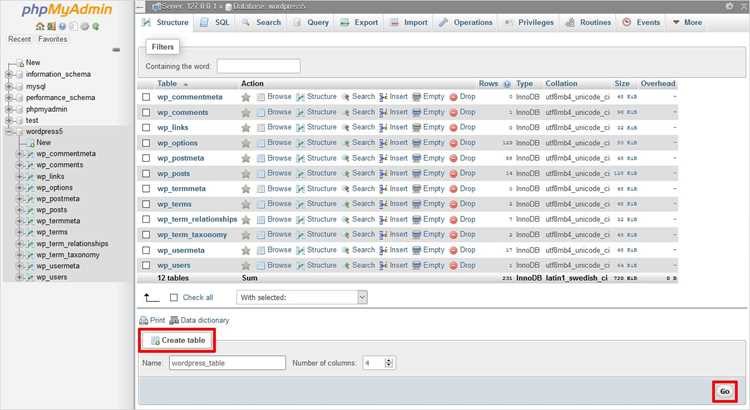
4. Следующим шагом проверьте доступность таблиц. Перейдите в созданную базу данных и создайте новую таблицу. Укажите имя таблицы и количество колонок, затем нажмите Save. Если таблица создается, это подтверждает, что MySQL работает без сбоев.
5. Для проверки работы SQL-запросов используйте вкладку SQL в phpMyAdmin. Введите простой запрос, например: SELECT * FROM information_schema.tables; и нажмите кнопку Go. Если запрос выполнится успешно и отобразит результат, значит, MySQL работает корректно.
6. В случае возникновения ошибок, проверьте логи MySQL, которые находятся в папке C:\xampp\mysql\data\mysql_error.log. Этот файл содержит подробные сообщения об ошибках, которые могут помочь при устранении проблем с сервером.
Настройка доступа к MySQL через командную строку
Для работы с MySQL через командную строку на Windows необходимо настроить переменные среды и убедиться, что MySQL доступен из любого каталога.
1. Откройте папку, куда установлен XAMPP, и найдите каталог C:\xampp\mysql\bin, в котором находятся исполнимые файлы MySQL, включая mysql.exe и mysqldump.exe.
2. Чтобы командная строка могла распознать команды MySQL, необходимо добавить путь к каталогу C:\xampp\mysql\bin в переменные среды. Для этого:
- Щелкните правой кнопкой мыши по «Этот ПК» или «Мой компьютер» и выберите Свойства.
- Нажмите на Дополнительные параметры системы, затем выберите Переменные среды.
- В разделе Системные переменные найдите переменную Path и нажмите Изменить.
- Добавьте новый путь: C:\xampp\mysql\bin. Убедитесь, что путь разделен точкой с запятой от других записей.
- Нажмите ОК, чтобы сохранить изменения.
3. После добавления пути откройте командную строку (можно сделать это через меню Пуск, введя cmd) и введите команду:
mysql -u root -pЭта команда запускает MySQL, используя пользователя root. Если вы установили пароль для пользователя root, система запросит его. Введите пароль и нажмите Enter.
4. Если все настроено правильно, вы увидите приветственное сообщение MySQL и приглашение командной строки MySQL, что подтверждает успешное подключение к серверу.
5. Для выхода из командной строки MySQL используйте команду:
exitТеперь вы можете выполнять любые SQL-запросы через командную строку, используя MySQL, не обращаясь к phpMyAdmin или другим инструментам.
Решение распространенных проблем при установке MySQL
Во время установки MySQL в XAMPP на Windows могут возникнуть несколько типичных проблем. Рассмотрим, как их устранить.
1. Ошибка порта 3306 уже используется
Если MySQL не запускается из-за ошибки порта 3306, это означает, что порт уже занят другим приложением. Чтобы решить эту проблему, откройте панель управления XAMPP, перейдите в настройки MySQL (кнопка «Config» рядом с MySQL) и выберите файл my.ini. Найдите строку с портом 3306 и измените его на другой, например, 3307. После этого перезапустите MySQL.
2. Apache и MySQL не могут одновременно работать
Если при запуске XAMPP Apache и MySQL не могут работать одновременно, вероятно, один из сервисов использует порт, занят другой программой. Чаще всего Apache использует порт 80, который может быть занят другим веб-сервером (например, IIS). Чтобы изменить порт для Apache, откройте файл httpd.conf в настройках Apache и замените все вхождения порта 80 на другой, например, 8080. Затем перезапустите Apache и MySQL.
3. Ошибка при подключении к MySQL через phpMyAdmin
Если при попытке подключения к MySQL через phpMyAdmin возникает ошибка «Access denied for user ‘root’@’localhost'», это может быть связано с неправильным паролем. Для сброса пароля root откройте командную строку, перейдите в папку C:\xampp\mysql\bin и выполните команду:
mysql -u rootЗатем, чтобы сбросить пароль, используйте команду:
UPDATE mysql.user SET password=PASSWORD('новый_пароль') WHERE user='root';Не забудьте заменить новый_пароль на ваш новый пароль. После этого перезапустите MySQL.
4. MySQL не запускается после установки
Если MySQL не запускается после установки, это может быть связано с поврежденными файлами базы данных или неправильными правами доступа. Попробуйте выполнить следующее:
- Удалите содержимое папки C:\xampp\mysql\data, если она пуста или повреждена. Затем перезапустите MySQL.
- Если проблема не решена, попробуйте переустановить XAMPP, но перед этим сделайте резервную копию ваших баз данных.
5. Проблемы с правами доступа
Если MySQL не может получить доступ к файлам или папкам, это может быть связано с правами администратора. Убедитесь, что XAMPP и все его компоненты запущены с правами администратора. Для этого щелкните правой кнопкой мыши по ярлыку XAMPP и выберите «Запуск от имени администратора».
Если ни одна из предложенных мер не помогла, проверьте логи MySQL, расположенные в папке C:\xampp\mysql\data\mysql_error.log. Это может дать дополнительные сведения о причине проблемы.
Вопрос-ответ:
Как скачать и установить XAMPP на Windows для работы с MySQL?
Чтобы скачать XAMPP, перейдите на официальный сайт Apache Friends: https://www.apachefriends.org. Выберите версию для Windows и скачайте установочный файл. После загрузки запустите его, следуя инструкциям на экране. В процессе установки выберите компоненты, такие как Apache, MySQL и PHP. Убедитесь, что путь установки не содержит пробелов и кириллических символов, чтобы избежать ошибок. По завершении установки откройте панель управления XAMPP и запустите Apache и MySQL.
Что делать, если MySQL не запускается в XAMPP?
Если MySQL не запускается, первым делом проверьте, не используется ли порт 3306 другим приложением. В панели управления XAMPP выберите «Config» рядом с MySQL и откройте файл my.ini. Измените порт на 3307, если порт 3306 занят. Также можно проверить логи ошибок, которые находятся в папке C:\xampp\mysql\data\mysql_error.log, чтобы узнать точную причину сбоя. Еще одной причиной может быть наличие блокировки в файлах базы данных, в таком случае попробуйте удалить поврежденные файлы в папке данных MySQL.
Как настроить пользователя и пароль для MySQL в XAMPP?
После того как MySQL будет запущен, откройте phpMyAdmin, введя в браузере http://localhost/phpmyadmin. Перейдите в раздел Privileges и выберите Add user. Укажите имя пользователя, пароль и хост (оставьте localhost, если используете сервер локально). Выберите необходимые привилегии для нового пользователя и нажмите Go. После этого новый пользователь будет создан с заданными параметрами. Для изменения пароля для пользователя root или других, используйте раздел Change password.
Как проверить, что MySQL работает корректно в XAMPP?
Для проверки работы MySQL откройте phpMyAdmin, перейдя по адресу http://localhost/phpmyadmin. На главной странице вы увидите информацию о состоянии сервера MySQL. Если все работает корректно, будет указано «Uptime» — время с момента последнего запуска сервера. Также создайте тестовую базу данных, чтобы убедиться в ее правильном функционировании. Если база данных успешно создается, MySQL работает без ошибок. Для дополнительных проверок можно использовать команду SQL в разделе SQL и выполнить запрос, например, SELECT * FROM information_schema.tables;.
Что делать, если при установке MySQL в XAMPP появляется ошибка с портами?
При установке MySQL могут возникнуть ошибки, связанные с занятими портов 3306 или 80 другими приложениями. Для решения проблемы с портом 3306 откройте файл my.ini (находится в папке C:\xampp\mysql\bin) и измените строку с портом на 3307. Также проверьте, не используется ли порт 80 для Apache другим приложением (например, Skype). Для изменения порта Apache откройте файл httpd.conf (в папке C:\xampp\apache\conf) и замените все вхождения порта 80 на 8080. После этого перезапустите соответствующие сервисы в панели управления XAMPP.
Как изменить порт для MySQL в XAMPP, если 3306 уже занят?
Если порт 3306 уже занят другим приложением, вы можете изменить порт для MySQL в XAMPP следующим образом: откройте файл my.ini, который находится в папке C:\xampp\mysql\bin. Найдите строку с портом 3306 и замените его на другой, например, 3307. После этого сохраните изменения и перезапустите MySQL через панель управления XAMPP. Теперь MySQL будет работать на новом порту, и вы сможете подключиться к базе данных через localhost:3307.
Почему MySQL не запускается после установки XAMPP, и как это исправить?
Если MySQL не запускается после установки XAMPP, это может быть связано с рядом причин. Одна из наиболее частых — конфликт портов, например, порт 3306 может быть занят другим процессом. Проверьте это с помощью команды в командной строке netstat -ano | findstr :3306 и, если порт занят, измените его в файле my.ini на другой. Также стоит проверить логи ошибок MySQL в файле C:\xampp\mysql\data\mysql_error.log на наличие подробной информации о проблемах. Иногда проблемы могут возникать из-за неправильных прав доступа или поврежденных файлов базы данных — в таком случае попробуйте переустановить XAMPP или удалить поврежденные файлы в папке данных MySQL.

 Загрузка...