Содержание статьи
Проект в IntelliJ IDEA можно настроить для использования Maven, что позволяет централизованно управлять зависимостями и сборкой. Один из основных компонентов Maven – это файл pom.xml, который описывает структуру проекта, его зависимости, плагины и настройки сборки. В этой статье рассмотрим, как добавить и правильно настроить pom.xml в проекте, а также как использовать возможности Maven для упрощения разработки.
Первый шаг при добавлении pom.xml – создание или интеграция этого файла в существующий проект. Важно, чтобы проект был настроен на использование Maven, так как IntelliJ IDEA автоматически распознает pom.xml и предлагает нужные инструменты для работы. Если вы начинаете с нуля, можно выбрать шаблон Maven при создании нового проекта. Для уже существующего проекта потребуется вручную добавить pom.xml и указать зависимости, необходимые для проекта.
После того как файл pom.xml будет добавлен, необходимо настроить зависимости. Maven использует централизованные репозитории для загрузки библиотек, что позволяет автоматизировать процесс добавления нужных библиотек и поддержания их актуальности. В IntelliJ IDEA для управления зависимостями достаточно добавить соответствующие записи в pom.xml, и среда автоматически выполнит загрузку и настройку нужных версий библиотек.
Создание нового проекта с поддержкой Maven в IntelliJ IDEA
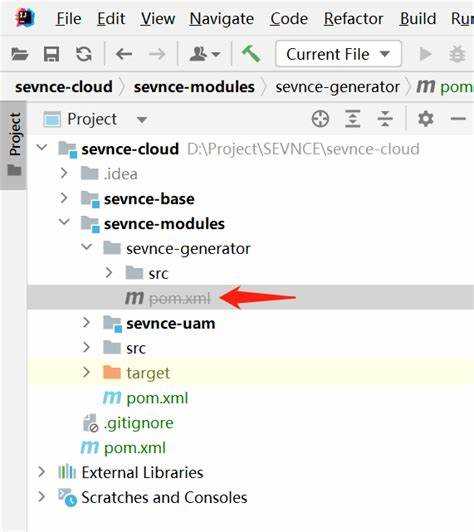
Для создания проекта с поддержкой Maven в IntelliJ IDEA, откройте программу и выберите «Создать новый проект». В диалоговом окне выберите опцию «Maven» в списке доступных типов проектов. Убедитесь, что у вас установлен JDK, так как Maven требует Java для работы. После выбора Maven, IntelliJ IDEA предложит создать проект с пустым pom.xml или с базовой конфигурацией для выбранного шаблона.
В следующем шаге выберите систему управления версиями, если это необходимо. На этом этапе также можно задать основную информацию о проекте, такую как группа и артефакт, которые будут использоваться в pom.xml. Эти значения будут автоматически подставлены в ваш файл при его создании. При необходимости можно изменить их позже прямо в файле pom.xml.
После завершения настройки нажмите «Готово», и IntelliJ IDEA создаст структуру проекта с подключением Maven. В вашем проекте будет автоматически создан файл pom.xml, который можно будет редактировать для добавления зависимостей и настройки сборки.
Добавление файла pom.xml в существующий проект
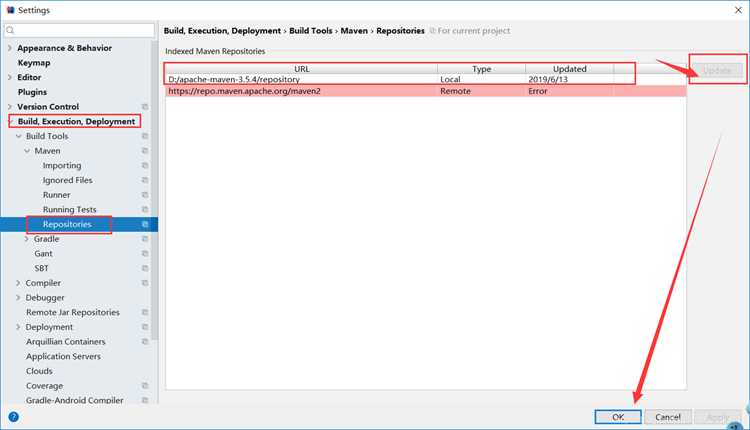
Если ваш проект уже существует, и вы хотите интегрировать Maven для управления зависимостями, необходимо вручную добавить файл pom.xml и настроить его. Следуйте этим шагам:
- Откройте проект в IntelliJ IDEA.
- Создайте новый файл в корне проекта с именем pom.xml.
- Добавьте начальную структуру Maven в файл, указав группу, артефакт и версию, например:
<?xml version="1.0" encoding="UTF-8"?>
<project xmlns="http://maven.apache.org/POM/4.0.0" xmlns:xsi="http://www.w3.org/2001/XMLSchema-instance" xsi:schemaLocation="http://maven.apache.org/POM/4.0.0 http://maven.apache.org/xsd/maven-4.0.0.xsd">
<modelVersion>4.0.0</modelVersion>
<groupId>com.example</groupId>
<artifactId>my-project</artifactId>
<version>1.0-SNAPSHOT</version>
</project>
Эти значения можно изменить в зависимости от структуры вашего проекта. Теперь Maven будет отслеживать ваш проект, и IntelliJ IDEA предложит синхронизировать его.
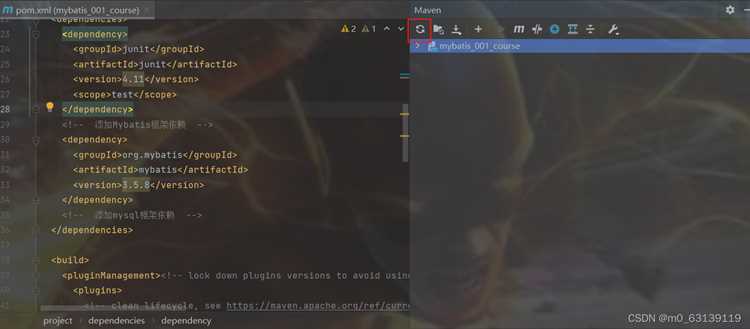
После добавления pom.xml перейдите в меню «View» → «Tool Windows» → «Maven», чтобы открыть панель Maven. Нажмите на кнопку «Reload All Maven Projects» для того, чтобы проект был правильно распознан и синхронизирован с Maven.
Чтобы добавить зависимости, откройте файл pom.xml и вставьте их в раздел <dependencies>. Пример:
<dependencies>
<dependency>
<groupId>org.springframework</groupId>
<artifactId>spring-core</artifactId>
<version>5.3.8</version>
</dependency>
</dependencies>
После внесения изменений снова синхронизируйте проект с Maven. IntelliJ IDEA автоматически загрузит нужные зависимости и предложит использовать их в проекте.
Настройка зависимостей в pom.xml для вашего проекта
Для работы с внешними библиотеками и зависимостями в Maven необходимо правильно настроить секцию <dependencies> в файле pom.xml. Чтобы добавить зависимость, используйте следующий шаблон:
<dependency>
<groupId>group-id</groupId>
<artifactId>artifact-id</artifactId>
<version>version</version>
</dependency>
Где groupId – это уникальный идентификатор группы (например, org.springframework), artifactId – идентификатор артефакта (например, spring-core), а version – версия зависимости (например, 5.3.8).
Чтобы найти нужные зависимости, используйте репозитории, такие как Maven Central или search.maven.org. Здесь можно найти правильные groupId, artifactId и version для большинства популярных библиотек.
Если вам нужно добавить несколько версий одной и той же зависимости для разных модулей проекта, используйте механизм dependency management. Пример:
<dependencyManagement>
<dependencies>
<dependency>
<groupId>org.springframework</groupId>
<artifactId>spring-core</artifactId>
<version>5.3.8</version>
</dependency>
</dependencies>
</dependencyManagement>
Чтобы исключить ненужные транзитивные зависимости, добавьте элемент <exclusions> в нужную зависимость:
<dependency>
<groupId>org.springframework</groupId>
<artifactId>spring-core</artifactId>
<version>5.3.8</version>
<exclusions>
<exclusion>
<groupId>org.springframework</groupId>
<artifactId>spring-transaction</artifactId>
</exclusion>
</exclusions>
</dependency>
После добавления или изменения зависимостей в pom.xml синхронизируйте проект с Maven. Для этого в IntelliJ IDEA нажмите на кнопку «Reload All Maven Projects» в окне Maven. Это обеспечит загрузку новых библиотек и применит изменения.
Интеграция с репозиторием Maven для управления зависимостями
Для интеграции с репозиторием Maven в проекте, необходимо настроить репозитории, с которых будут загружаться зависимости. Maven по умолчанию использует центральный репозиторий, но можно добавить дополнительные или альтернативные репозитории для улучшения управления библиотеками.
Основные шаги для настройки репозитория в pom.xml:
- Добавьте в файл pom.xml секцию <repositories>, если необходимо подключить сторонние репозитории:
<repositories>
<repository>
<id>my-repository</id>
<url>https://my.repository.com/repo</url>
</repository>
</repositories>
Здесь id – это уникальный идентификатор репозитория, а url – его адрес. Подключив репозиторий, Maven будет использовать его для загрузки зависимостей, которых нет в центральном репозитории.
Если ваш проект использует определённые плагины, и они не находятся в центральном репозитории, настройте отдельный раздел для репозиториев плагинов:
<pluginRepositories>
<pluginRepository>
<id>my-plugin-repository</id>
<url>https://my.plugins.com/repo</url>
</pluginRepository>
</pluginRepositories>
Чтобы обеспечить быстрый доступ к репозиториям, можно добавить зеркала репозиториев. Это полезно, если основной репозиторий недоступен или имеет проблемы с производительностью. Настроить зеркала можно через секцию <mirrors>:
<mirrors>
<mirror>
<id>central</id>
<mirrorOf>central</mirrorOf>
<url>https://repo.maven.apache.org/maven2</url>
<blocked>false</blocked>
</mirror>
</mirrors>
Кроме того, можно настроить локальный репозиторий для хранения зависимостей, загруженных в процессе работы над проектом. Для этого используйте параметр localRepository в разделе <settings> в Maven.
После настройки репозитория или зеркала синхронизируйте проект в IntelliJ IDEA, чтобы изменения вступили в силу. Для этого используйте команду «Reload All Maven Projects» в окне Maven.
Если зависимости отсутствуют в публичных репозиториях, можно установить их вручную в локальный репозиторий с помощью команды:
mvn install:install-file -Dfile=/path/to/dependency.jar -DgroupId=com.example -DartifactId=my-artifact -Dversion=1.0 -Dpackaging=jar
Это позволяет вам интегрировать библиотеки, которые не представлены в публичных репозиториях Maven.
Конфигурация плагинов Maven в pom.xml для сборки и тестирования
Для настройки сборки и тестирования в Maven необходимо правильно настроить соответствующие плагины в файле pom.xml. Maven предоставляет ряд стандартных плагинов, которые автоматизируют процессы компиляции, упаковки и тестирования. Важно правильно указать версии плагинов и их конфигурации для корректной работы.
Пример конфигурации плагинов для сборки и тестирования:
| Плагин | Версия | Описание | Конфигурация |
|---|---|---|---|
| maven-compiler-plugin | 3.8.1 | Используется для компиляции исходного кода Java. |
|
| maven-surefire-plugin | 2.22.2 | Плагин для запуска юнит-тестов во время сборки. |
|
| maven-jar-plugin | 3.1.0 | Для создания JAR-архивов из скомпилированного кода. |
|
Для настройки плагинов в Maven, добавьте их в секцию <build> в pom.xml. Пример:
<build>
<plugins>
<plugin>
<groupId>org.apache.maven.plugins</groupId>
<artifactId>maven-compiler-plugin</artifactId>
<version>3.8.1</version>
<configuration>
<source>1.8</source>
<target>1.8</target>
</configuration>
</plugin>
<plugin>
<groupId>org.apache.maven.plugins</groupId>
<artifactId>maven-surefire-plugin</artifactId>
<version>2.22.2</version>
<configuration>
<includes>
<include>**/*Test.java</include>
</includes>
</configuration>
</plugin>
</plugins>
</build>
После добавления плагинов и их конфигурации, Maven автоматически выполнит необходимые шаги для компиляции, упаковки и тестирования при запуске команд, таких как mvn clean install или mvn test.
Если требуется дополнительно настроить выполнение тестов или сборку, можно расширить конфигурацию плагинов, добавляя параметры, такие как skipTests, testFailureIgnore или изменяя пути для тестов. Эти параметры позволяют гибко настраивать процесс сборки в зависимости от требований проекта.
Решение проблем с синхронизацией pom.xml в IntelliJ IDEA
При работе с Maven в IntelliJ IDEA может возникать проблема с синхронизацией файла pom.xml. Это может привести к неправильной загрузке зависимостей или ошибкам сборки. Рассмотрим основные способы решения таких проблем.
1. Перезагрузка проекта Maven
Иногда изменения в pom.xml не подхватываются сразу. Чтобы инициировать повторную синхронизацию, откройте окно Maven (View → Tool Windows → Maven) и нажмите на кнопку «Reload All Maven Projects». Это заставит IntelliJ IDEA заново прочитать pom.xml и обновить все зависимости.
2. Проверка версий плагинов
Неверная версия плагина может привести к проблемам синхронизации. Убедитесь, что используемые версии плагинов совместимы с версией Maven, установленной в вашей системе. Для этого откройте pom.xml и проверьте версию каждого плагина. Пример:
<plugin>
<groupId>org.apache.maven.plugins</groupId>
<artifactId>maven-compiler-plugin</artifactId>
<version>3.8.1</version>
</plugin>
3. Очистка кэша и перезапуск IntelliJ IDEA
Если синхронизация не происходит, даже после перезагрузки проекта, попробуйте очистить кэш IntelliJ IDEA. Для этого перейдите в меню File → Invalidate Caches / Restart и выберите «Invalidate and Restart». Это удалит старые кэшированные данные и восстановит состояние проекта с нуля.
4. Удаление локального репозитория
Иногда проблема заключается в поврежденных или устаревших зависимостях в локальном репозитории Maven. Попробуйте удалить папку .m2/repository на вашем компьютере, чтобы заставить Maven заново загрузить все зависимости. После этого синхронизируйте проект в IntelliJ IDEA.
5. Проверка файла settings.xml
Если вы используете прокси-сервер или приватные репозитории, убедитесь, что конфигурация в файле settings.xml (находится в папке .m2) правильно настроена. Ошибки в настройках могут препятствовать загрузке зависимостей.
6. Проверка на ошибки в pom.xml
Ошибки в структуре или синтаксисе pom.xml могут препятствовать синхронизации. Используйте встроенную в IntelliJ IDEA проверку синтаксиса XML или валидацию Maven для поиска таких ошибок. Внимательно проверьте секции <dependencies>, <repositories> и другие ключевые элементы.
7. Принудительная синхронизация зависимостей
Если зависимость не загружается, попробуйте выполнить команду mvn clean install из терминала, чтобы вручную обновить зависимости. Это может помочь, если IntelliJ IDEA не синхронизирует проект автоматически.
Настройка версий зависимостей и плагинов в pom.xml
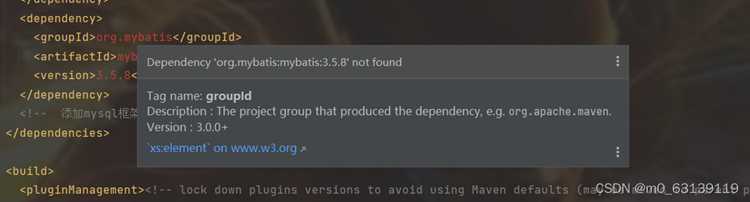
Правильная настройка версий зависимостей и плагинов в pom.xml имеет ключевое значение для стабильности и совместимости проекта. В Maven версии зависимостей и плагинов могут быть указаны как явно, так и через механизмы управления версиями.
1. Указание версий зависимостей
Каждая зависимость в pom.xml требует указания конкретной версии. Это необходимо для обеспечения совместимости и предотвращения конфликтов между библиотеками. Пример:
<dependency>
<groupId>org.springframework</groupId>
<artifactId>spring-core</artifactId>
<version>5.3.8</version>
</dependency>
Чтобы избежать дублирования версий зависимостей в проекте, используйте секцию <dependencyManagement>, которая позволяет централизованно управлять версиями для всех зависимостей. Пример:
<dependencyManagement>
<dependencies>
<dependency>
<groupId>org.springframework</groupId>
<artifactId>spring-core</artifactId>
<version>5.3.8</version>
</dependency>
</dependencies>
</dependencyManagement>
2. Управление версиями плагинов
Подобно зависимостям, версии плагинов можно настроить через секцию <build>. Важно указывать версии плагинов, чтобы избежать конфликтов при их использовании. Пример настройки плагина для компиляции:
<build>
<plugins>
<plugin>
<groupId>org.apache.maven.plugins</groupId>
<artifactId>maven-compiler-plugin</artifactId>
<version>3.8.1</version>
</plugin>
</plugins>
</build>
Если проект использует несколько версий одного плагина, можно централизованно управлять их версиями через <pluginManagement>, что упрощает управление и гарантирует использование единой версии плагина во всех модулях проекта. Пример:
<build>
<pluginManagement>
<plugins>
<plugin>
<groupId>org.apache.maven.plugins</groupId>
<artifactId>maven-surefire-plugin</artifactId>
<version>2.22.2</version>
</plugin>
</plugins>
</pluginManagement>
</build>
3. Использование свойств для управления версиями
Для упрощения управления версиями и обеспечения консистентности можно использовать свойства. Это особенно полезно, если одна версия используется в разных частях проекта. Пример использования свойств:
<properties>
<spring.version>5.3.8</spring.version>
</properties>
<dependency>
<groupId>org.springframework</groupId>
<artifactId>spring-core</artifactId>
<version>${spring.version}</version>
</dependency>
В этом примере версия Spring задается через свойство spring.version, которое используется в других зависимостях. Это упрощает обновление версий в проекте.
4. Совместимость версий
Важно проверять совместимость версий зависимостей и плагинов с другими компонентами вашего проекта. Например, для некоторых библиотек необходимо использовать определенные версии Java. В таком случае укажите версию JDK в pom.xml:
<properties>
<maven.compiler.source>1.8</maven.compiler.source>
<maven.compiler.target>1.8</maven.compiler.target>
</properties>
Этот параметр гарантирует, что проект будет компилироваться с указанной версией JDK, что важно для совместимости с зависимостями.
Автоматизация сборки проекта через команду Maven в IntelliJ IDEA
Для автоматизации сборки проекта в IntelliJ IDEA с использованием Maven, можно использовать встроенные возможности командной строки и инструментов, доступных в среде разработки. С помощью Maven можно легко управлять процессами компиляции, тестирования и упаковки проекта.
1. Запуск команд Maven через терминал IntelliJ IDEA
Для начала, откройте терминал в IntelliJ IDEA (View → Tool Windows → Terminal) и выполните необходимые команды Maven. Например, для полной сборки проекта используйте команду:
mvn clean install
Эта команда удаляет предыдущие сборки (clean) и затем компилирует проект, выполняет тесты и упаковывает его (install) в локальный репозиторий Maven.
2. Использование Maven через панель инструментов
Для более удобной работы с Maven в IntelliJ IDEA, можно использовать панель Maven, которая отображает все доступные цели и плагины. Откройте панель через View → Tool Windows → Maven. Здесь отображаются все цели сборки, такие как clean, install, package, которые можно запускать прямо из интерфейса.
Чтобы запустить сборку, просто кликните по нужной цели и выберите Run. Например, чтобы собрать проект и упаковать его в JAR, выберите Lifecycle → package.
3. Конфигурация автоматической сборки
В IntelliJ IDEA можно настроить автоматическую сборку при каждом изменении в проекте. Для этого откройте настройки (File → Settings → Build, Execution, Deployment → Compiler) и активируйте опцию «Build project automatically». Это позволит автоматически запускать сборку каждый раз при сохранении изменений в проекте.
4. Настройка профилей для разных сборок
Мaven позволяет использовать профили для различных конфигураций сборки. Например, для сборки в разных средах можно определить различные параметры, такие как настройки базы данных или параметры тестов. Профили можно настроить в pom.xml:
<profiles>
<profile>
<id>development</id>
<properties>
<env>dev</env>
</properties>
</profile>
</profiles>
Для использования профиля при сборке, выполните команду:
mvn clean install -Pdevelopment
5. Создание пользовательских задач и плагинов
Для специфических нужд можно создать собственные задачи (goals) и плагины. Например, если нужно выполнить дополнительные операции до или после сборки, можно определить такие цели в pom.xml через секцию <build>.
<plugins>
<plugin>
<groupId>org.apache.maven.plugins</groupId>
<artifactId>maven-jar-plugin</artifactId>
<version>3.1.0</version>
<executions>
<execution>
<goals>
<goal>jar</goal>
</goals>
</execution>
</executions>
</plugin>
</plugins>
Таким образом, можно автоматизировать выполнение различных шагов сборки и настроить их под конкретные требования проекта.
Вопрос-ответ:
Что такое pom.xml и зачем он нужен в проекте IntelliJ IDEA?
Pom.xml — это файл конфигурации проекта Maven. Он содержит информацию о проекте, его зависимостях, версиях библиотек, настройках сборки и плагинах. В IntelliJ IDEA добавление pom.xml позволяет IDE распознать проект как Maven-проект, автоматически управлять зависимостями и выполнять сборку через встроенные инструменты.
Как добавить существующий pom.xml в проект в IntelliJ IDEA?
Для добавления существующего pom.xml откройте проект в IntelliJ IDEA, затем выберите «File» → «New» → «Module from Existing Sources». Укажите путь к pom.xml и подтвердите импорт как Maven-модуля. После этого IDE создаст структуру проекта на основе информации из pom.xml и подключит все зависимости.
Можно ли создать pom.xml прямо в IntelliJ IDEA, если его нет в проекте?
Да, если проект не использует Maven, можно создать pom.xml вручную. Для этого в корне проекта создайте новый файл pom.xml через «File» → «New» → «File». Затем укажите основные элементы: groupId, artifactId, version и packaging. После сохранения IDEA предложит подключить проект как Maven-модуль и загрузить зависимости.
Что делать, если после добавления pom.xml зависимости не подтягиваются?
Если зависимости не загружаются, проверьте настройки Maven в IntelliJ IDEA: «File» → «Settings» → «Build, Execution, Deployment» → «Maven». Убедитесь, что указан корректный путь к Maven и активен локальный репозиторий. Также можно обновить проект через правый клик на pom.xml и выбрать «Maven» → «Reimport». Это заставит IDE заново загрузить все зависимости.
Можно ли добавить несколько pom.xml в один проект?
Да, один проект может содержать несколько модулей с отдельными pom.xml. Для этого создайте новые модули через «File» → «New» → «Module» и выберите «Maven». Каждый модуль будет иметь собственный pom.xml с зависимостями и настройками. Общие настройки можно вынести в родительский pom.xml для удобства управления.

 Загрузка...