Содержание статьи

Выровнять остатки в 1С – важный процесс, который помогает синхронизировать данные о товарах, материалах или денежных остатках с реальной ситуацией на складе или в бухгалтерии. Процесс выравнивания остатков позволяет избежать ошибок в учете и снизить вероятность ошибок в отчетах. Важно, чтобы все операции были проведены корректно, так как это влияет на точность всех последующих расчетов и отчетности.
Первым шагом является проверка текущих остатков на складе и в учетной системе. Для этого нужно убедиться, что все приходные и расходные операции были правильно отражены в программе. Особенно это актуально для учета товаров, так как ошибки на этом этапе могут привести к неверным данным о текущем количестве.
Далее, необходимо провести сравнение данных в 1С с фактическими остатками на складе. Часто это делается с помощью инвентаризации или сверки с документами. Для этого в 1С есть инструменты для получения отчета о текущих остатках, который нужно сравнить с реальными показателями.
После того как несоответствия будут найдены, наступает момент исправления ошибок. Важно провести все необходимые корректировки, чтобы данные в системе соответствовали реальному состоянию дел. Используя стандартные возможности 1С, такие как проведение операций корректировки или переноса остатков, можно исправить ошибки, не затрагивая другие учетные записи.
Выровнять остатки в 1С: пошаговое руководство
Для выравнивания остатков в 1С, необходимо выполнить несколько шагов, чтобы правильно синхронизировать данные с учетной системой. Ниже приведена последовательность действий для корректного выполнения этой операции.
Шаг 1: Проверка остатков
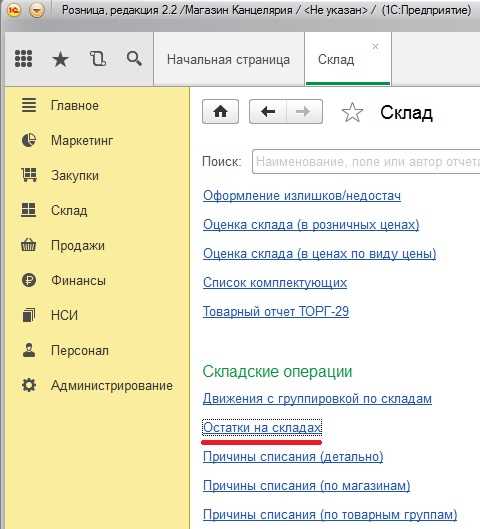
Первым шагом необходимо проверить текущие остатки по всем складам и номенклатуре. Для этого откройте журнал операций и убедитесь в правильности отражения данных.
Шаг 2: Настройка учета
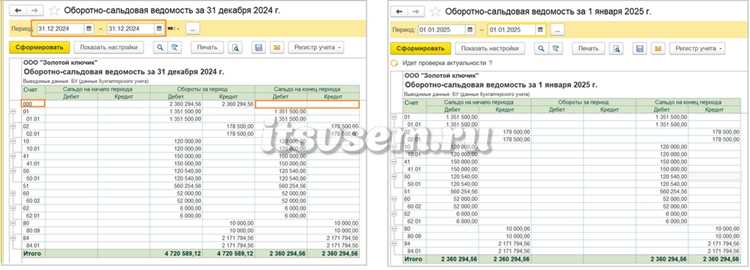
Перейдите в раздел «Учет» и настройте параметры учета для каждого склада. Убедитесь, что выбран правильный метод учета остатков (по методу FIFO, LIFO или по средней стоимости).
Шаг 3: Проведение операций инвентаризации
Для выравнивания остатков требуется провести инвентаризацию. Это можно сделать через раздел «Инвентаризация» в 1С. Для этого создайте новый документ инвентаризации, укажите склад и номенклатуру, по которой будет проводиться проверка.
Шаг 4: Сверка данных
После инвентаризации сверяйте фактические остатки с остатками, отраженными в учетной системе. Если обнаружены расхождения, проведите корректировки с помощью документов «Корректировка остатков» или «Возврат товаров».
Шаг 5: Проведение исправлений
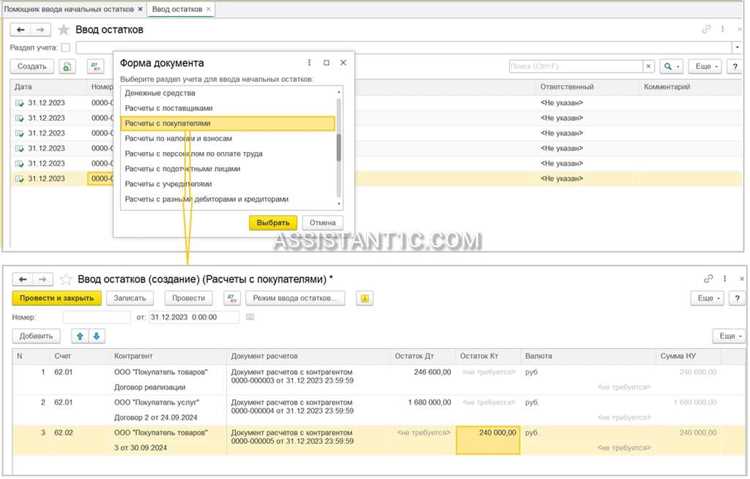
Если обнаружены расхождения, введите корректировки в систему. Для этого выберите нужный склад, укажите номенклатуру и количество, которые необходимо скорректировать.
Шаг 6: Подтверждение и сохранение
После внесения всех корректировок сохраните изменения и подтвердите их. Убедитесь, что остатки на складе теперь точно соответствуют фактическим данным.
Шаг 7: Печать отчетов
Для контроля и анализа выровненных остатков распечатайте отчеты. Это позволит вам убедиться, что все изменения были отражены корректно.
Шаг 8: Завершение процесса

Заключительным шагом будет проверка всей системы на наличие дополнительных ошибок. Убедитесь, что остатки на всех складах и по всем номенклатурам теперь синхронизированы.
Пример отчета о выравнивании остатков:
| Склад | Номенклатура | Фактический остаток | Учетный остаток | Разница |
|---|---|---|---|---|
| Склад №1 | Товар A | 100 | 98 | 2 |
| Склад №2 | Товар B | 50 | 50 | 0 |
| Склад №1 | Товар C | 150 | 148 | 2 |
После выполнения всех шагов остатки будут выровнены и отражены корректно.
Подготовка данных для выравнивания остатков
Необходимо убедиться, что все документы правильно проводятся в системе. Для этого можно использовать функционал проверки документации в 1С, чтобы выявить возможные ошибки или нестыковки, которые нужно исправить перед выравниванием.
Затем важно проверить правильность настроек номенклатуры и складских операций. Убедитесь, что все товары или материалы имеют корректные учетные цены, единицы измерения и что на складах отсутствуют «висячие» остатки, не соответствующие действительности.
Для корректного выравнивания остатков необходимо иметь актуальные данные о текущих запасах на складах и данных о движении товаров. Это можно получить через отчеты о движении товара за соответствующий период. Убедитесь, что данные о приходах и расходах полностью соответствуют учетным записям.
Если используются различные подсистемы (например, бухгалтерия и складской учет), то важно синхронизировать данные между ними для предотвращения расхождений. Проверьте соответствие остатков между различными видами отчетности и информацией в базе данных.
После выполнения всех проверок и исправлений, подготовьте резервную копию базы данных, чтобы минимизировать риски потери данных в случае ошибок при выравнивании остатков.
Проверка корректности учета и остатков
Для проверки корректности учета и остатков в 1С, необходимо пройти несколько ключевых этапов:
-
Проверка журналов операций. Убедитесь, что все операции, связанные с движением товаров и материалов, зарегистрированы правильно. Пройдитесь по журналу операций и проверьте, что каждая транзакция отражает корректную дату и сумму.
-
Сверка остатков по складу. Для этого используйте отчет «Остатки товаров на складе». Сравните данные из отчета с фактическим состоянием на складе. Если расхождения обнаружены, нужно уточнить, какие операции были пропущены или ошибочно учтены.
-
Проверка движения товаров. Пройдите по списку поступлений и отгрузок, чтобы убедиться, что все товарные операции учтены верно. Отчеты, такие как «Оборотно-сальдовая ведомость» и «Товары на складе», помогут выявить проблемы с движением товаров.
-
Анализ проводок по учетным счетам. Проверьте проводки на учетных счетах для каждой товарной группы. Ошибки в учетных регистрах могут привести к несоответствию остатков, поэтому важно убедиться, что все записи сделаны верно.
-
Проверка учета возвратов. Особое внимание уделите возвратам товаров. Несоответствия по возвратам могут вызвать ошибки в расчетах остатков. Используйте отчет «Возвраты товаров» для проверки всех проведенных операций.
-
Использование механизма «Пересчёт остатков». В 1С есть инструмент для автоматической проверки и пересчета остатков. Если ошибки в учете были выявлены, используйте данный инструмент для их корректировки.
-
Обновление справочников и классификаторов. Убедитесь, что все справочники и классификаторы актуальны. Ошибки в классификации товаров могут привести к неверным расчетам остатков.
-
Проверка учета по специфическим статьям затрат. Если учет ведется по различным статьям затрат (например, доставка, упаковка), убедитесь, что каждый расход учтен в соответствующих отчетах и не приводит к ошибкам в остатках товаров.
После выполнения всех проверок, рекомендуется провести итоговую сверку данных с бухгалтерским учетом для того, чтобы убедиться, что остатки товаров и денежных средств совпадают с учетными данными. Это обеспечит точность отчетности и правильность всех расчетов.
Запуск процедуры выравнивания остатков
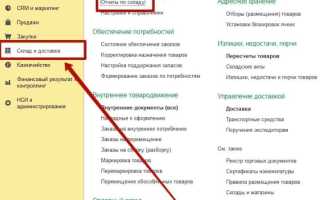
Для начала процедуры выравнивания остатков в 1С, откройте раздел Учёт и выберите пункт Остатки. Перейдите в меню План счетов или Операции с остатками, в зависимости от конфигурации вашей системы.
Далее, необходимо выбрать Процедуру выравнивания остатков. В большинстве версий 1С, эта функция доступна через команду в разделе Инструменты или в контекстном меню операций. Процесс выравнивания подразумевает синхронизацию данных между основным и вспомогательным учётом для избежания ошибок в дальнейшем.
После того как вы выбрали процедуру, откроется окно настройки выравнивания. Здесь вам нужно указать период, за который будет выполнено выравнивание, и выбрать счёт, по которому необходимо корректировать остатки. Обратите внимание, что для точности данных желательно выбрать период с минимальными изменениями в операциях.
После указания необходимых данных нажмите кнопку Запустить. В зависимости от объёма данных и настроек вашей системы, процедура может занять некоторое время. Важно следить за ходом выполнения и проверять сообщения системы, чтобы оперативно реагировать на возможные ошибки.
По завершении процедуры выравнивания, система отобразит отчёт о выполненных действиях. Обратите внимание на статус выравнивания, чтобы удостовериться, что все операции были выполнены корректно.
Использование стандартных отчетов для контроля результатов
Также стоит обратить внимание на отчет «Движение товаров», который позволяет увидеть все движения по каждому товару, включая приходы, отгрузки и списания. Это помогает точно понять, где могли возникнуть ошибки при выравнивании остатков.
Для более детализированного анализа можно использовать отчет «Взаиморасчеты с контрагентами», который поможет проверить, нет ли ошибок в расчетах с клиентами или поставщиками, что также может влиять на остатки товаров. Особенно полезен этот отчет для анализа расчетов по дебиторской и кредиторской задолженности.
Важным отчетом для контроля остатков является «Анализ остатков по складу», который позволяет получить подробную информацию по каждому товару на складе, а также увидеть товары с минимальными и максимальными остатками. Этот отчет поможет убедиться в корректности данных и провести выравнивание при необходимости.
Все отчеты можно настраивать по нужным фильтрам, таким как дата, склад, товар, и другие параметры, что позволяет получить точную информацию по интересующим вопросам. Регулярное использование этих отчетов поможет поддерживать актуальность данных и избежать ошибок в учете.
| Название отчета | Описание | Основные параметры фильтрации |
|---|---|---|
| Остатки на складах | Отчет о текущих остатках товаров на всех складах | Склад, товар, дата |
| Движение товаров | Отчет о движении товаров по складам | Товар, дата, тип движения |
| Взаиморасчеты с контрагентами | Отчет по расчетам с клиентами и поставщиками | Контрагент, период, задолженность |
| Анализ остатков по складу | Подробный отчет по остаткам товаров на складе | Склад, товар, остаток |
Корректировка остатков вручную при необходимости
Корректировка остатков в 1С может потребоваться при обнаружении ошибок в расчетах, неправильном вводе данных или при учете физических излишков/недостач. Для выполнения корректировки вручную выполните следующие шаги:
- Открытие документа корректировки: Перейдите в раздел «Операции» и выберите тип документа «Корректировка остатков». В зависимости от конфигурации 1С, это может быть раздел «Склад» или «Учет товаров».
- Выбор номенклатуры: В открывшемся документе выберите номенклатуру, по которой необходимо внести изменения. Убедитесь, что вы указали правильный склад и корректный товар.
- Указание количества: В поле «Количество» укажите нужное значение для корректировки. Если вы уменьшаете остатки, укажите отрицательное число, если увеличиваете – положительное.
- Указание причины корректировки: В поле «Основание» укажите причину корректировки. Это может быть недостача, излишки, пересортица или другая причина.
- Проверка данных: Проверьте все данные перед проведением документа. Ошибки на этом этапе могут повлиять на отчетность и баланс.
- Проведение документа: После проверки данных нажмите кнопку «Провести». Это сохранит изменения и отразит их в учетных регистрах.
- Контроль остатков: Перейдите в отчет «Остатки на складах» для проверки внесенных изменений. Убедитесь, что остатки по номенклатуре отражают скорректированные значения.
Корректировка остатков вручную важна для поддержания точности учета, особенно при изменении условий поставок или обнаружении ошибок в первоначальном введении данных. Следите за тем, чтобы все изменения были зафиксированы должным образом и сопровождались необходимыми документами.
Анализ и исправление ошибок в выравнивании
Для начала необходимо проверить данные по каждому из документов, связанных с выравниванием остатков. Часто ошибки возникают из-за неправильного указания даты операции или ошибки при начислении сумм. В таких случаях важно провести сверку с исходными документами.
Первым шагом является проверка правильности реквизитов в документах. Ошибки в нумерации, неверно введенные суммы или неправильные счета могут стать причиной нарушения выравнивания. Откройте каждый документ и убедитесь, что все данные соответствуют записям в бухгалтерской отчетности.
Если после проверки обнаружены несоответствия, следует выполнить регенерацию проводок с учетом актуальных данных. В 1С можно воспользоваться инструментами для пересчета остатков и исправления данных по учету.
Также важно обратить внимание на типы операций, которые были выбраны при вводе документов. Например, операции с использованием разных видов налогов или валют могут приводить к неточностям в расчетах. Убедитесь, что все операции правильно классифицированы и отражены в системе.
В случае возникновения сложных ошибок, можно использовать специализированный механизм проверки баланса по каждому контрагенту и элементу учета. Это поможет выявить конкретные участки, где произошел сбой.
После выполнения всех исправлений, важно провести тестирование выравнивания в различных отчетах и формах. В случае повторного возникновения ошибки проверьте логи и информацию о последних изменениях в учетной политике или настройках системы.
После выполнения всех этапов выравнивания остатков в 1С, необходимо завершить процесс и подготовить отчеты для анализа. Этот этап включает в себя несколько ключевых шагов, которые обеспечат корректность данных и соответствие отчетности установленным стандартам.
Для завершения процесса выравнивания остатков выполните следующие действия:
1. Проверьте корректность всех операций. Убедитесь, что все проводки выполнены верно, и остатки на складах и расчетных счетах совпадают с ожидаемыми значениями. Используйте регистры накопления и соответствующие журналы операций для проверки.
2. Закройте бухгалтерский период. В системе 1С есть возможность закрыть месяц или квартал, что обеспечит правильное формирование отчетности и защитит данные от случайных изменений. Для этого перейдите в раздел «Закрытие месяца» и выполните процедуру закрытия с проверкой всех операций.
3. Формирование отчетности. Выведите отчетность, необходимую для анализа состояния остатков и финансовых данных. Это могут быть отчеты по оборотам и остаткам на складах, баланс, отчеты о движении денежных средств и другие. В 1С существуют стандартные формы отчетов, но их можно настраивать под индивидуальные требования.
4. Проверка итоговых данных. Важно, чтобы все отчеты отражали корректные значения. Проверьте соответствие данных по остаткам и оборотам в различных отчетах, а также убедитесь в правильности расчета налоговых и бухгалтерских показателей.
5. Сохранение и экспорт отчетности. После того как все отчеты подготовлены и проверены, сохраните их в нужном формате (например, Excel или PDF). Экспортируйте файлы для дальнейшего использования или отправки в налоговые органы и аудиторам.
6. Архивирование данных. По завершении отчетности важно архивировать все данные, связанные с процессом выравнивания остатков. Это обеспечит сохранность информации для последующего анализа и аудита.
Вопрос-ответ:
Как выровнять остатки в 1С?
Для выравнивания остатков в 1С нужно пройти несколько шагов. Первоначально откройте раздел «Управление остатками» или «Остатки товаров» в вашей конфигурации. Далее выполните команду на выравнивание остатков, которая обычно доступна через меню «Операции» или «Документы». Убедитесь, что вы правильно указали период, за который будут выровнены остатки, и выбрали нужные склады или товары. После этого система проведет перерасчет, который позволит устранить возможные расхождения в учетных данных.
Почему необходимо выравнивать остатки в 1С?
Выравнивание остатков в 1С важно для точности учета товарных остатков. Несоответствия между фактическими и учетными данными могут привести к ошибкам в расчетах, например, в отчетности или в планировании закупок. В случае если остатки на складе и данные в системе расходятся, выравнивание позволяет синхронизировать информацию и исключить ошибки, которые могут повлиять на финансовые и операционные процессы предприятия.
Как часто нужно выравнивать остатки в 1С?
Частота выравнивания остатков зависит от особенностей работы вашего бизнеса. Например, если у вас высокий оборот товаров, выравнивание может потребоваться ежемесячно или даже еженедельно. Для некоторых компаний достаточно проводить выравнивание только при возникновении ошибок или при изменении учетной политики. Важно следить за регулярностью проверок, чтобы избежать накопления значительных расхождений.
Что делать, если выравнивание остатков в 1С не проходит?
Если выравнивание остатков в 1С не прошло, проверьте несколько ключевых моментов. Во-первых, убедитесь, что в системе корректно заполнены все необходимые данные, такие как движение товаров и их поступления. Также стоит проверить настройки периодов учета и соответствие складских остатков данным в системе. В случае возникновения ошибок, проверьте журнал ошибок в 1С, чтобы определить, какие именно проблемы помешали корректной обработке. В некоторых случаях потребуется помощь системного администратора или настройщика 1С.
Какие ошибки могут возникнуть при выравнивании остатков в 1С?
При выравнивании остатков в 1С могут возникнуть различные ошибки. Одна из распространенных — это несоответствие остатков в учетной системе и фактических данных на складе. Также могут возникать проблемы с записями в базе данных, если не все документы были проведены корректно. Важно также следить за правильностью настроек учета — например, некорректная настройка методов учета (по средней цене или по FIFO) может привести к ошибкам в расчетах остатков. Проверка всех этих факторов поможет избежать большинства проблем.

 Загрузка...