Содержание статьи
Вырубка в Illustrator позволяет вырезать один объект через другой, создавая точные формы без разрушения исходных элементов. Этот метод применяется для подготовки макетов упаковки, дизайна визиток и сложной типографики, где важна точная геометрия элементов.
Для успешной вырубки необходимо убедиться, что все объекты имеют закрытые контуры и находятся на отдельных слоях. Рекомендуется использовать панели Layers и Pathfinder для контроля структуры документа и предотвращения случайного объединения элементов.
Инструменты Pathfinder и Shape Builder позволяют выполнять вычитание фигур с сохранением редактируемости. Важно работать с копиями исходных объектов, чтобы можно было при необходимости внести изменения без повторного построения всей композиции.
Вырубка может применяться к текстовым и графическим объектам одновременно, но текст рекомендуется преобразовать в кривые с помощью команды Create Outlines. Это обеспечит точное совпадение форм и предотвратит искажения при масштабировании или экспорте в печатные форматы.
Подготовка объектов для вырубки
Перед выполнением вырубки необходимо убедиться, что все объекты готовы к обработке. Неподготовленные элементы могут привести к неправильной форме или потере точности.
Основные шаги подготовки объектов:
- Проверить, что все контуры закрыты. Открытые контуры могут вызвать ошибки при вычитании форм.
- Разделить объекты на отдельные слои или группы для удобства управления и корректного применения инструментов Pathfinder.
- Удалить ненужные точки и лишние сегменты с помощью Pen Tool или Direct Selection Tool для упрощения структуры фигур.
- Если объекты содержат текст, преобразовать его в кривые через Create Outlines, чтобы сохранить точные контуры при вычитании.
- Проверить масштаб и положение объектов, убедившись, что вырезаемая фигура полностью перекрывает область целевого объекта.
Рекомендации по организации:
- Присвоить логичные имена слоям, чтобы быстро находить объекты для вырубки.
- Создать резервную копию исходных элементов на отдельном слое перед применением операций вычитания.
- Использовать направляющие и сетку для точного выравнивания форм.
- Очистить документ от невидимых объектов и пустых слоев для ускорения работы и предотвращения ошибок.
Использование инструмента Pathfinder
Инструмент Pathfinder в Illustrator позволяет выполнять точные операции с формами, включая вычитание, объединение и пересечение объектов. Для вырубки чаще всего применяются функции Minus Front и Intersect.
Алгоритм применения Pathfinder для вырубки:
- Выделите объекты: верхний объект станет вырезающей формой, нижний – целевым элементом.
- Откройте панель Pathfinder через меню Window → Pathfinder.
- Выберите функцию Minus Front для вычитания верхнего объекта из нижнего. Если требуется сохранить только область пересечения, используйте Intersect.
- Проверяйте результат на наличие разрывов или лишних точек и при необходимости корректируйте с помощью Direct Selection Tool.
Рекомендации по работе:
- Перед применением Pathfinder создавайте копии объектов, чтобы можно было вернуться к исходной структуре.
- Для сложных вырубок лучше использовать несколько последовательных операций Pathfinder, а не одну сложную форму.
- Объекты с эффектами или прозрачностью рекомендуется расширить через Object → Expand для точного применения вычитания.
- Соблюдайте порядок слоев: верхний объект всегда определяет форму выреза.
Применение режима вычитания фигур
Режим вычитания фигур позволяет создавать точные вырезы, удаляя части одного объекта по контуру другого. В Illustrator это реализуется через панель Pathfinder или инструмент Shape Builder с функцией Subtract.
Этапы работы:
- Выделите объект, который будет вырезать, и объект, из которого производится вычитание.
- На панели Pathfinder нажмите Minus Front для вычитания верхнего объекта.
- При использовании Shape Builder удерживайте клавишу Alt и щелкайте по областям для удаления.
- Проверьте контуры и удалите лишние точки с помощью Direct Selection Tool.
Рекомендации для точного результата:
- Преобразуйте текст и объекты с эффектами в кривые через Create Outlines или Expand.
- Используйте направляющие и сетку для точного выравнивания объектов.
- Сохраняйте исходные объекты на отдельном слое для возможности редактирования.
- Для сложных форм делайте вычитание поэтапно, разделяя объекты на логические части.
Работа с контурными объектами
Контурные объекты в Illustrator представляют собой линии и формы, ограниченные точками и сегментами. Для вырубки важно, чтобы все контуры были замкнутыми и не содержали разрывов, иначе вычитание может работать некорректно.
Основные рекомендации по работе с контурами:
- Проверяйте закрытость контуров с помощью Direct Selection Tool и исправляйте незамкнутые точки.
- Удаляйте лишние узлы и сегменты, чтобы упрощать форму и ускорять операцию вычитания.
- Используйте Join (Ctrl+J) для соединения разорванных контуров и создания замкнутых фигур.
- При масштабировании или трансформации контуров активируйте опцию Scale Strokes & Effects для сохранения пропорций линий.
- Для сложных форм разбивайте контур на логические части, чтобы контролировать вырезаемые области и предотвращать пересечение сегментов.
После подготовки контурных объектов вычитание через Pathfinder или Shape Builder проходит точнее, а края вырубки остаются чистыми и без искажений.
Создание сложных вырубок через объединение
Сложные вырубки часто требуют объединения нескольких объектов перед применением вычитания. Это позволяет формировать точные контуры и избегать искажений при наложении фигур.
Этапы создания сложной вырубки:
| Шаг | Действие | Рекомендации |
|---|---|---|
| 1 | Выделение объектов | Выберите все объекты, которые должны быть объединены перед вычитанием. |
| 2 | Объединение форм | На панели Pathfinder нажмите Unite, чтобы создать один контур. |
| 3 | Проверка контура | Используйте Direct Selection Tool для исправления лишних точек и разрывов. |
| 4 | Вычитание формы | Примените Minus Front или Intersect для вырезания верхнего объекта из объединённого контура. |
| 5 | Корректировка результата | Удалите лишние сегменты, проверьте симметрию и точность краев. |
Рекомендации:
- Для точного позиционирования объединяйте объекты на отдельных слоях.
- Сохраняйте копии исходных фигур, чтобы можно было внести изменения без повторного построения.
- Разделяйте сложные вырубки на этапы, чтобы контролировать результат на каждом шаге.
Проверка и корректировка результата
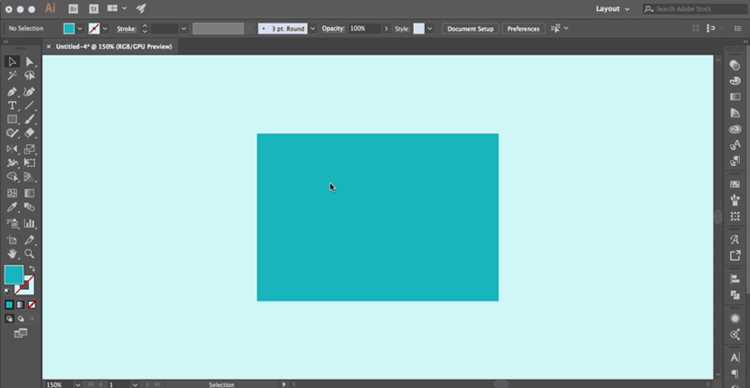
После выполнения вырубки важно убедиться, что контуры чистые и совпадают с требуемой формой. Ошибки на этом этапе могут привести к неточным краям и проблемам при печати или экспорте.
Этапы проверки и корректировки:
- Используйте Outline View (Ctrl+Y) для проверки точности контуров и выявления лишних точек.
- Удаляйте ненужные узлы через Direct Selection Tool для упрощения формы и предотвращения разрывов.
- Проверяйте, что вырезанная область полностью совпадает с требуемым объектом, и при необходимости подгоняйте положение исходных фигур.
- Если края неровные, применяйте Smooth Tool или корректируйте сегменты вручную для точного совпадения.
- При работе с несколькими слоями убедитесь, что порядок объектов не нарушен, и вычитание применено корректно.
После проверки результат можно сохранять в формате, соответствующем дальнейшей работе: AI для редактирования, SVG для веб, PDF для печати.
Сохранение и экспорт вырубленного объекта
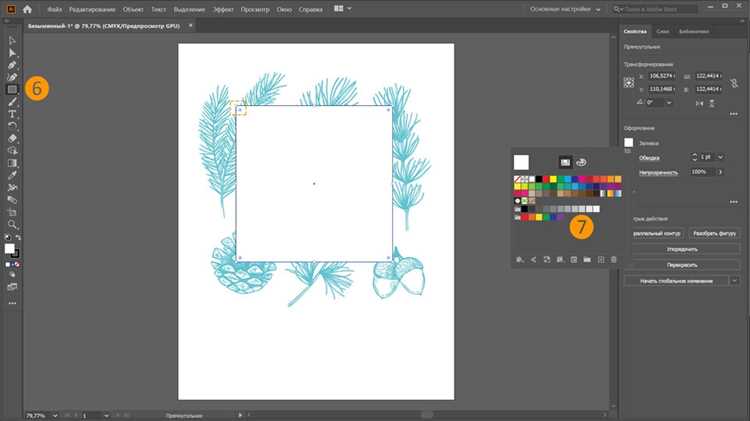
После завершения вырубки важно правильно сохранить и экспортировать объект, чтобы сохранить точность контуров и совместимость с другими программами.
Рекомендации по сохранению:
- Сохраняйте исходный файл в формате AI для возможности дальнейшего редактирования и корректировки.
- Для печати используйте PDF с включенными кривыми и без слияния слоев, чтобы сохранить точность вырубки.
- Для веб-проектов и работы с векторной графикой применяйте SVG, проверяя корректное отображение контуров в разных браузерах.
- Если требуется интеграция с другими приложениями, используйте EPS с сохранением исходных кривых и точек.
- Перед экспортом убедитесь, что все эффекты преобразованы в кривые через Expand, а текст переведен в Create Outlines.
Дополнительные советы:
- Создавайте резервные копии слоев с исходными объектами для возможности изменения после экспорта.
- Проверяйте масштаб экспортируемого объекта и включайте направляющие при необходимости для точного позиционирования.
- Для сложных вырубок используйте отдельные файлы для каждой композиции, чтобы избежать конфликтов контуров и пересечений.
Вопрос-ответ:
Как правильно подготовить объекты для вырубки в Illustrator?
Перед вычитанием убедитесь, что все объекты имеют замкнутые контуры. Текст нужно преобразовать в кривые через Create Outlines, а сложные фигуры — расширить через Expand. Разделение объектов на слои и очистка от лишних точек упрощают дальнейшую работу и предотвращают ошибки при применении вычитания.
В чем разница между Pathfinder и Shape Builder для вырубки?
Pathfinder выполняет операции вычитания, объединения или пересечения объектов одной кнопкой, создавая новый контур. Shape Builder позволяет интерактивно выбрать области для удаления или объединения, удерживая клавишу Alt для вычитания. Shape Builder удобнее для сложных форм и точного контроля отдельных сегментов.
Почему после вычитания контуров появляются лишние точки?
Лишние точки появляются, если исходные объекты имели сложные или пересекающиеся сегменты. Чтобы избежать этого, перед вычитанием стоит удалить лишние узлы и объединить сегменты, а после операции использовать Direct Selection Tool для очистки краев.
Можно ли вырезать текст вместе с графическими объектами?
Да, но текст необходимо преобразовать в кривые через Create Outlines. Иначе вычитание может не работать корректно, а при масштабировании форма букв будет искажена. После преобразования текст ведет себя как обычный векторный объект, позволяя точно вырезать нужные области.
Как сохранить результат вырубки для дальнейшей печати?
Для печати лучше сохранять файл в формате PDF с включенными кривыми и без объединения слоев. Это сохраняет точность контуров и позволяет корректно масштабировать объект. Дополнительно можно сохранять исходный AI-файл для редактирования и копию в EPS или SVG для интеграции в другие проекты.
Как избежать искажений при вырубке сложных форм в Illustrator?
Искажения часто возникают, если объекты имеют разрывы или слишком много узлов. Перед вычитанием следует проверить контуры через Direct Selection Tool и удалить лишние точки. Для сложных форм лучше объединять объекты с помощью Pathfinder → Unite, а затем применять вычитание. Текст нужно преобразовать в кривые через Create Outlines, а эффекты — расширить через Expand, чтобы края оставались точными. Также полезно работать с копиями исходных объектов на отдельном слое, чтобы можно было исправлять ошибки без повторного построения всей композиции.

 Загрузка...