Содержание статьи
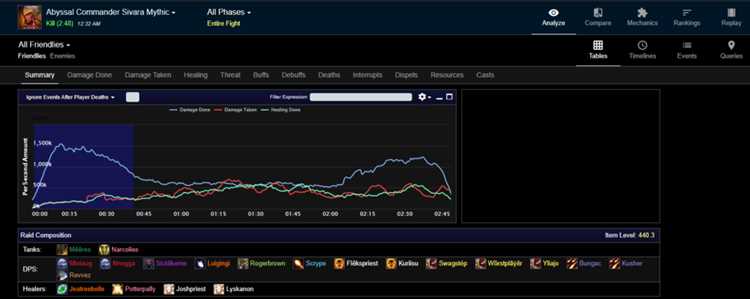
Логи в World of Warcraft содержат информацию о событиях игры, ошибках и системных сообщениях, которые могут помочь диагностировать проблемы. Для доступа к ним достаточно знать, где они хранятся и как правильно их открыть. Логи записываются автоматически, и их можно использовать для поиска ошибок, анализа производительности или устранения сбоев при запуске игры.
Файлы логов находятся в папке игры в директории World of Warcraft/_retail_/Logs. Здесь можно найти несколько типов файлов: WoW-1.log, WoW-2.log и другие, где записывается информация об ошибках и системных событиях. Логи сохраняются по дням, и каждый новый файл переходит в следующий номер, что упрощает их идентификацию.
Открыть лог-файлы можно с помощью любого текстового редактора, но для более удобного анализа рекомендуется использовать специализированные программы. Внутриигровой интерфейс также предоставляет инструменты для просмотра некоторых событий в реальном времени, что полезно при поиске проблем, связанных с производительностью или сетевыми сбоями.
Где находятся файлы логов World of Warcraft
Файлы логов World of Warcraft сохраняются в папке с установленной игрой. Конкретный путь к этим файлам зависит от того, где была установлена игра. Обычно путь выглядит так: C:\Program Files (x86)\World of Warcraft\_retail_\Logs. В этой директории вы найдете все текстовые файлы логов, такие как WoW-1.log, WoW-2.log и другие.
Каждый файл лога содержит информацию о текущих игровых сессиях. Файлы именуются по порядку, начиная с WoW-1.log, и новые логи добавляются с увеличением номера. Когда файл становится слишком большим, он автоматически сохраняется под новым именем, например, WoW-2.log, и так далее. Важно помнить, что логи могут занимать значительный объем, особенно если вы играете долгое время или если в игре происходят ошибки.
Если вы используете клиент Battle.net, лог-файлы также могут находиться в другой папке в зависимости от настроек. Например, для Windows они могут быть расположены в папке C:\Program Files (x86)\Battle.net\Games\World of Warcraft\_retail_\Logs. Убедитесь, что проверили правильный путь в зависимости от того, как был установлен ваш клиент.
Как открыть логи через интерфейс игры
World of Warcraft предоставляет встроенные инструменты для просмотра логов прямо в игре. Для этого вам нужно выполнить несколько простых шагов.
1. Нажмите клавишу Esc, чтобы открыть главное меню игры.
2. Перейдите в раздел Настройки (Options).
3. Выберите вкладку Интерфейс (Interface).
4. В открывшемся меню найдите раздел Отладка (Debugging).
5. Включите опцию Показать логи (Show Logs).
После включения этой опции на экране появится окно, в котором можно будет просматривать основные игровые события, включая сообщения об ошибках и сбоях. Для удобства вы можете настроить отображение только определённых типов сообщений.
Кроме того, для быстрого доступа к логам можно использовать команду в чате. Введите /console scriptErrors 1, чтобы включить отображение ошибок в реальном времени. Для отключения этой функции используйте команду /console scriptErrors 0.
| Шаг | Действие |
|---|---|
| 1 | Нажмите Esc, откройте меню и выберите Настройки. |
| 2 | Перейдите в вкладку Интерфейс и выберите Отладка. |
| 3 | Активируйте опцию Показать логи для отображения логов в игре. |
| 4 |
Использование сторонних программ для анализа логов
Для более детального анализа логов World of Warcraft можно использовать сторонние программы, которые предлагают расширенные функции фильтрации, сортировки и визуализации данных. Эти инструменты удобны для игроков, которым необходимо не только просматривать, но и исследовать большие объемы информации или находить специфические ошибки.
WoWMatrix – популярная программа, которая помогает не только устанавливать и обновлять аддоны, но и анализировать логи. В ней реализована возможность фильтрации по ключевым словам и датам, что облегчает поиск определённых событий. Информация отображается в удобном формате с возможностью экспорта в различные форматы.
Log Analyzer – ещё одно мощное средство для анализа логов WoW. Программа ориентирована на детальный анализ событий и ошибок в игре. Она позволяет пользователю просматривать и сортировать логи по категориям: от ошибок и предупреждений до успешных операций. Log Analyzer полезен для диагностики как клиентских, так и серверных проблем.
Addon: Logger – этот аддон также позволяет работать с логами в реальном времени, давая более точное представление о происходящих событиях. Logger интегрируется с интерфейсом игры и предоставляет дополнительные возможности для поиска и анализа ошибок, особенно для более опытных пользователей, знакомых с командными строками.
Программы для анализа логов также предлагают функции для создания отчетов, что помогает в систематизации данных и ускоряет процесс диагностики проблем. Для получения более точных результатов рекомендуется выбирать программу в зависимости от специфики задачи, будь то анализ ошибок, производительности или сетевых проблем.
Как искать ошибки и сообщения в логах

Для поиска ошибок и сообщений в логах World of Warcraft используйте несколько простых методов. Они помогут быстрее находить нужную информацию и устранять возможные проблемы.
- Использование текстового редактора: Откройте лог-файл в любом текстовом редакторе (например, Notepad++). Для быстрого поиска используйте функцию Ctrl + F, чтобы найти ключевые слова, такие как error, warning, failed или конкретные кодовые номера ошибок.
- Фильтрация по типам сообщений: В файле могут быть разные типы сообщений: информационные, предупреждения и ошибки. Для поиска ошибок лучше использовать фильтрацию по уровням серьезности, которые можно найти в названии строки или используя специальные программы для анализа логов.
- Поиск по временным меткам: Логи содержат временные метки, указывающие точное время каждого события. Если проблема произошла в определенный момент, ищите сообщения, которые следуют сразу после указанного времени.
- Использование командных фильтров в WoW: Если вы хотите отфильтровать логи прямо в игре, можно воспользоваться командой /console scriptErrors 1, которая будет отображать все ошибки в чате, и далее анализировать их в файле лога.
Для более точного поиска ошибок и предупреждений в логе можно настроить специализированные программы для анализа логов, которые позволят вам быстро обнаружить и расставить ошибки по категориям, фильтровать сообщения по их типу и дате.
Настройка уровня логирования в Wow
В World of Warcraft можно настроить уровень логирования, чтобы контролировать, какие сообщения будут записываться в логи. Это полезно для получения более подробной информации о происходящих событиях или для устранения ошибок.
Для настройки уровня логирования выполните следующие шаги:
- Откройте интерфейс настроек игры: Нажмите клавишу Esc, выберите Настройки и перейдите в раздел Интерфейс (Interface).
- Активируйте отладку: В разделе настроек выберите Отладка (Debugging). Здесь можно включить опцию для записи всех событий или только тех, которые важны для диагностики (например, только ошибки).
- Использование командной строки: Для более точной настройки уровня логирования используйте команду /console scriptErrors 1 для включения записи всех ошибок или /console scriptErrors 0 для отключения. Команда /console errorFilter
позволяет установить уровень фильтрации ошибок, где level может быть значением от 1 (минимум) до 5 (максимум).
Настройка уровня логирования помогает избежать переполнения файлов логов лишней информацией. Выбор нужного уровня зависит от ваших целей – если необходимо выявить конкретные проблемы, можно настроить логирование только для ошибок, а если требуется полный отчет, активируйте логирование всех событий.
Что делать с ошибками, найденными в логах
Когда в логах World of Warcraft обнаружены ошибки, необходимо провести их диагностику и решить, как исправить проблему. Вот несколько шагов, которые помогут эффективно работать с найденными ошибками.
- Анализ сообщения об ошибке: Прочитайте сообщение об ошибке в логе. Обратите внимание на код ошибки и текстовое описание. Это может помочь точно понять, какая часть игры или аддона вызывает проблему.
- Поиск в интернете: Если ошибка не ясна, используйте код ошибки или текст из лога для поиска решения на форумах, в базе знаний Blizzard или на специализированных ресурсах. Часто ошибки уже обсуждаются, и решение может быть простым.
- Обновление игры и аддонов: Ошибки могут возникать из-за устаревших версий игры или аддонов. Убедитесь, что у вас установлены последние обновления для WoW и всех используемых аддонов. Используйте Battle.net для обновлений и проверяйте аддоны через менеджеры, такие как Twitch или CurseForge.
- Проверка конфигурации: Некоторые ошибки могут быть связаны с неправильными настройками. Проверьте конфигурацию игры, параметры видеокарты и сетевые настройки. Иногда ошибка возникает из-за несовместимости настроек с оборудованием.
- Использование исправлений: В случае, если ошибка связана с известной проблемой, Blizzard может выпустить патч или обновление, исправляющее её. Убедитесь, что все патчи и обновления установлены на вашем компьютере.
- Удаление поврежденных файлов: Иногда поврежденные или неполные файлы игры могут вызывать ошибки. Используйте утилиту Repair Tool в Battle.net, чтобы восстановить поврежденные файлы игры.
Если ошибка продолжает появляться, обратитесь в поддержку Blizzard с подробным описанием проблемы и прикрепите соответствующие лог-файлы для ускоренной диагностики.
Как очистить или удалить логи World of Warcraft
После анализа логов World of Warcraft может возникнуть необходимость очистить или удалить их для освобождения места на диске или для начала нового цикла записи. Процесс удаления или очистки логов достаточно прост.
- Удаление логов вручную: Для удаления логов откройте папку с игрой и перейдите в директорию World of Warcraft/_retail_/Logs. В этой папке вы найдете все файлы логов с расширением .log. Удалите их вручную, выбрав все файлы и нажав Delete.
- Очистка логов через настройки игры: В самой игре нет встроенной функции для автоматической очистки логов, но вы можете отключить запись ошибок и сообщений, что поможет сократить количество новых файлов. Для этого используйте команду /console scriptErrors 0 для отключения записи ошибок.
- Использование сторонних программ: Некоторые программы для управления аддонами, такие как WoWMatrix или Addon Manager, могут предложить возможность удаления старых или поврежденных логов при очистке кеша или обновлении аддонов.
Помните, что удаление логов может затруднить диагностику в случае появления новых проблем в игре. Рекомендуется сохранять логи на некоторое время, особенно если возникают ошибки или сбои.
Вопрос-ответ:
Где находятся лог-файлы World of Warcraft?
Логи игры находятся в папке с установленной игрой. Обычно путь к ним такой: C:\Program Files (x86)\World of Warcraft\_retail_\Logs. Здесь вы найдете файлы с расширением .log, например, WoW-1.log или WoW-2.log, которые содержат информацию о событиях в игре.
Как открыть логи World of Warcraft, если я не хочу использовать текстовый редактор?
Внутри игры можно включить отображение сообщений в реальном времени, что поможет вам следить за логами непосредственно в игровом интерфейсе. Для этого введите команду /console scriptErrors 1 в чате, чтобы увидеть ошибки прямо в игровом процессе. Чтобы отключить эту функцию, используйте /console scriptErrors 0.
Как найти конкретные ошибки в логах World of Warcraft?
Чтобы найти ошибки в логах, откройте файл с помощью текстового редактора и используйте функцию поиска (Ctrl + F). Ищите ключевые слова, такие как error, warning или failed. Это поможет быстро найти ошибки и проблемы, связанные с конкретными событиями. Для точности используйте также временные метки в логе.
Как очистить логи в World of Warcraft?
Для очистки логов перейдите в папку с игрой, обычно по адресу C:\Program Files (x86)\World of Warcraft\_retail_\Logs. Удалите все файлы с расширением .log, чтобы освободить место. Также можно отключить запись логов, введя команду /console scriptErrors 0 в чате, чтобы не генерировать новые ошибки в логах. Убедитесь, что логи удалены, чтобы избежать накопления ненужных данных.

 Загрузка...