Содержание статьи
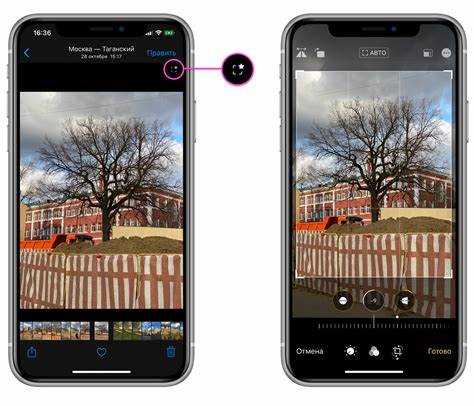
Вырезать объект на фотографии с помощью iPhone можно без использования сложных программ или дорогостоящих приложений. С выходом iOS 16 и выше Apple предоставила удобные и простые инструменты для этой задачи прямо в стандартных приложениях. Используя их, можно легко выделить и вырезать любой объект, не прибегая к сторонним редакторам.
Одним из самых простых способов является использование встроенной функции в приложении «Фото». Вы можете быстро выделить нужный объект с помощью жеста, и приложение автоматически подстроит его контуры. Для этого достаточно удержать объект в рамке, и он будет отделён от фона. Такой метод позволяет сэкономить время, особенно если вам нужно вырезать объекты на ходу или при отсутствии стороннего ПО.
Для более точного редактирования можно воспользоваться сторонними приложениями, такими как Photoshop Express или Pixelmator. Эти приложения предлагают дополнительные функции, например, улучшенную обработку краёв, что позволяет сделать вырезанный объект более натуральным и интегрированным в новый фон.
Также важно учитывать, что даже если вы выбрали самый быстрый способ, всегда можно настроить детали, например, размытие фона или использование фильтров для улучшения качества объекта после вырезания. Такой подход помогает достичь профессиональных результатов без использования сложных инструментов.
Использование встроенной функции «Вырезать» в приложении Фото

В iOS начиная с версии 16 появилась возможность вырезать объекты на фото непосредственно в приложении «Фото» без необходимости устанавливать сторонние редакторы. Этот инструмент позволяет быстро выделять и сохранять отдельные элементы изображения с минимальными усилиями.
Для того чтобы вырезать объект, откройте нужное фото в приложении «Фото» и выберите опцию редактирования. Затем выберите режим «Вырезать». После этого на изображении появится возможность выделить объект с помощью простого жеста. Удерживайте объект до тех пор, пока контуры не будут чётко очерчены. iPhone автоматически подстроит выделение, ориентируясь на контуры объекта.
После того как объект будет выделен, вы можете переместить его на новый фон или скопировать в буфер обмена для дальнейшего использования. Этот метод не требует никаких дополнительных настроек, и результат часто оказывается вполне удовлетворительным для большинства задач. Если вы хотите сделать вырезанный объект более качественным, вы можете дополнительно обработать края в других приложениях, таких как Photoshop Express.
Совет: для точности вырезания старайтесь работать с изображениями высокого качества, так как на слабых фото алгоритм может не всегда точно отслеживать контуры. Также обращайте внимание на освещенность объекта, чтобы избежать проблем с распознаванием краёв.
Применение инструмента «Мгновенное выделение» в iOS 16+
Инструмент «Мгновенное выделение» в iOS 16+ позволяет легко и быстро выделить объекты на фото с помощью интеллектуальных алгоритмов, которые автоматически определяют контуры объекта и отделяют его от фона. Этот инструмент значительно улучшает процесс вырезания и сокращает время, необходимое для получения чистого выделения.
Чтобы использовать «Мгновенное выделение», выполните следующие шаги:
- Откройте фотографию в приложении «Фото».
- Нажмите на кнопку редактирования и выберите инструмент «Выделить».
- Долгое нажатие на объект на фото активирует функцию «Мгновенное выделение».
- После этого приложение автоматически распознает объект и выделяет его, подстраивая контуры.
- Теперь можно перемещать, копировать или вставлять объект в другое место.
Особенности инструмента:
- Подходит для выделения как простых, так и сложных объектов.
- Автоматически корректирует края, улучшая точность вырезания.
- Поддерживает выделение даже сложных текстур и элементов на фоне.
Рекомендации: Чтобы инструмент работал максимально точно, старайтесь использовать фотографии с хорошей освещенностью. Чем контрастнее объект от фона, тем быстрее и точнее произойдет выделение. Также инструмент особенно хорошо работает с объектами, имеющими чёткие контуры.
Как вырезать объект с помощью сторонних приложений

Сторонние приложения для редактирования фотографий предлагают дополнительные функции, которые могут существенно улучшить процесс вырезания объектов. В отличие от стандартных инструментов iPhone, эти приложения предоставляют больше настроек для точности и качества работы.
Одним из популярных приложений для вырезания объектов является Photoshop Express. Это приложение позволяет точно выделить объект с использованием разных инструментов, таких как кисти и ластики для корректировки выделения. Оно также предоставляет функцию маскировки, что позволяет аккуратно вырезать сложные элементы с мягкими краями, например, волосы или облака.
Для вырезания объекта в Photoshop Express выполните следующие шаги:
- Загрузите изображение в приложение.
- Выберите инструмент «Выделение» и примените кисть или автоматическое выделение для точных контуров.
- После выделения объекта используйте функцию «Удалить фон» или просто вырежьте объект для дальнейшего использования.
Pixelmator – ещё одно мощное приложение для вырезания объектов. Оно предлагает более точную настройку вырезания с возможностью коррекции краёв и удаления фона с помощью различных инструментов, таких как «Лассо» или «Магнитное выделение». Этот редактор позволяет значительно улучшить качество вырезанных объектов за счёт его профессиональных функций.
Процесс в Pixelmator:
- Откройте фото и выберите инструмент «Лассо» или «Магнитное выделение».
- Аккуратно выделите объект, проходя по его краям.
- Используйте инструменты для точной подгонки выделения, если необходимо.
- Вырежьте объект и сохраните его для дальнейшей обработки.
Также существуют приложения, такие как Cut Out Pro, которые предназначены специально для вырезания объектов. Они предлагают функцию автоматического удаления фона, что значительно ускоряет процесс. В этих приложениях можно работать с масками и инструментами для точной коррекции краёв, что подходит для сложных фотографий.
Рекомендации: для получения наилучшего результата всегда работайте с изображениями хорошего качества и выбирайте приложения, которые предоставляют дополнительные возможности для обработки краёв объекта. При этом для наиболее сложных объектов (например, с фоном, похожим на объект) лучше использовать приложения с интеллектуальными алгоритмами для выделения.
Советы по улучшению качества вырезанных объектов
Чтобы вырезанный объект выглядел естественно и качественно, важно учесть несколько факторов, влияющих на результат. Вот несколько практических советов, которые помогут улучшить качество вырезанных объектов на iPhone.
1. Работайте с изображениями высокого качества. Чем выше разрешение исходной фотографии, тем точнее будет выделение. Изображения с низким разрешением часто приводят к размытым или изуродованным краям объекта, что делает вырезанный элемент менее естественным.
2. Используйте контраст между объектом и фоном. Инструменты выделения работают лучше, если объект ярко выделяется на фоне. Чем выше контраст между объектом и фоном, тем проще будет вырезать его с точностью.
3. Уточните края объекта вручную. Даже при использовании автоматических инструментов, иногда остаются несовершенные участки на краях. Чтобы улучшить качество вырезанного объекта, используйте дополнительные инструменты для точной коррекции, такие как ластик или кисть для доработки контуров.
4. Обрабатывайте фон после вырезания. Важно, чтобы вырезанный объект не выглядел искусственно. Использование размытия фона или изменения яркости вокруг объекта поможет сделать его интеграцию в новый фон более натуральной.
| Метод | Описание | Преимущества |
|---|---|---|
| Повышение контраста | Увеличение контраста между объектом и фоном помогает инструментам точнее определить края. | Упрощает процесс выделения и повышает точность выделения. |
| Точная настройка краёв | Использование кистей и ластиков для доработки краёв позволяет добиться идеального результата. | Устраняет недостатки выделения и улучшает внешний вид объекта. |
| Размытие фона | Применение размытия фона помогает смягчить переходы между объектом и фоном. | Дает естественный и плавный переход, избегая видимых «сглаженных» участков. |
5. Используйте инструменты для улучшения деталей. Многие сторонние приложения предлагают улучшенные функции для редактирования объектов, такие как сглаживание краёв или изменение текстуры. Использование этих функций может улучшить качество вырезанных объектов, особенно в случае с тонкими деталями (например, волосами или тонкими линиями).
6. Поддерживайте баланс при изменении фона. Когда вы вставляете вырезанный объект на новый фон, важно, чтобы свет и тени на объекте соответствовали окружению. Используйте инструменты для корректировки яркости и контраста объекта, чтобы он гармонично вписывался в новый фон.
Как сохранить и использовать вырезанные объекты в других приложениях
1. Сохранение в буфер обмена. Если вы используете встроенные инструменты iPhone или сторонние приложения, вырезанный объект можно скопировать в буфер обмена. Для этого после выделения объекта нажмите на опцию «Копировать» или «Скопировать в буфер обмена». Это позволяет быстро вставить объект в любое другое приложение, поддерживающее вставку изображений, например, в графические редакторы или мессенджеры.
2. Сохранение в файлы. Некоторые приложения позволяют сохранять вырезанные объекты в форматах PNG или JPEG, что идеально подходит для работы с прозрачным фоном. Для этого выберите опцию «Сохранить как изображение» и выберите нужный формат. Файлы можно сохранять в приложении «Файлы» на вашем iPhone или в облачных сервисах, таких как iCloud или Google Drive, для удобного доступа из других приложений.
3. Использование в графических редакторах. Вырезанные объекты можно импортировать в сторонние приложения для дальнейшей обработки, например, в Photoshop Express или Pixelmator. Для этого после сохранения объекта в формате PNG или JPEG откройте редактор и используйте функцию импорта для загрузки изображения. В этих приложениях можно дополнительно корректировать края, изменять фон или применять эффекты.
4. Использование в приложениях для социальных сетей. Если вы хотите использовать вырезанные объекты для создания мемов или постов, вы можете вставить их прямо в приложения для социальных сетей, такие как Instagram или Facebook. Для этого выберите опцию вставки из буфера обмена или откройте файл через встроенные файловые менеджеры в соответствующих приложениях.
5. Интеграция с приложениями для создания коллажей. Вырезанные объекты идеально подходят для использования в приложениях для создания коллажей, таких как Canva или Pic Collage. Для этого импортируйте объект в приложение и разместите его в нужной части коллажа. Эти приложения позволяют легко изменять размеры, поворачивать и добавлять различные элементы оформления.
6. Использование вырезанных объектов для печати. Если вы планируете распечатать вырезанный объект, сохраните его в высоком качестве. Для печати лучше использовать формат PNG с прозрачным фоном. После сохранения в нужном формате можно отправить изображение в печатные приложения или на принтер.
Исправление ошибок и неточностей при вырезании на iPhone

Во время вырезания объектов на iPhone могут возникать ошибки, такие как неровные края, неудачное выделение или нечёткие контуры. Вот несколько способов исправить эти ошибки и улучшить результат.
1. Использование ластика для корректировки краёв. Даже если инструмент выделения сделал почти идеальное вырезание, иногда остаются ненужные фрагменты или наоборот, не охваченные участки. В таких случаях можно использовать инструмент «Ластик», который позволяет аккуратно удалить лишние части или добавить недостающие элементы. Ластик доступен в большинстве сторонних приложений и в стандартных инструментах редактирования iPhone.
2. Повторное выделение с настройкой контуров. Иногда приложение может не совсем точно обрезать сложные элементы, например, волосы или мелкие детали. В таких случаях попробуйте выделить объект заново с более точной настройкой. Использование инструментов для тонкой настройки выделения, таких как кисть или ластик, позволит сделать контуры более чёткими и натуральными.
3. Использование функции «Отменить» и «Повторить». Если вы заметили ошибку после нескольких шагов, не бойтесь использовать функцию отмены. В большинстве приложений для редактирования доступна функция «Отменить» (обычно значок стрелки назад), которая позволяет вернуться к предыдущему состоянию. Это поможет вам исправить ошибки без необходимости начинать процесс с самого начала.
4. Улучшение качества краёв. Когда выделение выглядит слишком жёстким или имеет заметные неровности, попробуйте использовать фильтры или специальные инструменты для сглаживания краёв. Это позволяет создать более плавные переходы между объектом и фоном, что делает вырезание менее заметным. Применение размытия или мягких контуров помогает улучшить качество вырезанных объектов.
5. Дополнительная обработка в сторонних приложениях. Если встроенные инструменты не могут устранить все ошибки, воспользуйтесь более мощными редакторами, такими как Photoshop Express или Pixelmator, которые предлагают дополнительные функции для работы с краями. Эти приложения предлагают точную настройку контуров, улучшение деталей и возможность вручную редактировать каждую часть вырезанного объекта.
6. Работайте с изображениями высокого качества. Проблемы с точностью вырезания часто возникают при работе с изображениями низкого качества. Если изображение размыто или имеет слишком сложный фон, алгоритм может не справиться с точным выделением. В таких случаях всегда предпочтительнее работать с фото высокого разрешения, что повысит точность и качество итогового результата.
Вопрос-ответ:
Как точно вырезать объект на фото на iPhone?
Для точного вырезания объекта используйте встроенную функцию «Вырезать» в приложении «Фото». Сначала откройте фотографию и активируйте режим редактирования. После этого выберите инструмент выделения, который автоматически определит контуры объекта. Если вы хотите улучшить точность, используйте сторонние приложения, такие как Photoshop Express или Pixelmator, где доступны дополнительные настройки для выделения и коррекции краёв.
Почему вырезанный объект на фото на iPhone выглядит неаккуратно?
Ошибка в вырезании может быть связана с несколькими факторами, например, низким качеством исходного изображения или неправильными настройками выделения. Чтобы улучшить качество, попробуйте увеличить контраст между объектом и фоном, используйте высокое разрешение для фото и настройте края вручную с помощью инструментов, таких как ластик или кисть. Это поможет сделать объект более чётким и естественным.
Какие сторонние приложения помогут мне лучше вырезать объект на фото?
Для более точного вырезания объектов на фото можно использовать такие приложения, как Photoshop Express, Pixelmator, и Cut Out Pro. Эти программы предлагают расширенные функции для выделения, коррекции краёв и удаления фона. Photoshop Express, например, имеет инструменты для улучшения контуров и сглаживания, а Pixelmator предлагает точные функции для обработки сложных объектов, например, волос.
Как сохранить вырезанный объект на iPhone и использовать его в других приложениях?
После вырезания объекта вы можете сохранить его в буфер обмена или в формате PNG для использования в других приложениях. Встроенные инструменты iPhone позволяют скопировать объект в буфер обмена и вставить его в редакторы, такие как Photoshop Express или Canva. Также можно сохранить объект как изображение с прозрачным фоном в «Файлы» или в облачные хранилища, что обеспечит доступ к нему из любых приложений для дальнейшей обработки.

 Загрузка...