Содержание статьи
Сноски играют важную роль в курсовых работах, обеспечивая правильное оформление цитат, ссылок на источники и пояснений, не перегружая основной текст. В Word создание сносок – это простой процесс, который позволяет добавить дополнительные материалы, сохраняя четкость и структуру документа.
Добавление сносок в Word выполняется с помощью встроенной функции, которая автоматически пронумеровывает их и правильно оформляет. Для этого достаточно выбрать нужное место в тексте и вставить сноску через вкладку «Ссылки». Word предложит несколько вариантов сносок: обычные и концевые, в зависимости от требований к курсовой работе.
Настройка формата сносок позволяет адаптировать их под требования учебного заведения. Например, можно изменить шрифт, размер текста, а также установить особые параметры нумерации. Важно, чтобы сноски не мешали восприятию текста и сохраняли академическую строгую форму.
Работа с сносками требует внимательности при их редактировании, особенно если в процессе написания курсовой работы меняется структура документа. Автоматическое обновление сносок поможет избежать ошибок в нумерации и ссылках. Приложение также позволяет легко удалять ненужные сноски, не нарушая общую структуру текста.
Как добавить сноску в документ Word
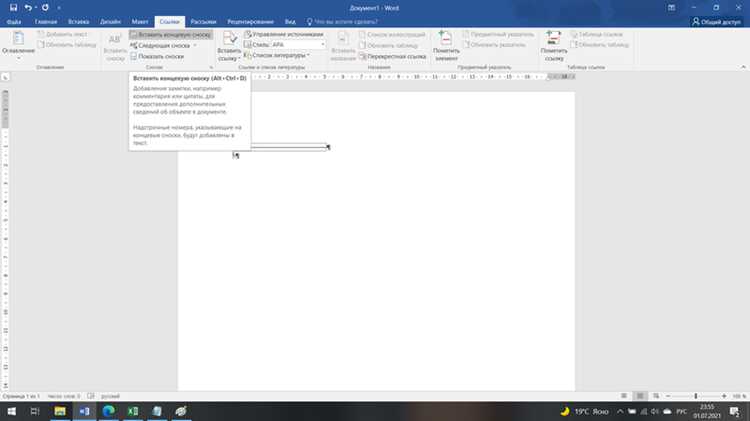
Для добавления сноски в Word нужно выполнить несколько простых шагов. Во-первых, поставьте курсор в том месте текста, где должна располагаться сноска. Затем перейдите на вкладку Ссылки в верхнем меню программы.
В группе Сноски нажмите на кнопку Вставить сноску. Word автоматически вставит номер сноски в текст и добавит соответствующую строку внизу страницы или в конце документа, в зависимости от настроек.
По умолчанию Word использует арабские цифры для нумерации сносок. Если необходимо изменить тип нумерации (например, на римские цифры или буквы), выберите Список сносок в том же меню и измените параметры. Для изменения стиля сноски (например, шрифт или размер) используйте стандартные инструменты форматирования текста.
Важно: Word автоматически обновляет нумерацию сносок при добавлении или удалении элементов в тексте, что исключает необходимость вручную корректировать номера сносок при изменении структуры документа.
Выбор стиля сносок для курсовой работы
Правильный выбор стиля сносок – важный аспект оформления курсовой работы. Стиль должен соответствовать требованиям учебного заведения и учитывать принятые стандарты оформления академических текстов. В Word есть несколько вариантов стилей сносок, которые можно настроить под конкретные нужды.
Основные моменты, на которые стоит обратить внимание при выборе стиля сносок:
- Тип нумерации. Обычно для курсовых работ используется арабская нумерация (1, 2, 3 и т.д.), но некоторые университеты могут требовать римскую нумерацию (I, II, III) или буквы (а, б, в).
- Положение сносок. Сноски могут быть расположены внизу страницы или в конце документа. В большинстве случаев для курсовых работ выбирается вариант с сносками внизу страницы, так как это облегчает восприятие текста.
- Формат текста сноски. Для академических работ рекомендуется использовать стандартный шрифт (например, Times New Roman) и размер 10-12 пт. Важно соблюдать единообразие в оформлении текста сносок.
- Использование символов. Иногда вместо числовых сносок используются звездочки (*), крестики (+) или другие символы. Это не всегда подходит для курсовых работ, так как стандарты требуют строгого формата.
Чтобы изменить стиль сносок в Word, выберите вкладку Ссылки и нажмите Список сносок. В открывшемся меню можно настроить тип нумерации, положение сносок, а также их формат. Убедитесь, что все изменения соответствуют требованиям вашего учебного заведения.
Настройка формата сноски в Word
Word предоставляет гибкие инструменты для настройки формата сносок, чтобы они соответствовали требованиям курсовой работы. Для изменения формата сноски необходимо выполнить несколько шагов.
Чтобы настроить формат сносок в Word, выполните следующие действия:
- Изменение шрифта и размера. Выберите сноску в нижней части страницы или в конце документа, затем откройте вкладку Главная и измените шрифт и размер шрифта на нужные (например, Times New Roman, размер 10 или 12).
- Настройка интервала. Чтобы отрегулировать интервал между сноской и основным текстом, перейдите в раздел Абзац на вкладке Главная, где можно задать отступы и интервалы (например, одинарный или полуторный).
- Нумерация сносок. Для изменения типа нумерации сносок (например, с арабских цифр на римские или буквы) перейдите в Ссылки → Список сносок, где можно выбрать нужный стиль нумерации.
- Положение сноски. Если необходимо изменить расположение сноски (например, переместить её в конец документа), откройте меню Ссылки, выберите Настройки сносок и измените положение на «Концевые сноски».
- Форматирование текста в сноске. Для применения дополнительных стилей текста (например, курсив или жирный шрифт) откройте сноску и используйте стандартные инструменты форматирования в Word.
Все изменения, сделанные в настройках формата сносок, автоматически применяются ко всем сноскам в документе, что упрощает работу и экономит время при редактировании курсовой работы.
Как изменить номер сноски и её расположение
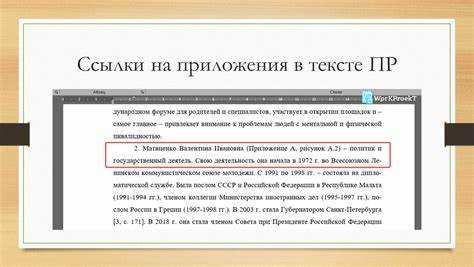
В Word можно легко изменить номер сноски и её расположение, что полезно при изменении структуры документа или при необходимости адаптировать сноски под конкретные требования.
Для изменения номера сноски выполните следующие шаги:
- Изменение номера сноски. Щелкните правой кнопкой мыши на номере сноски в тексте. В контекстном меню выберите Нумерация сносок и в открывшемся окне выберите новый стиль нумерации (например, арабские цифры, римские или буквы).
- Перенумерация сносок. Если вы хотите перенумеровать сноски, удалите старую сноску и вставьте новую. Word автоматически обновит нумерацию остальных сносок.
- Изменение расположения сноски. Для перемещения сноски в конец документа откройте вкладку Ссылки, выберите Список сносок и в настройках измените расположение сносок на Концевые сноски.
- Изменение диапазона нумерации. Если вы хотите изменить диапазон номеров сносок (например, с 1 по 10), откройте меню Список сносок и установите нужный диапазон.
Эти изменения помогут вам гибко управлять нумерацией и расположением сносок, обеспечивая точность и соответствие требованиям курсовой работы.
Использование автоматического списка литературы с сносками

В Word можно использовать автоматический список литературы для упрощения работы с источниками и сносками. Этот инструмент помогает автоматически генерировать список цитируемых источников и добавлять их в документ, избавляя от необходимости вручную отслеживать и обновлять ссылки.
Чтобы использовать автоматический список литературы с сносками, выполните следующие шаги:
- Создание источников. Перейдите на вкладку Ссылки и нажмите Управление источниками. В открывшемся окне добавьте новые источники, указав все необходимые данные (автор, название, издательство, год и т.д.).
- Вставка сносок с источниками. После добавления источников можно вставить сноску. Для этого выберите нужное место в тексте, перейдите на вкладку Ссылки и нажмите Вставить сноску. Word автоматически добавит сноску и отобразит внизу страницы соответствующий источник.
- Автоматическое обновление списка литературы. Для создания списка литературы используйте инструмент Библиография в той же вкладке. Word автоматически собирает все источники, использованные в сносках, и генерирует список в конце документа. Список будет автоматически обновляться при добавлении новых источников или изменении данных о них.
Для того чтобы список литературы соответствовал определенному стилю (например, ГОСТ, APA и т.д.), выберите нужный стиль в выпадающем списке в разделе Библиография. Все источники будут автоматически отформатированы в соответствии с выбранным стилем.
| Шаг | Описание |
|---|---|
| 1 | Добавление источников в базу данных через Управление источниками |
| 2 | Вставка сносок с источниками через Вставить сноску |
| 3 | Создание и обновление автоматического списка литературы через Библиография |
Использование автоматического списка литературы значительно упрощает работу с источниками и сносками, а также помогает избежать ошибок при оформлении ссылок и списка литературы.
Как управлять сносками при изменении структуры документа
При изменении структуры документа в Word, например, при добавлении или удалении текста, важно следить за тем, чтобы сноски оставались корректно пронумерованными и не сбивались. Word автоматически обновляет нумерацию сносок, но для этого нужно правильно управлять их расположением и обновлением.
Чтобы эффективно управлять сносками при изменении структуры документа, выполните следующие шаги:
- Автоматическое обновление сносок. Когда вы добавляете или удаляете текст, Word автоматически перенумерует сноски, чтобы они оставались последовательными. Если этого не произошло, щелкните правой кнопкой мыши на сноске и выберите Обновить поля.
- Перемещение сносок. Если вам нужно переместить сноску в другой раздел или страницу, просто переместите соответствующий текст в нужное место. Word переместит сноску и сохранит нумерацию в порядке. Если сноска не перемещается, воспользуйтесь Отменой и вставьте её заново.
- Удаление сносок. Для удаления сноски просто удалите текст, на который ссылается сноска. Word автоматически пересчитает нумерацию остальных сносок.
- Проверка на пропущенные сноски. Если в процессе редактирования структура документа изменяется значительно, рекомендуется пройтись по всему документу и вручную обновить поля, чтобы все сноски были актуальными.
- Использование списка сносок. В случае, если структура документа сильно меняется, используйте встроенную функцию Список сносок на вкладке Ссылки для быстрого редактирования нумерации и размещения сносок в конце документа или на каждой странице.
Эти простые действия помогут вам эффективно управлять сносками и поддерживать их актуальность, даже если структура вашего документа подвергается изменениям.
Особенности оформления сносок в различных разделах курсовой работы
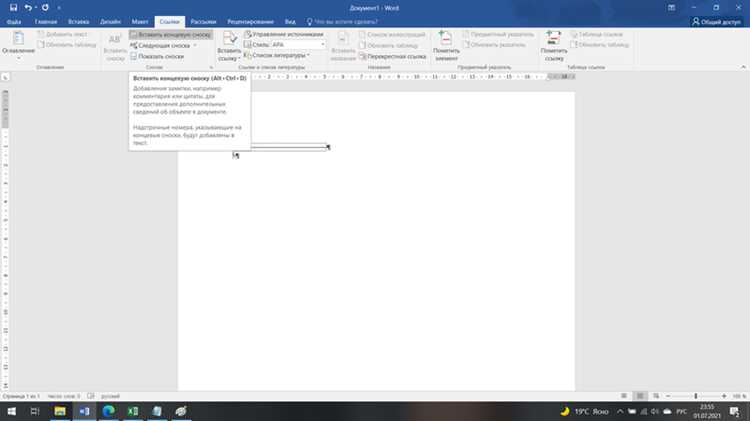
Оформление сносок в курсовой работе может варьироваться в зависимости от типа раздела. В разных частях работы используются разные подходы к оформлению сносок, что важно учитывать для соблюдения единого стиля и соответствия требованиям.
Основные особенности оформления сносок в различных разделах курсовой работы:
- Введение и теоретическая часть. В этих разделах часто используются сноски для пояснения терминов, ссылок на литературные источники и дополнений к тексту. Сноски в теоретической части должны быть оформлены в строгом соответствии с выбранным стилем (например, ГОСТ или APA). Важно использовать арабскую нумерацию и размещать сноски внизу страницы.
- Практическая часть. В практическом разделе сноски могут быть использованы для пояснений к расчетам, графикам или таблицам. Сноски должны быть четкими и лаконичными, с указанием точных данных источников, особенно если приведены формулы или статистические данные. Нумерация сносок в этом разделе также должна быть последовательной и непрерывной.
- Заключение. В заключении сноски используются реже, но могут быть необходимы для дополнительных уточнений или ссылок на работы, использованные в исследовании. Оформление сносок должно быть таким же, как и в других частях работы. Важно, чтобы ссылки на источники в заключении соответствовали правилам цитирования, установленным для всего документа.
- Список литературы. Список литературы сам по себе не требует сносок, но важно, чтобы все источники, упомянутые в тексте курсовой работы, были правильно оформлены в соответствующем формате и включены в этот список. Каждый источник, на который есть ссылка в тексте, должен быть представлен в списке литературы в соответствующем формате (например, по алфавиту или по порядку использования).
Особенности оформления сносок могут зависеть от требований учебного заведения. Важно заранее уточнить требования к форматированию, чтобы соблюсти все необходимые стандарты и избежать ошибок при оформлении работы.
Проверка и исправление сносок перед сдачей курсовой работы
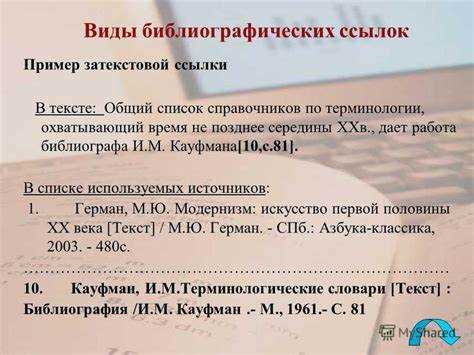
Перед сдачей курсовой работы важно тщательно проверить все сноски на правильность оформления и соответствие установленным стандартам. Ошибки в сносках могут повлиять на восприятие работы и снизить её оценку. Вот основные шаги для проверки и исправления сносок:
- Проверка нумерации сносок. Убедитесь, что все сноски правильно пронумерованы. В Word это можно сделать автоматически, но важно следить за тем, чтобы нумерация была последовательной, без пропусков или дублирующихся номеров. Для этого используйте опцию Обновить поля на вкладке Ссылки.
- Проверка соответствия источников. Проверьте, что каждая сноска соответствует источнику, указанному в списке литературы. Все источники должны быть оформлены в одном стиле (ГОСТ, APA и т.д.). Убедитесь, что данные в сносках точные, включая фамилию автора, название работы, год издания и другие параметры.
- Проверка корректности формата сносок. Обратите внимание на правильное оформление текста сноски: шрифт, размер, интервал. В большинстве случаев для сносок используется шрифт Times New Roman, размер 10 или 12, с одинарным интервалом. Если формат сносок нарушен, исправьте это через вкладку Главная или в Настройках сносок на вкладке Ссылки.
- Проверка правильности расположения сносок. Сноски должны быть расположены внизу страницы или в конце документа, в зависимости от требований учебного заведения. Убедитесь, что сноски не выходят за пределы страницы и правильно отображаются при изменении структуры текста.
- Проверка ссылок на сноски в тексте. Пройдитесь по всему тексту и убедитесь, что каждая сноска имеет правильную ссылку в основном тексте. Все числа и символы сносок должны быть точными, и в случае удаления или перемещения текста – обновлены.
- Проверка обновления сносок после редактирования. При редактировании текста могут возникать ошибки в нумерации сносок. Чтобы избежать этого, регулярно обновляйте все сноски через команду Обновить все поля в разделе Рецензирование.
Регулярная проверка сносок перед сдачей курсовой работы поможет избежать ошибок и обеспечить точность оформления. Обратите внимание на каждый аспект сносок и следите за их соответствием требованиям вашего учебного заведения.
Вопрос-ответ:
Как добавить сноску в Word для курсовой работы?
Для добавления сноски в Word нужно поставить курсор в нужное место текста и перейти на вкладку Ссылки. Затем выберите Вставить сноску, и программа автоматически добавит номер сноски в тексте и соответствующую сноску внизу страницы. Сноски будут пронумерованы автоматически и обновляться при изменении текста.
Можно ли изменить стиль и формат сносок в Word?
Да, в Word можно настроить стиль и формат сносок. Для этого откройте вкладку Ссылки и выберите Список сносок. В настройках можно изменить нумерацию сносок, шрифт, размер текста и его положение. Также можно выбрать стиль нумерации (арабские цифры, римские и т.д.) и место расположения сносок (внизу страницы или в конце документа).
Что делать, если сноски не обновляются после редактирования текста?
Если после изменения текста сноски не обновляются, необходимо вручную обновить поля. Для этого можно выбрать сноску, щелкнуть правой кнопкой мыши и выбрать Обновить поле, или обновить все поля документа через вкладку Рецензирование → Обновить все поля. Это гарантирует, что нумерация сносок останется корректной после изменений в тексте.
Как изменить номер сноски или её расположение?
Для изменения номера сноски щелкните правой кнопкой мыши на сноске и выберите Нумерация сносок, где можно выбрать новый стиль нумерации. Для изменения расположения сноски, например, для перемещения её в конец документа, откройте Список сносок на вкладке Ссылки и выберите нужные настройки для позиционирования сноски в конце документа.
Какие правила оформления сносок для курсовой работы?
Сноски в курсовой работе должны быть оформлены в соответствии с требованиями учебного заведения. Обычно используется шрифт Times New Roman, размер 10-12, одинарный интервал. Сноски должны быть пронумерованы и располагаться внизу страницы. Важно, чтобы все источники, на которые сделаны ссылки, были корректно оформлены и приведены в списке литературы, соответствующем установленному стилю (например, ГОСТ, APA).

 Загрузка...