Содержание статьи
Порт 1433 используется SQL Server для входящих TCP-подключений по умолчанию. Если он закрыт, клиенты не смогут соединяться с сервером, даже при правильной настройке учетных записей и баз данных. Проверка состояния порта и его открытие на уровне операционной системы и сетевого оборудования – обязательный шаг для удаленного доступа.
Перед изменением настроек важно убедиться, что SQL Server настроен на прослушивание на порту 1433. Это можно сделать через SQL Server Configuration Manager, проверив протокол TCP/IP и указанный порт для каждой сетевой карты. При необходимости следует задать порт вручную, чтобы исключить динамическое переназначение.
Следующий этап – настройка брандмауэра Windows или стороннего программного обеспечения для разрешения входящих соединений на порт 1433. Правильная настройка правил обеспечивает доступ без полного открытия всех портов, что снижает риск несанкционированного подключения. Также стоит проверить маршрутизатор и прокси-серверы, если сервер находится за NAT или корпоративной сетью.
Тестирование доступности порта с внешних устройств помогает убедиться, что изменения применены корректно. Инструменты вроде telnet, PowerShell Test-NetConnection или сторонние сетевые сканеры показывают, открыт ли порт и готов ли SQL Server принимать соединения. Это позволяет локализовать проблемы на уровне сервера, сети или клиента.
Проверка текущего состояния порта 1433 на сервере
Для проверки порта 1433 на сервере Windows можно использовать команду netstat -an | find «1433». Если порт отображается в состоянии LISTENING, SQL Server готов принимать входящие соединения. Отсутствие записи указывает на то, что сервер не прослушивает этот порт или служба SQL Server не запущена.
Дополнительно полезно использовать PowerShell для проверки сетевого соединения: Test-NetConnection -ComputerName localhost -Port 1433. В поле TcpTestSucceeded должно быть True. Если значение False, проверку нужно расширить на брандмауэр и настройки сетевого интерфейса.
Регулярная проверка состояния порта позволяет своевременно выявлять изменения конфигурации, которые могут блокировать подключение клиентов. При обнаружении проблем следует последовательно проверять запуск службы SQL Server, настройки TCP/IP и правила брандмауэра.
Настройка SQL Server для прослушивания на порту 1433
Откройте SQL Server Configuration Manager и перейдите в раздел SQL Server Network Configuration. Выберите протокол TCP/IP и убедитесь, что он включен для нужного экземпляра SQL Server.
В свойствах TCP/IP откройте вкладку IP Addresses. Для каждого активного IP-адреса задайте TCP Port равным 1433 и убедитесь, что Enabled установлено в Yes. Особое внимание уделите IPAll, где также следует указать 1433 в поле TCP Port.
После внесения изменений перезапустите службу SQL Server через Services.msc или соответствующую опцию в Configuration Manager. Перезапуск обязателен для применения новых портов и активации TCP/IP.
Для проверки работы порта можно использовать netstat -an | find «1433» или PowerShell Test-NetConnection. Если порт отображается в состоянии LISTENING, сервер готов принимать внешние соединения.
Открытие порта 1433 в брандмауэре Windows
Откройте Панель управления и перейдите в раздел Брандмауэр Windows с расширенной безопасностью. В разделе Правила для входящих подключений создайте новое правило.
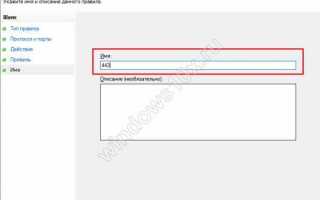
Выберите тип правила Порт, укажите протокол TCP и введите номер порта 1433. Установите разрешение для подключения и примените правило для всех профилей: Домен, Частный и Общий.
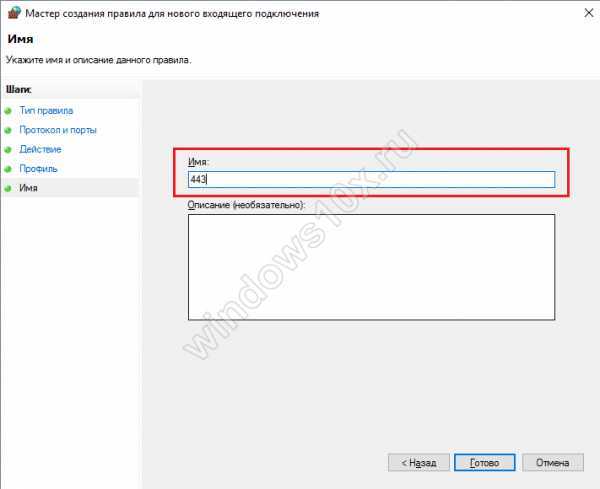
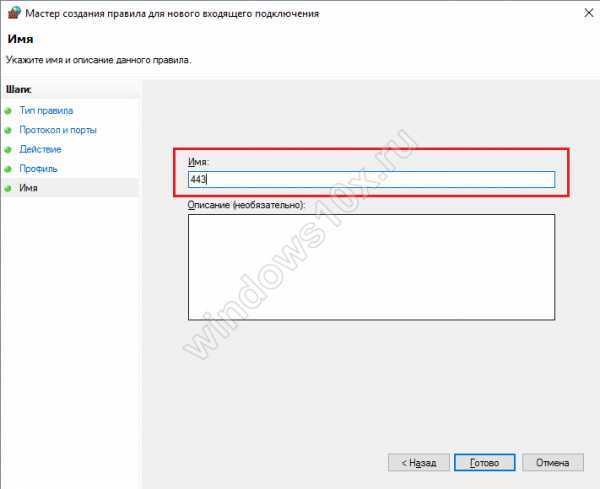
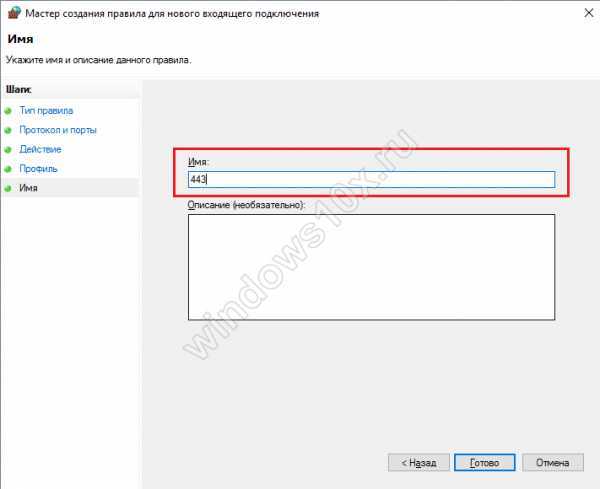
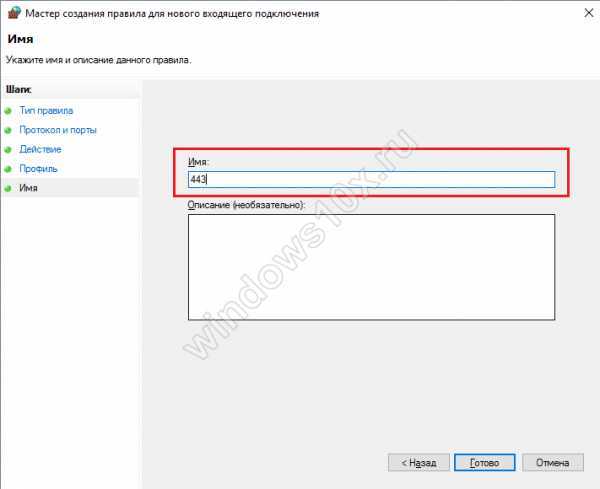
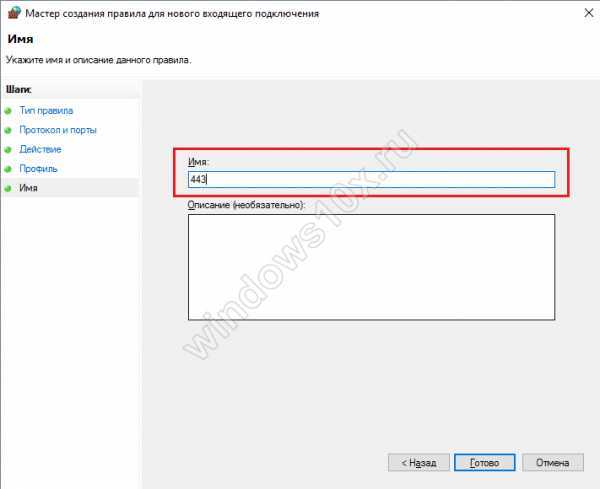
При необходимости добавьте имя правила, например SQL Server TCP 1433, чтобы легко идентифицировать его среди других правил. После сохранения правила изменения вступают в силу сразу, но рекомендуется проверить работу порта с помощью Test-NetConnection или telnet.
Если сервер подключен к корпоративной сети с дополнительными средствами безопасности, убедитесь, что правила брандмауэра на маршрутизаторах и прокси-серверах также позволяют трафик на порт 1433.
Настройка роутера для проброса порта 1433
Для проброса порта 1433 на роутере откройте веб-интерфейс устройства и перейдите в раздел Port Forwarding или Virtual Server. Создайте новое правило с указанием внутреннего IP-адреса сервера SQL и протокола TCP.
Пример настройки можно оформить в виде таблицы для наглядности:
| Параметр | Значение |
|---|---|
| Имя правила | SQL Server TCP 1433 |
| Протокол | TCP |
| Внешний порт | 1433 |
| Внутренний порт | 1433 |
| Внутренний IP | 192.168.1.100 |
| Статус | Включено |
После сохранения изменений перезапустите роутер, чтобы правило вступило в силу. Для проверки доступности порта используйте команду telnet [ваш_публичный_IP] 1433 или PowerShell Test-NetConnection с внешнего компьютера.
Проверка доступности порта 1433 с удаленного компьютера
Для подтверждения открытости порта 1433 с внешнего устройства используют несколько инструментов. Основные шаги:
- Откройте командную строку или PowerShell на удаленном компьютере.
- Используйте команду telnet [IP_сервера] 1433. Появление пустого экрана означает успешное соединение, ошибка указывает на блокировку порта.
- В PowerShell можно выполнить Test-NetConnection -ComputerName [IP_сервера] -Port 1433. В поле TcpTestSucceeded должно быть True.
- Если доступ не подтвержден, проверьте корректность проброса порта на роутере и правила брандмауэра на сервере и маршрутизаторе.
Дополнительно можно использовать сторонние онлайн-сервисы для проверки TCP-портов, что позволяет убедиться в доступности сервера из интернета. При выявлении проблем рекомендуется пошагово исключать возможные точки блокировки: сервер, локальная сеть, маршрутизатор, интернет-провайдер.
Устранение проблем при подключении к SQL Server через порт 1433
Если соединение с SQL Server через порт 1433 не устанавливается, сначала проверьте состояние службы SQL Server и протокол TCP/IP в SQL Server Configuration Manager. Протокол должен быть включен, а порт указан 1433 для всех активных IP-адресов.
Проверьте брандмауэр Windows или сторонние средства безопасности. Правила для входящих подключений должны разрешать TCP-трафик на порт 1433. Используйте PowerShell Test-NetConnection для диагностики.
Убедитесь в корректности проброса порта на роутере. В настройках Port Forwarding внутренний IP сервера и порт должны соответствовать действительным значениям, а правило должно быть активно.
При использовании антивирусного ПО или сетевых фильтров проверьте, не блокируют ли они порт 1433. Для локализации проблем можно временно отключить фильтры и протестировать соединение.
Если порт открыт, но подключение не удается, проверьте настройки аутентификации SQL Server, корректность имени экземпляра и наличие учетной записи с разрешением на доступ. Логи SQL Server помогают выявить ошибки при попытках подключения.
Вопрос-ответ:
Как проверить, открыт ли порт 1433 на моем сервере?
На Windows можно использовать команду netstat -an | find «1433» в командной строке. Если порт отображается со статусом LISTENING, сервер принимает соединения. На Linux применяют ss -tuln | grep 1433. Дополнительно можно использовать PowerShell Test-NetConnection -ComputerName localhost -Port 1433 для точной диагностики TCP-подключений.
Почему после открытия порта 1433 SQL Server все еще недоступен с другого компьютера?
Причиной может быть блокировка на уровне брандмауэра или роутера. Убедитесь, что создано правило для TCP 1433 на сервере, проброс порта настроен на маршрутизаторе, а SQL Server прослушивает этот порт. Также проверьте настройки аутентификации и учетные записи пользователей, чтобы исключить отказ в доступе.
Как настроить SQL Server на прослушивание только порта 1433?
В SQL Server Configuration Manager откройте SQL Server Network Configuration, выберите TCP/IP и перейдите на вкладку IP Addresses. Для всех активных IP установите TCP Port 1433 и Enabled в Yes. В блоке IPAll также укажите 1433. После этого перезапустите службу SQL Server, чтобы изменения вступили в силу.
Как проверить, доступен ли порт 1433 из интернета?
Используйте команду telnet [ваш_публичный_IP] 1433 или PowerShell Test-NetConnection -ComputerName [IP] -Port 1433 на удаленном устройстве. Появление соединения указывает на успешный проброс и открытость порта. Если соединение не устанавливается, проверьте проброс порта на роутере и правила брандмауэра.
Какие шаги помогут устранить ошибки при подключении к SQL Server через порт 1433?
Сначала убедитесь, что SQL Server запущен и TCP/IP включен. Проверьте настройки брандмауэра и проброс порта на роутере. Если порт открыт, но соединение не проходит, проверьте учетные записи и аутентификацию SQL Server, корректность имени экземпляра и журналы ошибок сервера для выявления причин отказа.

 Загрузка...