Содержание статьи
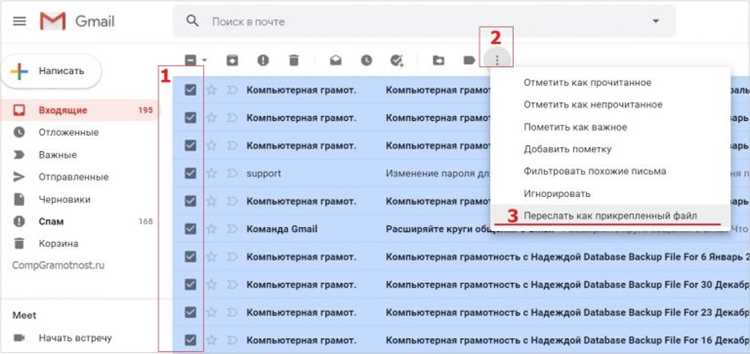
Сервис Gmail автоматически группирует письма с одинаковой темой и участниками в одну цепочку, чтобы переписка выглядела как диалог. Если тема письма изменена или сообщение получено с другого адреса, цепочка может разделиться, и письма перестают отображаться вместе.
Для восстановления цепочки откройте настройки Gmail и активируйте пункт «Режим разговоров». После включения опции система объединит письма с совпадающими темами и участниками. Это особенно полезно при работе с проектами, где важно видеть всю историю общения.
Если автоматическое объединение не сработало, можно использовать поиск по теме или фильтры, чтобы вручную собрать связанные письма. При необходимости измените тему ответного письма, чтобы она полностью совпадала с исходной. Такой способ помогает сохранить логическую структуру переписки и упростить её анализ.
Как работает группировка писем по теме в Gmail
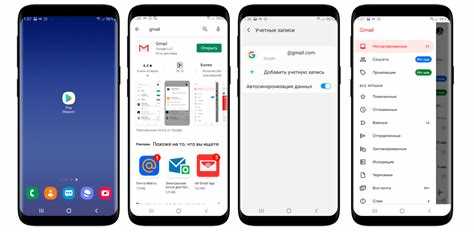
Gmail объединяет письма в цепочку на основе совпадения темы и состава участников переписки. Все ответы и пересылки с одинаковым заголовком и адресатами отображаются как единый диалог, где новые сообщения добавляются в конец цепочки.
Чтобы контролировать группировку, можно включить или отключить режим разговоров в настройках Gmail. При активном режиме письма объединяются автоматически. Если опция выключена, все сообщения отображаются отдельно, даже при совпадении темы и участников.
Для корректной работы группировки рекомендуется не менять тему при ответах и использовать функцию «Ответить всем», чтобы сохранить участников переписки. Это помогает Gmail точно определять связь между сообщениями и поддерживать целостность цепочек.
Почему письма не объединяются в одну цепочку
Основная причина разрыва цепочки в Gmail – различие в теме письма. Даже незначительное изменение, например добавление пробела или символа, воспринимается как новая тема, из-за чего сообщение отображается отдельно. Gmail использует точное совпадение заголовка для определения принадлежности к диалогу.
Вторая распространённая причина – изменение списка участников. Если при ответе удалён один из адресатов или добавлен новый, система создаёт новую цепочку. Gmail связывает письма не только по теме, но и по составу получателей и отправителей.
Также разрывы возникают при пересылке писем вручную. В этом случае создаётся новое сообщение с другими техническими заголовками, и сервис не объединяет его с предыдущей перепиской. Похожие ситуации возможны при импорте почты с других сервисов.
Чтобы сохранить объединение, не изменяйте тему при ответе, используйте функцию «Ответить всем» и избегайте пересылки писем в виде новых сообщений. При переносе почты из других аккаунтов стоит проверить форматирование и кодировку заголовков, так как несоответствие параметров мешает Gmail корректно распознавать цепочки.
Как включить или отключить режим цепочек в настройках Gmail
Режим цепочек в Gmail управляется через раздел настроек интерфейса. Чтобы изменить способ отображения писем, откройте почту, нажмите на значок шестерёнки в правом верхнем углу и выберите пункт «Все настройки». В открывшемся меню перейдите на вкладку «Общие» и пролистайте страницу до раздела «Просмотр цепочек».
Для включения группировки отметьте пункт «Отображать письма в виде цепочек». После сохранения изменений Gmail автоматически объединит письма с одинаковыми темами и участниками. Чтобы отключить этот режим, снимите отметку и нажмите «Сохранить изменения» внизу страницы – все сообщения будут показаны по отдельности.
Если изменения не вступили в силу, обновите страницу или выйдите из аккаунта и войдите снова. При работе в мобильном приложении переключатель «Просмотр цепочек» находится в разделе «Настройки» → «Общие» для каждого подключённого аккаунта отдельно. Это позволяет задавать индивидуальные параметры отображения для разных почтовых ящиков.
Как объединить письма вручную через поиск и фильтры
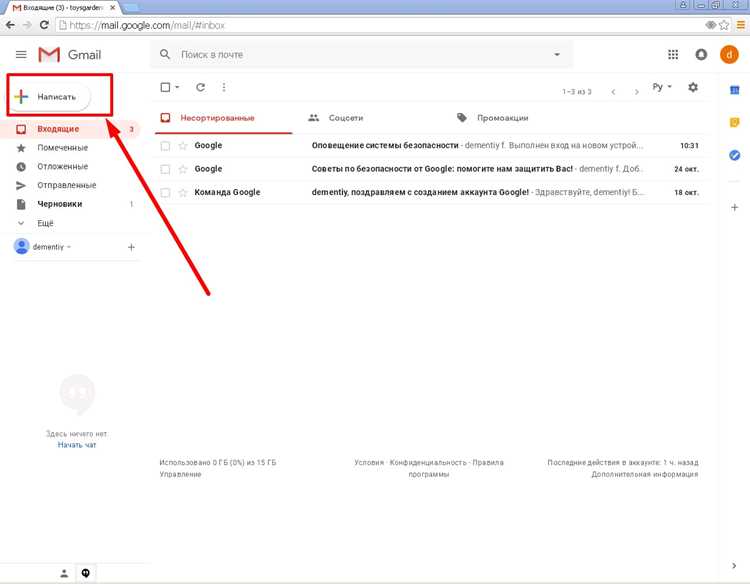
Когда автоматическая группировка не срабатывает, письма можно объединить вручную, используя поиск и фильтры. Gmail позволяет отбирать сообщения с нужными параметрами и обрабатывать их как одну переписку.
Пошаговый способ через поиск:
- Введите в строке поиска тему письма, например subject:»Отчёт по проекту».
- При необходимости добавьте уточнение, например from:адрес@почта.com или to:адрес@почта.com.
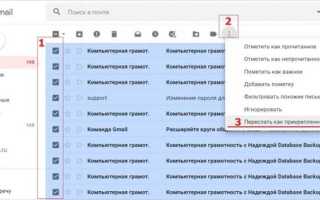
- Выделите найденные письма и добавьте их в один ярлык, чтобы визуально сгруппировать цепочку.
Создание фильтра для последующих сообщений:
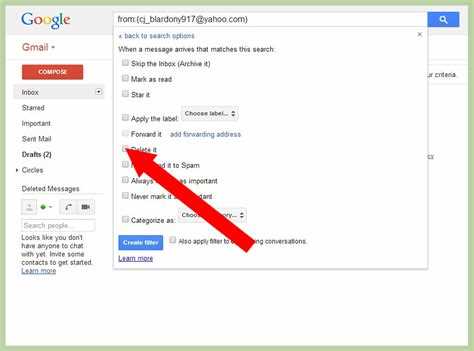
- Откройте меню фильтров через стрелку в поисковой строке.
- Укажите параметры совпадения – тему, адрес отправителя и получателя.
- Нажмите «Создать фильтр» и выберите действие «Применить ярлык» с нужным названием.
- При желании отметьте пункт «Применить к совпадающим письмам», чтобы добавить уже существующие сообщения в ту же группу.
Такой метод не объединяет письма технически в одну цепочку, но создаёт логическую группировку, аналогичную режиму разговоров. Это помогает поддерживать порядок при работе с большими объёмами переписки и быстро находить связанные сообщения.
Как управлять цепочками при пересылке и ответах
Чтобы цепочка писем в Gmail оставалась целостной при ответах и пересылках, важно сохранять одинаковую тему и корректный список участников. Малейшее изменение заголовка или удаление адресата может создать отдельное сообщение.
Рекомендации при ответах:
- Используйте кнопку «Ответить всем», чтобы сохранить всех участников цепочки.
- Не меняйте тему письма, даже если добавляете уточнение. Если нужно, добавляйте комментарий в теле письма.
- Проверяйте адреса получателей перед отправкой, чтобы избежать разрыва цепочки.
Рекомендации при пересылке:
- При необходимости переслать несколько сообщений используйте функцию «Вложить письма», а не пересылку по отдельности.
- Сохраняйте оригинальные заголовки и адресатов, чтобы Gmail смог определить связь с предыдущими письмами.
- Для группировки пересылаемых сообщений применяйте ярлыки или фильтры, чтобы не потерять их в общем потоке почты.
Соблюдение этих правил помогает поддерживать непрерывность цепочек и быстро ориентироваться в истории переписки без разрывов и дублирующих сообщений.
Как восстановить объединение писем после импорта или переноса
При переносе почты из других сервисов или импортировании архивов Gmail может разорвать цепочки из-за изменения заголовков или технических параметров сообщений. Восстановление объединения требует проверки темы, отправителей и получателей.
Пошаговая инструкция восстановления:
| Действие | Описание |
|---|---|
| Проверка темы | Сравните заголовки писем. Убедитесь, что они идентичны, включая знаки препинания и пробелы. При необходимости исправьте тему вручную. |
| Проверка участников | Проверьте список отправителей и получателей. Все ключевые адресаты должны совпадать с исходной цепочкой. |
| Использование ярлыков | Создайте ярлык для всех сообщений с одинаковой темой и примените его к импортированным письмам, чтобы визуально объединить переписку. |
| Фильтры для будущих писем | Настройте фильтр по теме и участникам, чтобы новые сообщения автоматически попадали в восстановленную цепочку. |
| Тестирование | Отправьте тестовое письмо с той же темой и участниками, чтобы проверить, объединяется ли оно с цепочкой. |
Эти действия позволяют восстановить логическую структуру переписки и поддерживать целостность цепочек после любых переносов или импортов сообщений.
Как найти нужную цепочку и удалить дубликаты писем
Для поиска конкретной цепочки в Gmail используйте строку поиска с параметрами темы и участников. Примеры запросов: subject:»Отчёт по проекту», from:адрес@почта.com или комбинированный вариант subject:»Отчёт по проекту» from:адрес@почта.com. Это позволяет отфильтровать все сообщения, относящиеся к одной переписке.
Удаление дубликатов:
- Сортируйте письма по дате или отправителю, чтобы легко определить повторяющиеся сообщения.
- Выделяйте дубликаты вручную и используйте кнопку «Удалить» или «Переместить в корзину».
- При большом объёме писем применяйте фильтры с условием темы и отправителя, чтобы автоматически пометить повторяющиеся письма для удаления.
- Проверяйте вложения и содержание перед удалением, чтобы случайно не потерять важные файлы.
Эти методы помогают поддерживать порядок в почтовом ящике, сокращают количество повторяющихся писем и упрощают поиск информации внутри цепочек.
Вопрос-ответ:
Почему мои письма в Gmail не объединяются в одну цепочку?
Причины могут быть связаны с изменением темы письма, добавлением или удалением участников переписки, а также пересылкой сообщений как новых писем. Gmail объединяет письма только с идентичной темой и одинаковыми отправителями и получателями.
Как включить режим цепочек в Gmail для автоматического объединения писем?
Откройте настройки Gmail, перейдите на вкладку «Общие», найдите раздел «Просмотр цепочек» и отметьте пункт «Отображать письма в виде цепочек». После сохранения изменений письма с совпадающими темами и участниками будут объединяться автоматически.
Можно ли объединить письма вручную, если они не собраны в одну цепочку?
Да, для этого используйте поиск по теме и отправителям, выделите нужные письма и примените к ним один ярлык. Также можно настроить фильтр, чтобы новые сообщения с такой же темой и участниками автоматически попадали под этот ярлык, создавая логическую группировку.
Как сохранить цепочку при пересылке или ответе на письмо?
Не изменяйте тему письма, используйте функцию «Ответить всем», чтобы сохранить всех участников. При пересылке нескольких сообщений используйте «Вложить письма», а не пересылку по отдельности, чтобы Gmail мог распознать связь с существующей цепочкой.
Что делать, если после импорта почты цепочки разорвались?
Проверьте темы и участников сообщений, исправьте несовпадения, примените ярлыки для визуальной группировки, а для новых писем создайте фильтр по теме и отправителям. Это позволяет восстановить порядок в переписке и объединить письма в логические цепочки.
Почему письма с одинаковой темой не объединяются в Gmail?
Письма могут не объединяться из-за различий в теме, даже если они выглядят одинаково. Gmail учитывает точное совпадение заголовка и состав участников переписки. Если кто-то добавлен или удалён из списка получателей, цепочка создаётся заново. Также пересылаемые письма могут иметь технические отличия, препятствующие объединению.
Как вручную объединить письма в одну цепочку после того, как они разорвались?
Для ручного объединения используйте поиск по теме и отправителям, чтобы найти все связанные письма. Затем примените один ярлык ко всем сообщениям или создайте фильтр с условиями по теме и участникам, чтобы новые письма попадали в эту группу. Это не меняет техническую структуру Gmail, но визуально объединяет письма в логическую цепочку.

 Загрузка...