Содержание статьи
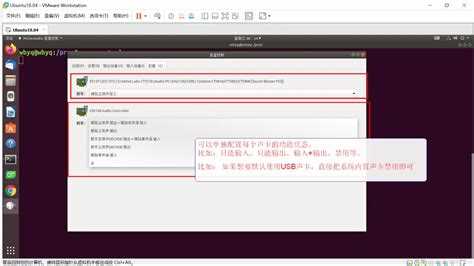
Программа доступна в официальных репозиториях Ubuntu и устанавливается всего одной командой. Перед установкой стоит убедиться, что система обновлена, чтобы избежать ошибок совместимости. После установки можно открыть Pavucontrol из меню или запустить через терминал командой pavucontrol.
В этой статье рассмотрены все шаги – от подготовки системы до устранения возможных неполадок. Приведены конкретные команды и рекомендации, которые помогут установить и настроить Pavucontrol без лишних действий.
Проверка версии Ubuntu перед установкой
Перед установкой Pavucontrol важно определить, какая версия Ubuntu установлена. Это позволит подобрать подходящие команды и убедиться, что нужные пакеты доступны в репозиториях.
Чтобы узнать версию системы, откройте терминал сочетанием клавиш Ctrl + Alt + T и выполните команду:
lsb_release -a. В результате отобразятся данные о выпуске, например:
Distributor ID: Ubuntu, Description: Ubuntu 22.04 LTS, Release: 22.04.
Если версия слишком старая и не поддерживает актуальные репозитории, рекомендуется обновить систему через sudo apt update && sudo apt upgrade или выполнить обновление до следующего стабильного релиза.
Обновление системы перед установкой Pavucontrol
Перед установкой Pavucontrol рекомендуется обновить систему, чтобы исключить конфликты версий пакетов и обеспечить корректную работу зависимостей.
Выполните в терминале следующие команды:
- sudo apt update – обновляет список доступных пакетов и их версий.
- sudo apt upgrade -y – устанавливает все обновления для уже установленных пакетов.
После завершения обновления проверьте, не требуется ли перезагрузка системы. Для этого выполните:
- sudo apt autoremove – удаляет неиспользуемые зависимости.
- sudo reboot – перезапускает систему, если обновления затрагивали ядро или системные службы.
Такая подготовка исключает ошибки при установке Pavucontrol и гарантирует, что программа будет работать на актуальной версии библиотек и модулей Ubuntu.
Установка Pavucontrol с помощью команды apt
Откройте терминал и выполните команду:
sudo apt install pavucontrol -y
Система автоматически загрузит все необходимые зависимости и установит пакет. После завершения установки можно проверить наличие программы командой:
which pavucontrol
Если терминал возвращает путь, например /usr/bin/pavucontrol, значит установка прошла успешно. При необходимости можно обновить установленный пакет командой:
sudo apt install —only-upgrade pavucontrol
После этого программа готова к запуску через меню приложений или терминал.
Проверка успешной установки Pavucontrol
После установки необходимо убедиться, что Pavucontrol установлен корректно и готов к использованию. Для этого выполните в терминале команду:
pavucontrol —version
Если программа установлена, терминал выведет номер версии, например pavucontrol 4.0. Отсутствие ошибки «command not found» подтверждает успешную установку.
Проверить наличие пакета можно также командой:
dpkg -l | grep pavucontrol
Если в списке отображается строка с именем пакета и статусом ii, значит программа присутствует в системе. При отсутствии результата повторите установку с обновлением списка пакетов.
Для дополнительной проверки запустите приложение через терминал командой pavucontrol. Если открывается окно с вкладками «Воспроизведение» и «Запись», установка выполнена успешно.
Запуск Pavucontrol через меню приложений и терминал
После установки Pavucontrol его можно запустить двумя способами: через графический интерфейс или терминал.
Для запуска через терминал выполните команду:
pavucontrol
Программа откроется в отдельном окне, и любые изменения настроек будут применяться сразу. Этот способ удобен для быстрого доступа к управлению звуком без поиска через меню.
Если при запуске через терминал возникает ошибка, проверьте корректность установки командой which pavucontrol. Отсутствие пути указывает на необходимость повторной установки пакета.
Для настройки микрофона перейдите во вкладку Ввод и выберите активное устройство. Здесь можно отрегулировать чувствительность и при необходимости отключить лишние источники звука.
После изменения настроек изменения применяются сразу, что позволяет тестировать звук в реальном времени без перезапуска программ.
Устранение ошибок при запуске или работе Pavucontrol

Если Pavucontrol не запускается или возникают проблемы со звуком, выполните следующие действия для диагностики и исправления ошибок.
- Проверьте установку пакета командой:
dpkg -l | grep pavucontrol
Отсутствие строки с пакетом означает необходимость повторной установки.
- Убедитесь, что служба PulseAudio запущена:
pulseaudio —check
Если команда возвращает ошибку, перезапустите службу: pulseaudio -k && pulseaudio —start.
- Удалите временные конфигурации PulseAudio, если настройки не применяются:
rm -r ~/.config/pulse; pulseaudio -k
- Проверьте права пользователя и наличие звуковых групп:
Команда groups должна включать audio. При отсутствии добавьте пользователя: sudo usermod -aG audio <ваш_пользователь> и перезайдите в систему.
pactl list short sources – для ввода.
После выполнения этих шагов Pavucontrol должен работать корректно, а звук в системе управляться без ошибок.
Удаление Pavucontrol и связанных пакетов из системы
Если необходимо удалить Pavucontrol, воспользуйтесь пакетным менеджером apt. Это позволит удалить основной пакет и все зависимости, которые больше не используются.
Для удаления выполните команду:
sudo apt remove —purge pavucontrol -y
После удаления рекомендуется очистить систему от неиспользуемых пакетов:
sudo apt autoremove -y
Проверить, что пакет полностью удалён, можно с помощью таблицы состояния:
| Команда | Описание |
|---|---|
| dpkg -l | grep pavucontrol | Проверка наличия пакета |
| which pavucontrol | Проверка наличия исполняемого файла |
После этих шагов Pavucontrol и связанные с ним пакеты будут полностью удалены из системы, освобождая место и предотвращая конфликты с другими звуковыми приложениями.
Вопрос-ответ:
Как проверить, установился ли Pavucontrol в Ubuntu?
После установки Pavucontrol откройте терминал и выполните команду pavucontrol —version. Если программа установлена, вы увидите номер версии. Также можно проверить наличие пакета через dpkg -l | grep pavucontrol. Если пакет отображается в списке с пометкой ii, установка прошла успешно.
Можно ли запустить Pavucontrol через терминал, если он не появляется в меню приложений?
Да, для запуска откройте терминал и введите pavucontrol. Программа откроется в отдельном окне с вкладками «Воспроизведение», «Запись», «Вывод» и «Ввод». Этот способ удобен для быстрого доступа к настройкам звука без поиска через меню.
Как выбрать нужное устройство вывода и микрофон в Pavucontrol?
Перейдите во вкладки «Вывод» и «Ввод». Для вывода выберите устройство, например HDMI или Analog Stereo, и отрегулируйте громкость ползунком. Для микрофона выберите активное устройство и настройте уровень чувствительности. Изменения применяются сразу, что позволяет тестировать звук в реальном времени.
Что делать, если Pavucontrol не запускается или не отображает звук?
Сначала проверьте установку командой dpkg -l | grep pavucontrol. Убедитесь, что служба PulseAudio запущена через pulseaudio —check, при необходимости перезапустите её: pulseaudio -k && pulseaudio —start. Проверьте устройства командой pactl list short sinks для вывода и pactl list short sources для ввода. Если настройки не применяются, удалите временные конфигурации: rm -r ~/.config/pulse; pulseaudio -k. Также проверьте, что ваш пользователь входит в группу audio.

 Загрузка...