Содержание статьи
Управление ботами на сервере Discord требует точной настройки команд, чтобы сохранить порядок и ограничить доступ к функциям. Каждая команда может иметь индивидуальные права, которые задаются через роли пользователей или конкретные каналы. Отключение ненужных команд помогает предотвратить случайное использование или спам, особенно на больших серверах с множеством участников.
Для начала важно определить, какие команды требуется заблокировать. В настройках бота обычно доступен список всех активных команд с указанием разрешений. Некоторые боты позволяют полностью отключать команды, а другие требуют изменения роли или прав конкретного пользователя. Сразу отметьте команды, которые могут создавать проблемы или не нужны большинству участников.
После выбора команд стоит использовать встроенные инструменты Discord: управление ролями и разрешениями для каналов, временные блокировки через команды бота и проверка работы после внесённых изменений. Такой подход снижает риск ошибок и позволяет поддерживать чистую структуру сервера без постоянного вмешательства администратора.
Выбор бота и проверка доступных команд
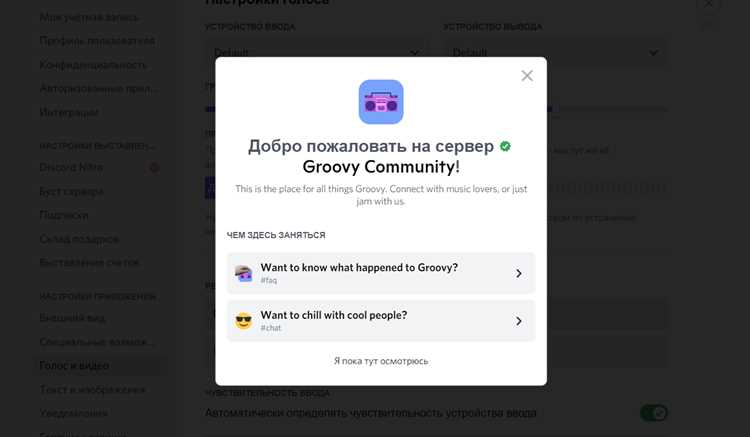
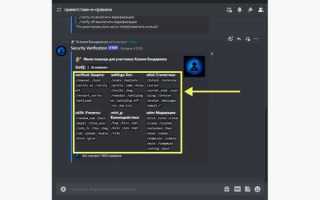
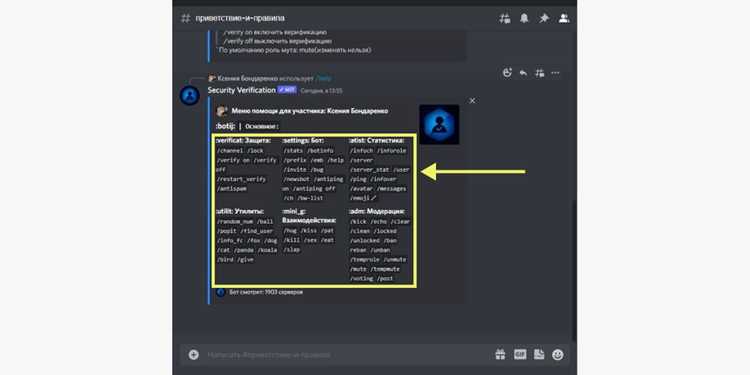
Перед отключением команд важно точно определить, какой бот используется на сервере. Разные боты имеют разные наборы функций и способы управления командами. Для начала откройте панель управления бота или используйте команду справки, чтобы получить список всех доступных команд и их назначение.
Обратите внимание на команды с высокой привилегией, которые могут изменять настройки сервера или удалять сообщения. Их отключение или ограничение доступа приоритетно, особенно для участников с низкими ролями. Проверьте, есть ли возможность временно блокировать команды без полного удаления, чтобы сохранить функциональность для администраторов.
Для ботов с большим количеством команд удобно составить таблицу: указать название команды, цель, кто может использовать и какой канал доступен. Это позволит быстро определить, какие команды следует оставить активными, а какие отключить, минимизируя риск случайного использования функций.
Использование прав администратора для ограничения команд
Права администратора в Discord дают полный контроль над ботами и их командами. Чтобы ограничить доступ к определённым функциям, следует использовать комбинацию ролей и разрешений. Это позволяет заблокировать команды для обычных участников, сохранив доступ для модераторов и администраторов.
Рекомендованная последовательность действий:
- Создайте отдельные роли для пользователей с разным уровнем доступа.
- Для каждой роли настройте разрешения на использование команд бота в настройках сервера.
- Проверьте, что только администраторы и доверенные участники имеют право выполнять команды с критическим воздействием на сервер.
- Используйте команды бота для проверки текущих разрешений и убедитесь, что ограничения работают корректно.
Дополнительно можно временно отключить команды для всех ролей, кроме администраторов, используя встроенные функции бота. Это помогает предотвратить случайные изменения и сохраняет контроль над сервером в период тестирования новых настроек.
- Проверяйте конфигурацию после каждого изменения, чтобы избежать конфликтов разрешений.
- Сохраняйте резервные копии настроек ролей на случай непредвиденных изменений.
- Документируйте права доступа для команд, чтобы новые администраторы быстро ориентировались в ограничениях.
Отключение команд через настройки роли сервера
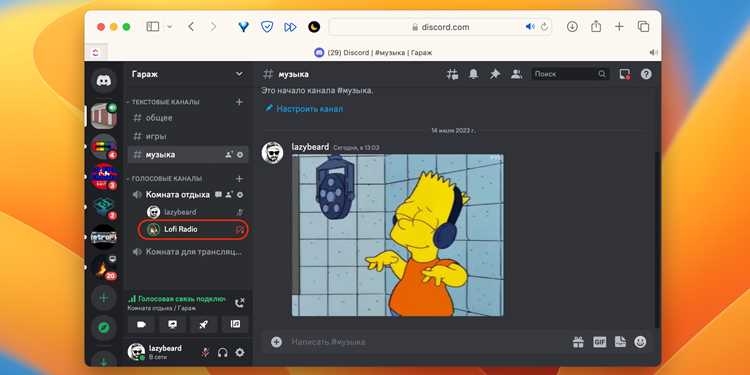
Для ограничения команд бота на уровне ролей сервера используется раздел «Роли» в настройках Discord. Этот метод позволяет точно контролировать, какие команды доступны определённым пользователям, без необходимости изменять глобальные настройки бота.
Пошаговое руководство:
- Откройте настройки сервера и перейдите в раздел «Роли».
- Выберите роль, для которой необходимо ограничить команды бота.
- Включите или отключите разрешения на выполнение команд через категории «Использование приложений» или аналогичные для вашего бота.
- Сохраните изменения и повторите процесс для других ролей по мере необходимости.
Дополнительные советы:
- Для массового ограничения команд можно создать вспомогательную роль с минимальными разрешениями и назначить её всем пользователям.
- Проверяйте, что роли с доступом к критическим командам ограничены только доверенными участниками.
- Используйте тестовый канал для проверки корректности применения настроек перед их массовым внедрением.
Применение отдельных разрешений для текстовых каналов
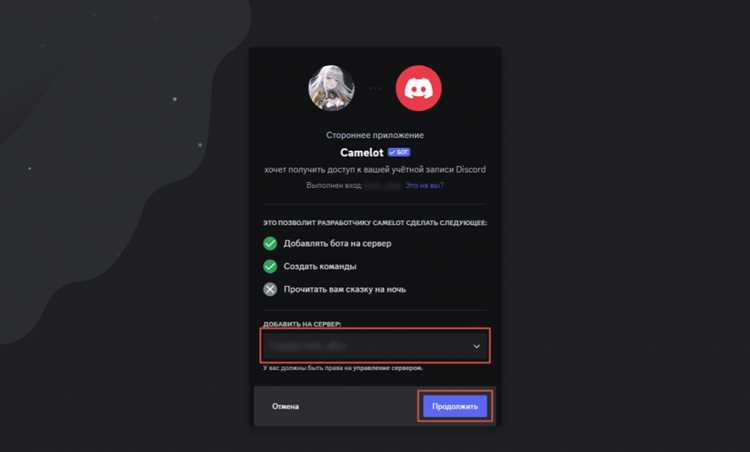
Для точного контроля команд бота можно использовать индивидуальные разрешения на уровне текстовых каналов. Это позволяет ограничить использование функций бота только в определённых каналах, оставив остальные свободными для работы пользователей.
Основные шаги:
- Откройте настройки канала и выберите «Разрешения».
- Назначьте роли, которым разрешено использовать команды бота, и отключите доступ для остальных.
- Проверьте, что разрешения наследуются корректно и не конфликтуют с глобальными настройками сервера.
Для наглядного контроля можно составить таблицу с командами и их доступностью по каналам:
| Команда | Канал #общий | Канал #бот-канал | Канал #модераторы |
|---|---|---|---|
| !kick | ❌ | ❌ | ✔ |
| !mute | ❌ | ✔ | ✔ |
| !play | ✔ | ✔ | ✔ |
| !ban | ❌ | ❌ | ✔ |
Такая таблица помогает быстро увидеть, какие команды доступны в каждом канале, и выявить возможные конфликты разрешений до внедрения изменений на сервере.
Временное блокирование команд через команду бота

Многие боты Discord предоставляют встроенные функции для временной блокировки команд. Это позволяет ограничить доступ к определённым функциям без изменения глобальных настроек сервера или ролей.
Применение временной блокировки:
- Определите команду, которую нужно временно отключить.
- Используйте синтаксис бота для временной блокировки. Например, команда может выглядеть как !disable <название команды> <время>, где <время> задаётся в минутах или часах.
- Проверьте статус команды после блокировки, используя команду состояния бота, чтобы убедиться, что команда недоступна для участников с ограниченными правами.
- Отмените блокировку при необходимости, применив команду восстановления или по истечении заданного времени.
Такой подход полезен для тестирования новых команд или ограничения функций во время мероприятий на сервере. Он сохраняет работу бота для администраторов, предотвращая случайное использование команд другими пользователями.
Удаление команд из пользовательских слотов или категорий
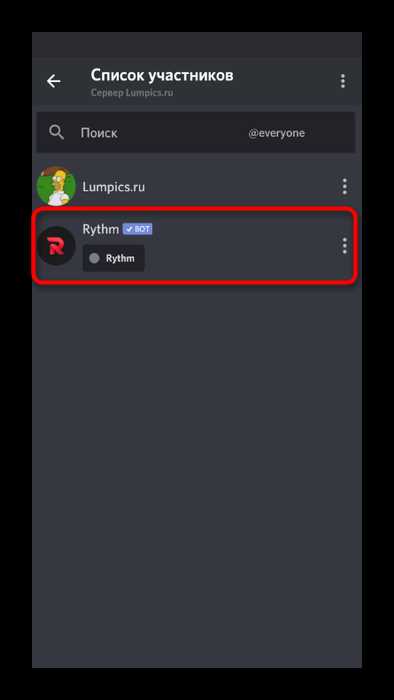
Некоторые боты Discord позволяют группировать команды в пользовательские слоты или категории. Для ограничения доступа к определённым функциям можно удалить команды из этих категорий, сохранив остальные доступными.
Рекомендации по удалению:
- Определите категорию, в которой находятся команды, требующие отключения.
- Выберите команды для удаления, учитывая, какие функции не должны быть доступны обычным участникам.
- Используйте команды бота для удаления или перемещения команд. Например, синтаксис может выглядеть как !removecommand <название команды> <категория>.
- Проверьте результат с помощью команды списка доступных команд, чтобы убедиться, что удаление прошло корректно.
- Документируйте изменения в отдельном списке, чтобы отслеживать доступные команды и предотвращать ошибки при будущих настройках.
Проверка работы после отключения команд
После отключения команд важно убедиться, что изменения применились корректно и не нарушили работу сервера. Для этого следует протестировать все ключевые функции бота в разных ролях и каналах.
Практические шаги проверки:
- Используйте учетные записи с разными ролями, чтобы проверить доступ к заблокированным командам.
- Попробуйте выполнить команды в текстовых каналах с ограничениями, чтобы убедиться, что они действительно недоступны.
- Проверьте, что команды для администраторов продолжают работать без ограничений.
- Используйте встроенные команды бота для отображения списка активных и заблокированных команд.
- Задокументируйте результаты проверки, чтобы при будущих изменениях можно было быстро определить правильность настроек.
Регулярная проверка после внесения изменений помогает избежать ошибок, связанных с конфликтом разрешений, и поддерживает стабильную работу бота на сервере.
Вопрос-ответ:
Как определить, какие команды бота нужно отключить на сервере?
Для начала составьте список всех команд, доступных на сервере, используя команду справки бота. Отметьте функции, которые не нужны большинству участников или могут повлиять на работу сервера. Сосредоточьтесь на командах с высокой привилегией, таких как управление участниками, удаление сообщений или изменение настроек.
Можно ли отключить команды только для отдельных ролей пользователей?
Да, Discord позволяет ограничивать команды на основе ролей. В настройках сервера откройте раздел «Роли» и для каждой роли задайте разрешения на использование команд бота. Таким образом, участники с базовыми ролями не смогут выполнять определённые функции, а модераторы и администраторы сохранят полный доступ.
Как временно заблокировать команды бота на время мероприятий или тестирования?
Большинство ботов поддерживают временную блокировку команд. Для этого используйте встроенную команду вида !disable <название команды> <время>. По истечении указанного времени команда автоматически станет доступной снова. Этот способ помогает ограничить доступ к функциям без постоянного изменения ролей или категорий.
Можно ли отключать команды только в отдельных каналах?
Да, Discord позволяет задавать индивидуальные разрешения для текстовых каналов. В настройках канала откройте раздел «Разрешения» и отключите использование конкретных команд для ролей, которым они не нужны. Такой подход сохраняет функциональность бота в других каналах и предотвращает случайное использование команд.
Как проверить, что отключение команд прошло корректно?
После внесения изменений протестируйте работу бота через учетные записи с разными ролями. Попробуйте выполнить отключённые команды в разных каналах и убедитесь, что они недоступны. Для проверки используйте команды бота, показывающие список активных и заблокированных команд. Результаты проверки рекомендуется документировать для последующего контроля.
Как отключить команды бота для определённой роли на сервере?
В Discord можно ограничить команды бота на уровне ролей. Для этого откройте настройки сервера, перейдите в раздел «Роли» и выберите нужную роль. В списке разрешений найдите блок управления приложениями или команд бота и отключите доступ к конкретным функциям. После сохранения изменений участники с этой ролью не смогут использовать заблокированные команды, при этом администраторы сохраняют полный доступ.
Каким образом проверить, что отключённые команды действительно недоступны?
После отключения команд рекомендуется протестировать работу бота через разные аккаунты или роли. Попробуйте выполнить отключённые команды в каналах с ограничениями и убедитесь, что бот не реагирует. Также можно использовать встроенные команды бота для отображения списка активных и заблокированных функций. Такой контроль позволяет выявить ошибки настроек и убедиться, что ограничения применились корректно.

 Загрузка...