Содержание статьи

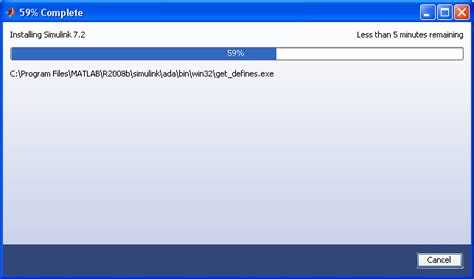
После установки Matlab на компьютере иногда ярлык на рабочем столе не создается. Это не мешает использованию программы, если знать точное расположение файлов запуска. По умолчанию Matlab устанавливается в папку C:\Program Files\MATLAB\R20XXx, где R20XXx соответствует версии программы.
Для запуска Matlab достаточно найти файл matlab.exe в папке bin. Двойной клик по нему откроет интерфейс программы без необходимости использования ярлыка. Если версии несколько, важно проверить дату создания файла и размер, чтобы не запустить старую сборку.
Создание собственного ярлыка позволяет ускорить доступ к Matlab. Достаточно кликнуть правой кнопкой по matlab.exe и выбрать Отправить → Рабочий стол (создать ярлык). Ярлык можно переименовать и закрепить на панели задач для быстрого старта.
Дополнительно Matlab можно запускать через командную строку Windows или PowerShell. Это удобно при работе с несколькими версиями или при автоматизации задач. В командной строке достаточно указать полный путь к matlab.exe или добавить путь в переменную окружения PATH для быстрого запуска.
Поиск папки установки Matlab на компьютере
По умолчанию Matlab устанавливается в папку C:\Program Files\MATLAB\R20XXx на системах Windows, где R20XXx обозначает номер версии. Внутри этой директории находятся подпапки bin, toolbox и sys, важные для работы программы.
Если стандартная папка не найдена, используйте поиск Windows. В строке поиска введите matlab.exe и выберите вариант с папкой bin. Обратите внимание на размер файла – около 120–200 МБ для полной версии Matlab.
На компьютерах с несколькими версиями Matlab пути могут отличаться. Например, R2022a обычно размещается в C:\Program Files\MATLAB\R2022a, а R2023b – в C:\Program Files\MATLAB\R2023b. Проверяйте дату создания папки, чтобы не запускать устаревшую сборку.
Для систем с нестандартной установкой путь можно найти через Панель управления → Программы и компоненты. Выберите Matlab, нажмите Свойства или Изменить, чтобы увидеть путь к установленной директории.
Запуск Matlab через файл matlab.exe
Файл matlab.exe отвечает за запуск Matlab. Он находится в папке bin директории установки, например: C:\Program Files\MATLAB\R20XXx\bin\matlab.exe. Двойной клик по файлу открывает рабочее пространство Matlab с графическим интерфейсом.
Для быстрого запуска удобно использовать сочетание клавиш Shift + Щелчок правой кнопкой по файлу и выбрать Запуск от имени администратора. Это обеспечивает доступ к системным ресурсам и корректную работу некоторых инструментов.
Можно создать таблицу с ключевыми файлами для запуска и их назначением:
| Файл | Расположение | Назначение |
|---|---|---|
| matlab.exe | bin | Запуск основной программы Matlab |
| matlab_lic.exe | bin | Управление лицензией Matlab |
| mex.exe | bin | Компиляция C/C++ файлов для Matlab |
Для запуска определенной версии Matlab убедитесь, что выбираете файл из нужной папки R20XXx, особенно если на компьютере установлены несколько версий. Это предотвращает ошибки при работе с проектами и скриптами.
Создание собственного ярлыка на рабочем столе

Для быстрого запуска Matlab без стандартного ярлыка откройте папку установки и перейдите в bin. Найдите файл matlab.exe, щелкните по нему правой кнопкой мыши и выберите Отправить → Рабочий стол (создать ярлык). На рабочем столе появится новый ярлык с именем Matlab.
Ярлык можно переименовать для удобства. Например, добавить версию программы, чтобы отличать несколько установок: Matlab R2023b. Для изменения иконки щелкните правой кнопкой по ярлыку, выберите Свойства → Сменить значок и укажите matlab.exe как источник иконки.
Для закрепления ярлыка на панели задач достаточно перетащить его на панель или выбрать Закрепить на панели задач в контекстном меню. Это ускоряет доступ к Matlab и позволяет запускать программу одним кликом без поиска папки установки.
Запуск Matlab через командную строку Windows
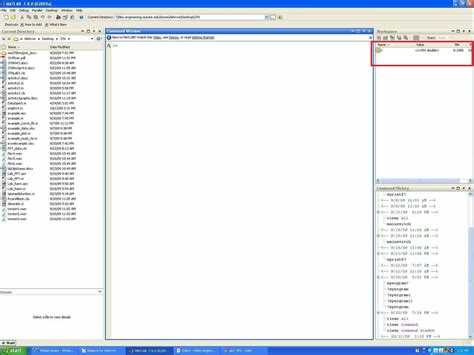
Откройте командную строку Windows через Пуск → cmd или сочетанием клавиш Win + R, затем введите cmd и нажмите Enter. Чтобы запустить Matlab, используйте полный путь к файлу matlab.exe, например: «C:\Program Files\MATLAB\R2023b\bin\matlab.exe».
Для удобства часто добавляют путь к Matlab в переменную окружения PATH. Это позволяет запускать Matlab из любой директории, вводя просто matlab в командной строке. Добавление осуществляется через Панель управления → Система → Дополнительные параметры системы → Переменные среды.
Можно запускать Matlab с ключами командной строки. Например, matlab -nosplash -nodesktop откроет программу без заставки и графического интерфейса, что ускоряет запуск при работе со скриптами и пакетной обработкой файлов.
Для автоматизации часто создают .bat-файлы с командами запуска Matlab и параметрами. Двойной клик по такому файлу открывает программу с заранее заданными настройками, избегая повторного ввода длинных путей в командной строке.
Использование PowerShell для старта Matlab

PowerShell позволяет запускать Matlab с расширенными параметрами и автоматизировать процессы. Для старта откройте PowerShell через Пуск → Windows PowerShell или сочетанием Win + X → Windows PowerShell.
Запуск Matlab осуществляется следующей командой:
- "C:\Program Files\MATLAB\R2023b\bin\matlab.exe" – стандартный запуск с графическим интерфейсом.
- "C:\Program Files\MATLAB\R2023b\bin\matlab.exe" -nosplash – старт без заставки.
- "C:\Program Files\MATLAB\R2023b\bin\matlab.exe" -nodesktop – запуск только командной строки Matlab.
Для быстрого доступа можно создать скрипт .ps1 с командами запуска. Пример структуры скрипта:
- Открыть блокнот и вставить команду запуска Matlab.
- Сохранить файл с расширением .ps1.
- Запускать скрипт через PowerShell двойным щелчком или командой .\имя_скрипта.ps1.
При работе с несколькими версиями Matlab рекомендуется указывать полный путь к конкретной версии в каждой команде, чтобы избежать запуска устаревших сборок и конфликтов библиотек.
Проверка корректности работы Matlab после запуска
Проверьте доступность ключевых функций, например:
- plot() – для построения графиков;
- fft() – для обработки сигналов;
- simulink() – если установлен Simulink.
Для проверки лицензии выполните команду license(‘test’, ‘MATLAB’). Значение 1 означает корректную активацию лицензии, 0 – проблемы с лицензией.
Дополнительно проверьте запуск скриптов с минимальным набором функций, чтобы убедиться в отсутствии ошибок загрузки библиотек. Если ошибки появляются, убедитесь, что пути к папкам toolbox корректны и совпадают с текущей версией Matlab.
Вопрос-ответ:
Как найти папку установки Matlab, если ярлык отсутствует?
По умолчанию Matlab устанавливается в C:\Program Files\MATLAB\R20XXx, где R20XXx — версия программы. Если папка не обнаружена, используйте поиск Windows по файлу matlab.exe. В результатах выбирайте путь с подпапкой bin, где находится исполняемый файл.
Можно ли запускать Matlab без ярлыка через командную строку?
Да. Откройте командную строку Windows (Win + R → cmd), введите полный путь к matlab.exe, например: «C:\Program Files\MATLAB\R2023b\bin\matlab.exe». Также можно добавить путь к Matlab в переменную окружения PATH, чтобы запускать программу из любой директории командой matlab.
Как создать собственный ярлык Matlab на рабочем столе?
Найдите matlab.exe в папке bin установки Matlab, щелкните правой кнопкой мыши и выберите Отправить → Рабочий стол (создать ярлык). Ярлык можно переименовать, например добавить номер версии, и закрепить на панели задач для быстрого запуска.
Как проверить, что Matlab работает правильно после запуска без ярлыка?
В командном окне выполните команду ver для списка установленных пакетов. Проверьте доступность функций, таких как plot() и fft(). Для проверки лицензии используйте license(‘test’, ‘MATLAB’); значение 1 означает корректную активацию. Также можно запустить небольшой скрипт для проверки загрузки библиотек и инструментов.

 Загрузка...