Содержание статьи
Файлы без расширения применяются в ситуациях, когда тип содержимого не определён заранее или не требуется связывать файл с конкретной программой. Такой файл может использоваться для хранения временных данных, тестирования скриптов, создания системных заглушек или ручной настройки конфигураций.
В Windows и Linux процедура создания пустого файла без расширения различается. В Windows это можно сделать через командную строку, PowerShell или обычный Проводник. В Linux чаще используется команда touch или любой текстовый редактор, например nano или vim.
Важно учитывать, что отсутствие расширения влияет на то, как система и программы определяют тип файла. Например, в Windows такой файл не откроется автоматически подходящим приложением, а в Linux его можно запустить только при явном указании интерпретатора или программы. Поэтому стоит понимать контекст использования таких файлов и корректно задавать их свойства.
Создание пустого файла без расширения через командную строку Windows
В Windows создать пустой файл без расширения можно с помощью команды echo или type nul. Для этого откройте командную строку сочетанием клавиш Win + R, введите cmd и нажмите Enter.
Простейший способ – команда:
type nul > test
Здесь test – имя создаваемого файла. Так как расширение не указано, система создаст файл без него. Если файл с таким именем уже существует, он будет перезаписан без предупреждения.
Альтернативный вариант:
echo. > test
Этот способ также создаёт пустой файл, но добавляет перевод строки, который можно удалить при необходимости. Чтобы убедиться в наличии созданного файла, используйте команду dir. Файл появится в списке без точки и расширения.
Если нужно создать файл в другом каталоге, укажите полный путь, например:
type nul > C:\temp\config
Командная строка не требует административных прав для таких операций, но путь должен существовать. Если указанная папка отсутствует, команда завершится ошибкой.
Использование PowerShell для создания файла без расширения
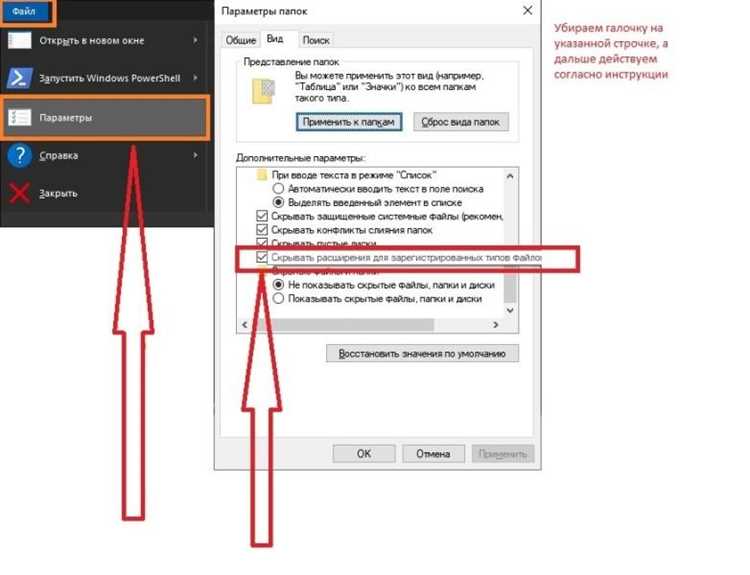
PowerShell позволяет создавать пустые файлы без расширения с помощью команды New-Item. Для этого откройте PowerShell сочетанием клавиш Win + X и выберите пункт Windows PowerShell или Терминал.
Чтобы создать пустой файл в текущем каталоге, выполните команду:
New-Item -Path .\config -ItemType File
Если не указано расширение, файл config будет создан без него. При необходимости можно задать другой путь:
New-Item -Path "C:\test\data" -ItemType File
Если файл уже существует, PowerShell сообщит об этом. Чтобы перезаписать файл без подтверждения, используйте параметр -Force:
New-Item -Path .\config -ItemType File -Force
Для автоматизации можно объединить создание файла с проверкой его наличия:
if (-not (Test-Path .\config)) { New-Item -Path .\config -ItemType File }
Такой подход предотвращает случайную перезапись данных. Команда Get-ChildItem поможет убедиться, что файл создан корректно и отображается без расширения.
Создание пустого файла без расширения в Проводнике Windows
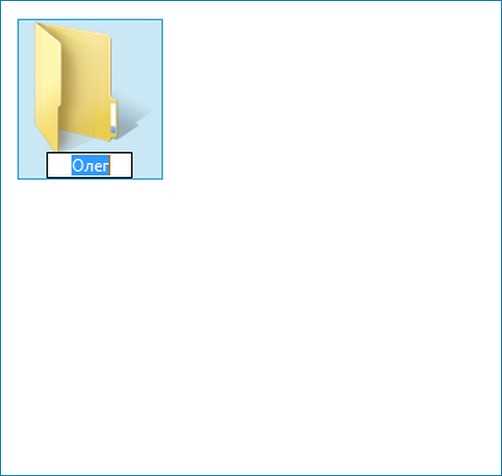
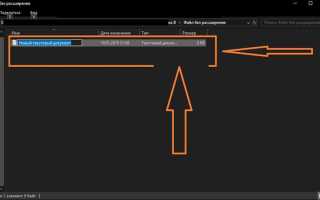
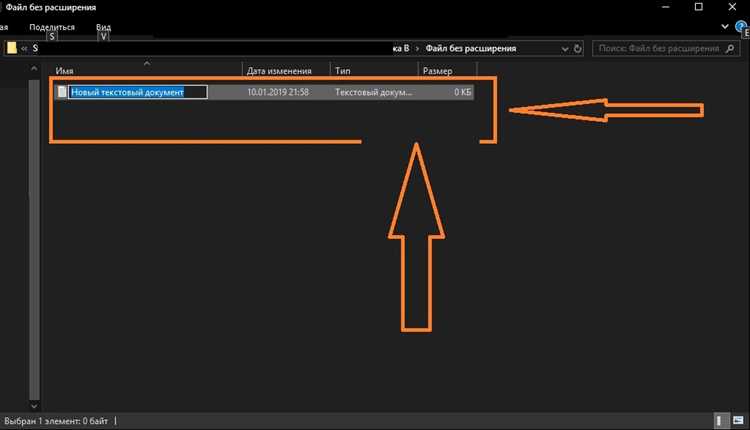
Создать файл без расширения можно напрямую через Проводник без использования командной строки. Для этого нужно включить отображение расширений и вручную задать имя файла без точки.
- Откройте любую папку и перейдите на вкладку Вид.
- Отметьте пункт Расширения имён файлов, чтобы Windows показывала их в списке.
- Щёлкните правой кнопкой мыши по свободному месту в папке и выберите Создать → Текстовый документ.
- Введите имя без точки и расширения, например config, и нажмите Enter.
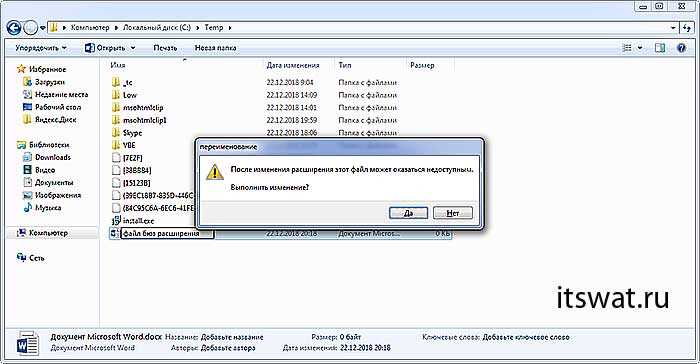
- При появлении предупреждения о смене расширения подтвердите действие.
Файл будет создан без расширения и будет отображаться без точки в имени. Проверить это можно, открыв свойства файла – поле «Тип файла» останется пустым. Такой файл можно редактировать через любой текстовый редактор, выбрав его вручную в контекстном меню.
- Если система добавляет расширение автоматически, убедитесь, что функция отображения расширений включена.
- Для создания сразу нескольких файлов без расширения можно использовать копирование и переименование готового файла.
- Чтобы отличать такие файлы визуально, рекомендуется задавать понятные имена, отражающие их назначение.
Создание пустого файла без расширения с помощью команды touch в Linux

Команда touch используется для создания пустых файлов или обновления времени последнего изменения существующих. Чтобы создать файл без расширения, достаточно указать имя без точки и суффикса.
Пример создания файла:
touch config
После выполнения команда создаст пустой файл config в текущем каталоге. Проверить результат можно командой ls -l, где файл будет отображён без расширения.
Чтобы создать файл в другой директории, укажите полный путь:
touch /home/user/temp/data
Если каталога не существует, команда выдаст ошибку. В таком случае сначала создайте путь с помощью mkdir -p.
Для одновременного создания нескольких файлов без расширения можно указать их через пробел:
touch file1 file2 file3
Команда не перезаписывает содержимое существующих файлов, а только обновляет их временные метки. Это удобно при автоматизации – файлы можно создавать заранее без риска потери данных.
Создание файла без расширения через текстовый редактор в Linux
Создать файл без расширения в Linux можно через любой консольный или графический редактор. В терминале чаще используют nano или vim, которые позволяют сохранить файл под произвольным именем без точки.
Для создания файла через nano выполните команду:
nano config
Редактор откроет новый файл. После сохранения сочетанием клавиш Ctrl + O и выхода через Ctrl + X появится пустой файл config без расширения.
Аналогично в vim создаётся файл командой:
vim config
Чтобы сохранить и выйти, используйте последовательность :wq. Файл будет создан в текущем каталоге без добавления расширения.
В графических редакторах, например Gedit или Kate, достаточно выбрать пункт «Сохранить как» и ввести имя без точки. При появлении предупреждения о неизвестном типе файла его можно игнорировать.
Проверить создание файла можно через команду ls -l – он отобразится без расширения. Если файл не виден, убедитесь, что сохранение выполнено в нужной директории и указано точное имя без точки в конце.
Проверка и переименование файлов без расширения в обеих системах
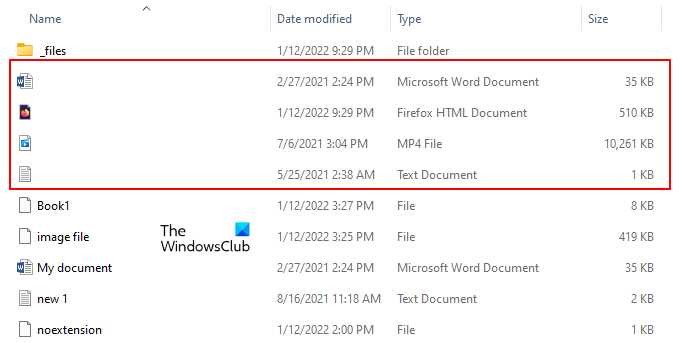
В Windows проверить файл без расширения можно через Проводник или командную строку. В Проводнике откройте свойства файла – поле «Тип файла» будет пустым. В командной строке используйте команду dir для отображения файлов в каталоге.
Для переименования файла в Windows через Проводник щёлкните правой кнопкой мыши и выберите Переименовать. Введите новое имя без точки. Через командную строку используется команда:
ren oldname newname
PowerShell позволяет переименовать файл командой:
Rename-Item -Path .\oldname -NewName newname
В Linux проверка файла выполняется командой ls -l или file, которая показывает тип содержимого без расширения. Для переименования используется команда mv:
mv oldname newname
Если нужно переместить файл в другой каталог и одновременно переименовать, укажите полный путь в команде mv. В графических редакторах Linux достаточно выбрать «Переименовать» в контекстном меню и задать новое имя без точки.
При работе с файлами без расширения важно убедиться, что новая директория существует, а имя не конфликтует с другими файлами. В обоих системах можно использовать команды для пакетного переименования, если требуется обработать несколько файлов одновременно.
Вопрос-ответ:
Можно ли создать пустой файл без расширения в Windows через командную строку?
Да, для этого используется команда type nul > имя_файла. Она создаёт файл без расширения в указанной директории. Альтернативный способ — команда echo. > имя_файла, которая также создаёт пустой файл, но добавляет один символ перевода строки.
Как создать файл без расширения в Linux с помощью текстового редактора?
В терминале можно использовать редакторы nano или vim. Например, команда nano config создаст пустой файл config без расширения. После ввода команды сохраняем файл сочетанием Ctrl + O и закрываем Ctrl + X. В графических редакторах, таких как Gedit или Kate, достаточно выбрать «Сохранить как» и ввести имя без точки.
Как проверить, что файл действительно создан без расширения?
В Windows можно открыть свойства файла: поле «Тип файла» останется пустым. Через командную строку команда dir покажет файл без точки в имени. В Linux проверка выполняется командами ls -l или file имя_файла, которые указывают тип содержимого без привязки к расширению.
Можно ли создать несколько файлов без расширения одновременно?
Да. В Linux достаточно указать имена через пробел в команде touch, например touch file1 file2 file3. В Windows через командную строку можно использовать цикл for или создавать копии существующего файла с последующим переименованием.
Как переименовать файл без расширения, чтобы не добавить расширение случайно?
В Windows через Проводник щёлкните правой кнопкой мыши и выберите «Переименовать», введя новое имя без точки. В командной строке используется ren oldname newname, а в PowerShell — Rename-Item -Path oldname -NewName newname. В Linux команда mv oldname newname переименует файл без добавления расширения.
Можно ли создать пустой файл без расширения в Windows без использования командной строки?
Да, это можно сделать через Проводник. Для этого создайте новый текстовый документ, включите отображение расширений и удалите часть имени после точки, оставив только имя файла. Система предупредит о смене расширения — подтвердите действие, и файл будет создан без расширения.
Какие команды в Linux позволяют создать пустой файл без расширения и как проверить его существование?
Для создания пустого файла без расширения в Linux используется команда touch имя_файла. Для проверки созданного файла можно использовать ls -l, чтобы увидеть список файлов, или file имя_файла, чтобы определить тип содержимого. Файл будет существовать без добавления расширения, и его можно использовать как обычный текстовый или пустой файл для скриптов.

 Загрузка...