Содержание статьи
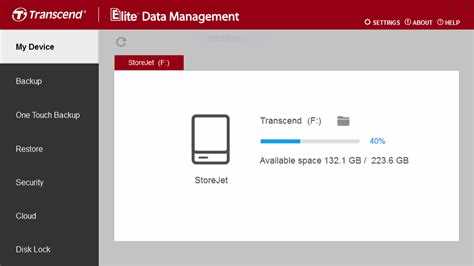
Securedrive Transcend – это программное обеспечение для шифрования и защиты данных на флеш-накопителях Transcend. Оно создает защищенные контейнеры и блокирует доступ к информации без пароля, что может осложнять стандартное удаление программы через панель управления Windows.
Перед удалением рекомендуется создать резервную копию всех данных, находящихся в зашифрованных контейнерах. Без этой меры существует риск их необратимой потери. Для резервного копирования можно использовать другой внешний накопитель или облачное хранилище.
Для корректного удаления необходимо закрыть все процессы Securedrive Transcend в Диспетчере задач. Это предотвратит ошибки при деинсталляции и позволит удалить все связанные файлы и записи в системном реестре. После завершения процесса можно переходить к стандартному удалению через «Программы и компоненты» или использовать специализированные деинсталляторы.
В некоторых случаях остаточные файлы могут оставаться на диске даже после удаления программы. Рекомендуется проверить папку Program Files, временные каталоги и записи в автозагрузке. Удаление этих элементов вручную или с помощью утилит для очистки системы обеспечивает полное удаление Securedrive Transcend и предотвращает конфликты с другими программами.
Проверка наличия Securedrive Transcend на компьютере

Для точного определения установленного Securedrive Transcend выполните последовательность проверок:
- Откройте «Панель управления» → «Программы и компоненты» и просмотрите список установленных программ. Ищите записи с названием Transcend Securedrive или SecureDrive.
- Проверьте системный трей и автозагрузку. Нажмите Ctrl+Shift+Esc → «Диспетчер задач» → вкладка «Автозагрузка». Если Securedrive присутствует, он будет указан как активное приложение при запуске системы.
- Используйте Проводник для проверки подключенных устройств. Securedrive обычно создаёт виртуальный диск с буквенным обозначением. Откройте «Этот компьютер» и найдите диски с пометкой SecureDrive или с необычным значком.
- Проверьте системный реестр:
- Нажмите Win+R, введите regedit и нажмите Enter.
- Перейдите к разделам: HKEY_LOCAL_MACHINE\SOFTWARE\Transcend и HKEY_CURRENT_USER\SOFTWARE\Transcend. Наличие ключей свидетельствует о наличии программного обеспечения Securedrive.
- Запустите командную строку cmd и выполните команду wmic product get name. В списке установленных продуктов ищите записи Securedrive или Transcend SecureDrive.
После выполнения всех шагов вы сможете точно определить наличие Securedrive Transcend на компьютере и подготовиться к его удалению.
Выключение защиты и закрытие программ Securedrive
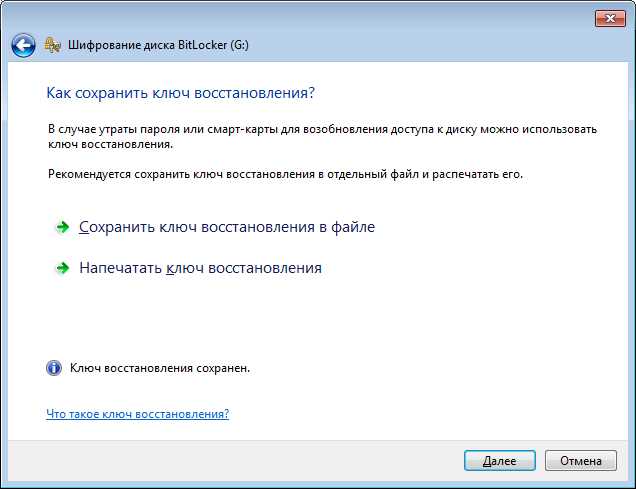
Для удаления Securedrive Transcend необходимо сначала отключить встроенную защиту и закрыть все активные процессы программы.
-
Запустите Securedrive Transcend и войдите в систему с учетными данными администратора.
-
Перейдите в раздел настроек безопасности или управления дисками и найдите опцию Отключить защиту или Disable Security.
-
Подтвердите действие. На экране может появиться запрос на ввод пароля или PIN-кода для подтверждения деактивации защиты.
-
Закройте программу через главное окно, используя кнопку Выход или Exit. Убедитесь, что все уведомления о защите исчезли.
-
Проверьте системный трей (правый нижний угол экрана) и убедитесь, что значок Securedrive отсутствует. Если он отображается, щелкните правой кнопкой мыши и выберите Закрыть или Exit.
-
Откройте диспетчер задач (Ctrl+Shift+Esc), найдите процессы Securedrive и завершите их вручную через Завершить задачу, если программа не закрылась полностью.
После выполнения этих шагов защита Securedrive будет отключена, а все программы завершены, что позволит продолжить безопасное удаление приложения с компьютера.
Удаление Securedrive через Панель управления Windows

Откройте Панель управления через поиск Windows, введя «Панель управления» и выбрав соответствующий результат.
Перейдите в раздел «Программы и компоненты» или «Удаление программы», в зависимости от версии Windows.
В списке установленных программ найдите Securedrive Transcend. Название может содержать дополнения, указывающие на версию или производителя.
Выделите Securedrive и нажмите «Удалить» или «Удалить/Изменить». Подтвердите действие в появившемся окне.
Следуйте инструкциям мастера удаления, обычно требуется подтверждение и ожидание завершения процесса.
После завершения перезагрузите компьютер, чтобы изменения вступили в силу и все процессы Securedrive были закрыты.
Проверьте, что в списке установленных программ Securedrive отсутствует, а связанные процессы не активны через Диспетчер задач.
Очистка записей в реестре после удаления
После удаления Securedrive Transcend могут оставаться записи в системном реестре Windows, которые влияют на работу системы или блокируют повторную установку программы. Для их удаления выполните следующие действия с осторожностью.
Откройте редактор реестра: нажмите Win + R, введите regedit и нажмите Enter. Перед изменениями создайте резервную копию реестра через Файл → Экспорт.
Для быстрого поиска оставшихся записей используйте функцию Правка → Найти и введите ключевые слова: Securedrive, Transcend. Удаляйте только те записи, которые явно связаны с программой.
| Раздел реестра | Рекомендованные действия |
|---|---|
| HKEY_CURRENT_USER\Software\Transcend | Удалить весь подраздел, если он существует |
| HKEY_LOCAL_MACHINE\SOFTWARE\Transcend | Удалить подраздел, убедившись, что права администратора активны |
| HKEY_LOCAL_MACHINE\SYSTEM\CurrentControlSet\Services | Проверить наличие служб Securedrive и удалить их при подтверждении безопасности |
После удаления всех ключей перезагрузите компьютер. Рекомендуется проверить наличие временных файлов Securedrive в папках C:\ProgramData\Transcend и C:\Users\Имя_пользователя\AppData\Local\Transcend и удалить их вручную.
Использование сторонних утилит для очистки реестра допустимо только после тщательного контроля, чтобы избежать случайного удаления системных ключей.
Проверка успешного удаления и запуск компьютера без Securedrive
После удаления Securedrive необходимо убедиться, что программное обеспечение полностью удалено и не загружается при старте системы. Для этого перезагрузите компьютер и обратите внимание на отсутствие окна авторизации Securedrive при входе в Windows.
Откройте Диспетчер задач (Ctrl+Shift+Esc) и перейдите во вкладку «Автозагрузка». Проверьте, что записи Securedrive отсутствуют. Любые оставшиеся элементы нужно удалить вручную, чтобы исключить автоматический запуск программы.
Проверьте наличие папок и файлов программы в директориях C:\Program Files\Transcend\ и C:\Users\<Имя_пользователя>\AppData\Local\Transcend\. При обнаружении оставшихся файлов удалите их, чтобы предотвратить возможные конфликты при следующей установке.
Запустите редактор реестра (regedit) и перейдите к веткам HKEY_LOCAL_MACHINE\SOFTWARE и HKEY_CURRENT_USER\SOFTWARE. Убедитесь, что ключи, связанные с Securedrive, отсутствуют. Если остаются записи, создайте резервную копию реестра и удалите их вручную.
После всех проверок выполните повторную перезагрузку компьютера. Система должна загружаться без запроса пароля Securedrive и без ошибок, связанных с отсутствием программы.
Вопрос-ответ:
Что такое Securedrive Transcend и почему его нужно удалять?
Securedrive Transcend — это программа для защиты данных на USB-накопителях Transcend. Она шифрует информацию и требует пароль для доступа. Удаление может потребоваться, если накопитель больше не используется с этим софтом, программа мешает работе других приложений или требуется очистка системы от неиспользуемого ПО.
Можно ли удалить Securedrive через стандартные средства Windows?
Да, Securedrive можно удалить через Панель управления или «Программы и компоненты». Для этого откройте список установленных программ, найдите Securedrive Transcend, выберите «Удалить» и следуйте инструкциям. После завершения удаления рекомендуется перезагрузить компьютер.
Что делать, если после удаления программа всё ещё отображается на компьютере?
Если после удаления значок или процессы Securedrive остаются, стоит проверить автозагрузку и реестр. Удалите записи Securedrive из автозагрузки через «Диспетчер задач», а из реестра — через редактор regedit, удаляя ключи, связанные с программой. После этих действий перезагрузите систему.
Нужно ли перед удалением Securedrive создавать резервную копию данных?
Да, рекомендуется сохранить все важные файлы с USB-накопителей, защищённых Securedrive. После удаления доступ к шифрованным данным может быть ограничен или невозможен, если пароль был утерян, поэтому резервное копирование гарантирует сохранность информации.
Какие ошибки могут возникнуть при удалении Securedrive и как их исправить?
Частые проблемы включают зависание деинсталлятора, сообщение о занятом файле или отказ в доступе. В таких случаях закройте все программы, использующие накопитель, запустите удаление от имени администратора или перезагрузите компьютер и попробуйте снова. Иногда помогает использование встроенной функции восстановления системы или сторонних утилит для удаления оставшихся файлов и записей реестра.

 Загрузка...