Содержание статьи
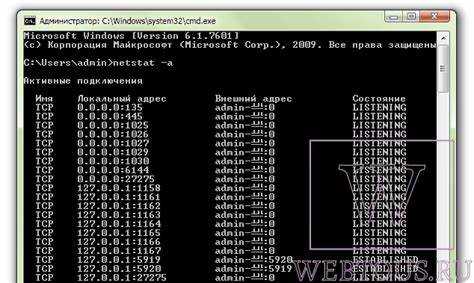
Каждый компьютер использует порты для обмена данными между приложениями и внешними сетями. Иногда возникает ситуация, когда нужный порт оказывается занятым, что препятствует запуску серверов, баз данных или сетевых служб. Определение процесса, который использует конкретный порт, позволяет быстро устранить конфликт и восстановить работу программы.
В Windows определить занятие порта можно с помощью команд netstat и tasklist, которые показывают идентификатор процесса (PID) и его имя. В Linux и macOS для аналогичной задачи используют lsof или netstat -tulnp, позволяющие увидеть активные TCP и UDP соединения и связывающие их процессы.
При анализе портов важно учитывать, что некоторые системные службы используют диапазоны портов динамически, поэтому закрытие процесса без проверки может нарушить работу ОС. Рекомендуется сопоставлять PID с приложением через системные утилиты или диспетчер задач, чтобы точно определить источник загрузки порта.
Использование сторонних инструментов для мониторинга сетевых соединений позволяет наблюдать за портами в реальном времени, фильтровать по типу соединения и быстро выявлять конфликтующие приложения. Это особенно полезно при работе на серверах или в средах с большим количеством активных служб.
Проверка занятых портов через командную строку Windows
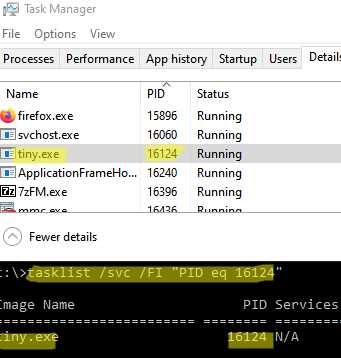
Для анализа портов в Windows используется встроенная команда netstat. Она позволяет получить список всех активных TCP и UDP соединений вместе с идентификаторами процессов (PID). Команда запускается через командную строку с правами администратора.
Базовый синтаксис для отображения всех активных портов:
netstat -ano
Параметры команды:
| Параметр | Описание |
|---|---|
| -a | Отображает все активные соединения и слушающие порты |
| -o | Показывает PID процесса, использующего порт |
После выполнения команды вы получите список строк вида: Proto Local Address Foreign Address State PID. Для поиска конкретного порта используйте фильтр через findstr:
netstat -ano | findstr :8080
Это позволит определить, какой процесс использует порт 8080. Далее с помощью команды tasklist /FI «PID eq 1234» можно узнать имя приложения, соответствующего PID.
Для закрытия процесса, занимающего порт, используется taskkill /PID 1234 /F, где 1234 – идентификатор процесса. Следует проверять, что это не системная служба, чтобы избежать сбоя Windows.
Использование PowerShell для поиска процессов по порту
PowerShell позволяет быстро определить, какой процесс занимает конкретный порт, используя командлет Get-NetTCPConnection. Для поиска процесса по номеру порта выполните команду:
Get-NetTCPConnection -LocalPort 8080 | Select-Object LocalAddress, LocalPort, State, OwningProcess
Чтобы сопоставить PID с именем приложения, используйте командлет Get-Process:
Get-Process -Id 1234
где 1234 – PID, полученный из предыдущей команды. В результате PowerShell отобразит имя процесса и его свойства, включая использование памяти и идентификатор сессии.
Для завершения процесса применяется Stop-Process -Id 1234 -Force. Следует убедиться, что это не критический системный процесс, иначе завершение может вызвать нестабильность системы.
Использование PowerShell особенно полезно для администраторов и сценариев автоматизации, так как команды легко интегрируются в скрипты и позволяют проверять множество портов одновременно с фильтрацией по состоянию соединений.
Определение программ, использующих порт на Linux через netstat

На Linux для проверки занятых портов используют команду netstat. Она отображает список активных TCP и UDP соединений с привязанными процессами.
netstat -tulnp
- -l – показывать только слушающие порты
- -n – отображение адресов и портов в числовом формате
- -p – отображение PID и имени процесса, использующего порт
Для поиска конкретного порта используйте команду с фильтром grep:
netstat -tulnp | grep :8080
- Протокол (TCP или UDP)
- Локальный адрес и порт
- Состояние соединения (LISTEN, ESTABLISHED и др.)
- PID и имя процесса
Для завершения процесса, который занимает порт, можно использовать команду:
kill -9 1234
где 1234 – PID процесса. Следует убедиться, что это не системный процесс, чтобы не нарушить работу сервера.
Команда lsof для выявления активных портов на macOS
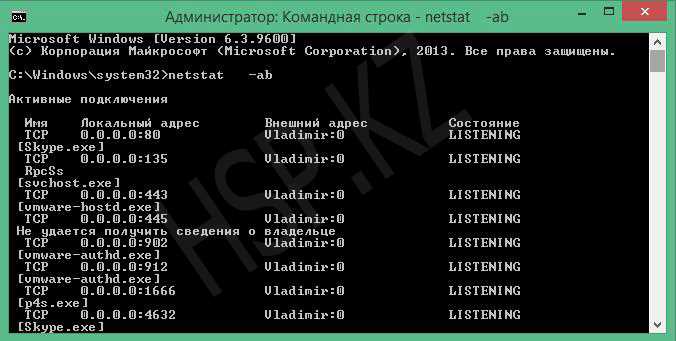
Для отображения всех TCP соединений выполните команду:
lsof -iTCP -sTCP:LISTEN -P
- -iTCP – показывает только TCP соединения
- -sTCP:LISTEN – фильтрует слушающие порты
- -P – отображает номера портов вместо имен сервисов
Чтобы найти процесс по конкретному порту, используйте:
lsof -i :8080
Команда вернёт PID процесса, имя приложения, пользователя и состояние соединения.
Для завершения процесса применяют команду kill -9 PID, где PID – идентификатор процесса. Рекомендуется проверять, что процесс не является системным, чтобы не нарушить работу macOS.
Поиск приложений по PID и закрытие нужного процесса

После определения порта и получения PID процесса необходимо узнать, какое приложение его использует. В Windows выполняется команда:
tasklist /FI «PID eq 1234»
где 1234 – идентификатор процесса. Команда отображает имя приложения, его использование памяти и состояние.
Для завершения процесса используется:
taskkill /PID 1234 /F
Параметр /F принудительно завершает процесс. Следует убедиться, что это не системный процесс, иначе возможны сбои Windows.
На Linux и macOS PID можно проверить через ps -p 1234 -o comm=, чтобы узнать имя программы. Завершение процесса выполняется командой:
kill -9 1234
Использование -9 принудительно останавливает процесс. Рекомендуется проверять права пользователя и критичность процесса перед завершением.
Использование сторонних утилит для мониторинга портов

Для детального анализа портов и сетевых соединений можно использовать специализированные утилиты, которые предоставляют расширенные функции по сравнению со стандартными инструментами ОС.
Популярные программы для Windows:
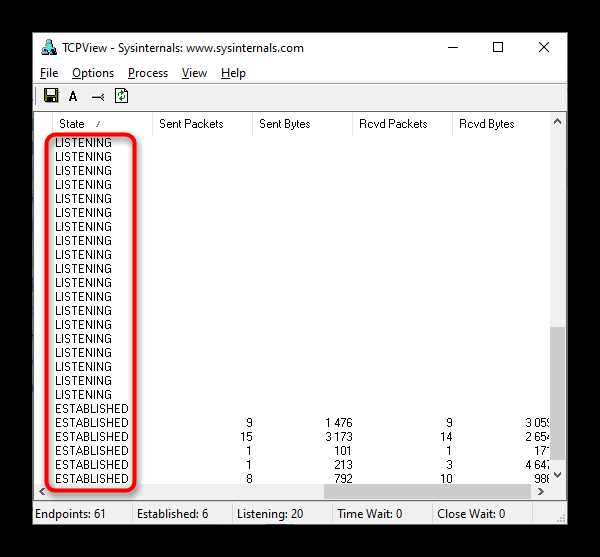
- TCPView – отображает список всех TCP и UDP соединений в реальном времени, показывает PID и имя процесса.
- CurrPorts – позволяет фильтровать соединения по порту, процессу или пользователю, а также завершать процессы напрямую из интерфейса.
На Linux и macOS можно использовать:
- Wireshark – анализирует пакеты, позволяет выявить, какие процессы используют сетевой трафик на выбранном порту.
- nmap – сканирует порты локального компьютера или удаленных хостов, помогает определить открытые и занятые порты.
Рекомендации по использованию сторонних утилит:
- Запускать с правами администратора или root для получения полной информации о процессах.
- Фильтровать соединения по конкретному порту или протоколу для ускорения анализа.
- Перед завершением процесса проверять, что это не критическая системная служба.
- Использовать режим реального времени для мониторинга динамически открывающихся портов.
Проверка сетевых соединений и фильтрация по портам
Для анализа активности портов важно проверять все текущие сетевые соединения и фильтровать их по номерам портов. В Windows это можно сделать через командную строку:
netstat -ano | findstr :8080
Команда отображает все соединения, связанные с портом 8080, включая локальный и удаленный адрес, состояние соединения и PID процесса.
На Linux и macOS фильтрация выполняется через grep:
netstat -tulnp | grep :8080
или с помощью lsof -i :8080, чтобы сразу получить PID и имя процесса.
Дополнительные рекомендации:
- Фильтровать соединения по протоколу TCP или UDP для точного анализа.
- Использовать ключи -n для числового отображения адресов и портов, чтобы ускорить поиск.
- Сопоставлять PID с процессом через tasklist в Windows или ps -p PID -o comm= на Linux/macOS перед завершением процесса.
- Регулярная проверка активных портов помогает выявлять скрытые или конфликтующие приложения.
Вопрос-ответ:
Как быстро определить, какая программа использует конкретный порт в Windows?
Для этого в командной строке с правами администратора выполните команду netstat -ano. Она покажет все активные TCP и UDP соединения вместе с PID процессов. После этого используйте tasklist /FI «PID eq [номер]», чтобы узнать имя приложения, связанного с портом.
Можно ли определить процессы, занимающие порт, на Linux без установки дополнительных программ?
Да, стандартные утилиты Linux позволяют это сделать. Команда netstat -tulnp показывает все активные соединения и слушающие порты с указанием PID процесса. Для фильтрации конкретного порта добавьте | grep :8080, где 8080 — нужный порт.
Как узнать, какое приложение занимает порт на macOS?
Используйте команду lsof -i :8080. Она отображает PID процесса, имя программы и пользователя, который запустил процесс. Для завершения процесса применяется kill -9 PID. Перед завершением убедитесь, что это не системный процесс, чтобы избежать сбоев системы.
Какие сторонние утилиты помогают отслеживать порты в реальном времени?
Для Windows популярны TCPView и CurrPorts. Они показывают все TCP и UDP соединения, PID и имя процесса, позволяют фильтровать порты и завершать процессы напрямую из интерфейса. На Linux и macOS можно использовать Wireshark для анализа пакетов и nmap для сканирования открытых портов.
Можно ли завершить процесс, который использует порт, без риска для системы?
Да, но необходимо проверить, что процесс не является системным или критическим. В Windows используйте taskkill /PID [номер] /F, в Linux и macOS — kill -9 [PID]. Рекомендуется сначала определить процесс через tasklist или ps -p PID, чтобы избежать непредвиденных сбоев.
Как определить, какая программа использует порт, если стандартные команды не показывают процесс?
Если стандартные команды вроде netstat или lsof не дают результата, это может быть связано с тем, что процесс работает с повышенными правами или в защищённой среде. В Windows попробуйте запустить командную строку или PowerShell от имени администратора и использовать Get-NetTCPConnection -LocalPort [номер], чтобы получить PID процесса. На Linux и macOS можно использовать sudo lsof -i :[порт] или sudo netstat -tulnp | grep :[порт], чтобы увидеть процессы, которые требуют root-привилегий. После определения PID через tasklist или ps -p можно узнать имя приложения и принять решение о завершении процесса или переназначении порта.

 Загрузка...