Содержание статьи
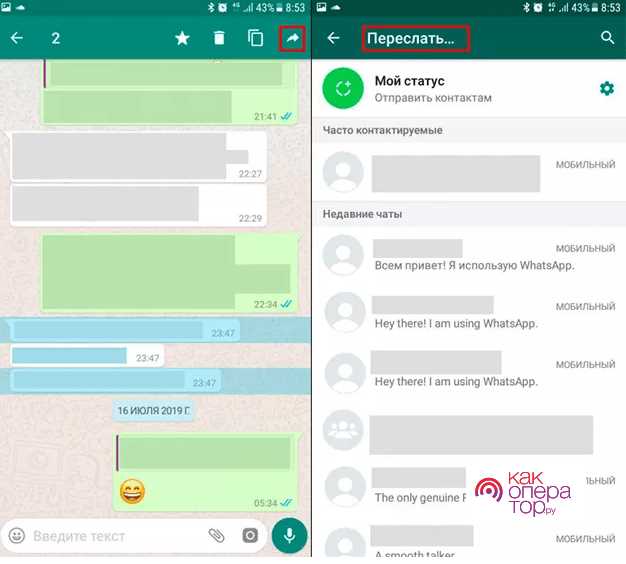
WhatsApp хранит все сообщения в зашифрованном виде на устройстве и в облаке Google Диск. Для извлечения конкретного чата нужно учитывать, что встроенный инструмент экспорта позволяет сохранить до 40 000 сообщений без медиафайлов или до 10 000 с медиа. Экспорт создает файл формата .txt, а медиа прикрепляется отдельными файлами.
При использовании резервного копирования через Google Диск весь архив чатов сохраняется автоматически каждые 24 часа. Для извлечения нужного разговора с другого устройства достаточно выполнить восстановление данных после установки WhatsApp и подтверждения номера телефона.
Локальные бэкапы хранятся в папке /WhatsApp/Databases на внутренней памяти телефона. Файлы имеют формат .crypt12 и обновляются каждый день в 2:00 ночи. Их можно перенести на новое устройство вручную, сохранив последовательность файлов для корректного восстановления.
Для анализа экспортированного чата на компьютере рекомендуется использовать текстовые редакторы или специализированные конвертеры, которые позволяют видеть дату, время и автора сообщения в удобном виде. Это особенно важно при необходимости документирования переписки для работы или юридических целей.
Сохранение чата через встроенный экспорт WhatsApp
Для сохранения отдельного чата откройте диалог, нажмите на три точки в верхнем правом углу и выберите Еще → Экспорт чата. WhatsApp предложит включить или исключить медиафайлы. С медиа максимальное количество сообщений ограничено 10 000, без медиа – до 40 000. Экспорт создает .txt файл с перепиской и отдельные папки для изображений, видео и аудиофайлов.
Файл экспорта можно отправить на электронную почту, сохранить в облачном хранилище или на карту памяти. Для корректного отображения сообщений рекомендуется использовать текстовые редакторы, поддерживающие UTF-8, чтобы сохранить кириллицу и спецсимволы. Каждый экспортированный файл содержит отметки времени и имена участников чата, что позволяет анализировать переписку без потери информации.
При регулярном экспорте важно присваивать файлам уникальные имена с датой, например Chat_2025-12-27.txt, чтобы не перезаписывать предыдущие версии. Это упрощает поиск и восстановление нужной переписки на другом устройстве или компьютере.
Экспорт сообщений с медиафайлами и без них

WhatsApp позволяет выбрать экспорт чата с медиа или без медиа. При экспорте без медиа сохраняются только текстовые сообщения и отметки времени, что позволяет выгрузить до 40 000 сообщений. Файл создается в формате .txt и может быть открыт любым текстовым редактором, поддерживающим UTF-8.
Экспорт с медиа включает изображения, видео и аудиофайлы. В этом режиме максимальное количество сообщений ограничено 10 000. Медиа сохраняется в отдельной папке с оригинальными именами файлов и привязкой к сообщениям через отметки времени.
Для оптимального хранения и передачи рекомендуется использовать облачные сервисы или карту памяти. При отправке чата по электронной почте стоит учитывать ограничения почтовых сервисов: Gmail допускает вложения до 25 МБ, для больших архивов следует использовать облачное хранилище и ссылку на скачивание.
При открытии экспортированного чата на компьютере медиафайлы можно просматривать в любом медиаплеере. Важно сохранять структуру папок и имена файлов, чтобы сопоставить их с текстовыми сообщениями и корректно восстановить контекст переписки.
Использование Google Диска для резервного копирования чата

Google Диск позволяет создавать резервные копии всех чатов WhatsApp с текстом и медиафайлами. Для настройки необходимо привязать учетную запись Google и выполнить следующие шаги:
- Откройте Настройки → Чаты → Резервное копирование чатов.
- Выберите Аккаунт Google, на который будет сохраняться резервная копия.
- Настройте периодичность бэкапов: ежедневно, еженедельно или ежемесячно.
- Включите или отключите сохранение медиафайлов в резервной копии.
- Нажмите Сохранить для немедленного создания бэкапа.
Восстановление чатов с Google Диска выполняется автоматически при установке WhatsApp на новом устройстве. После подтверждения номера телефона приложение предложит восстановить последнюю резервную копию. Для успешного восстановления:
- Используйте ту же учетную запись Google, на которой был создан бэкап.
- Обеспечьте достаточное свободное место на устройстве и доступ к интернету.
- Сохраняйте регулярный интервал резервного копирования, чтобы не потерять новые сообщения.
Регулярное использование Google Диска позволяет быстро переносить чаты между телефонами и сохранять историю переписки без ручного экспорта каждого разговора.
Перенос чата на другой телефон через локальный бэкап
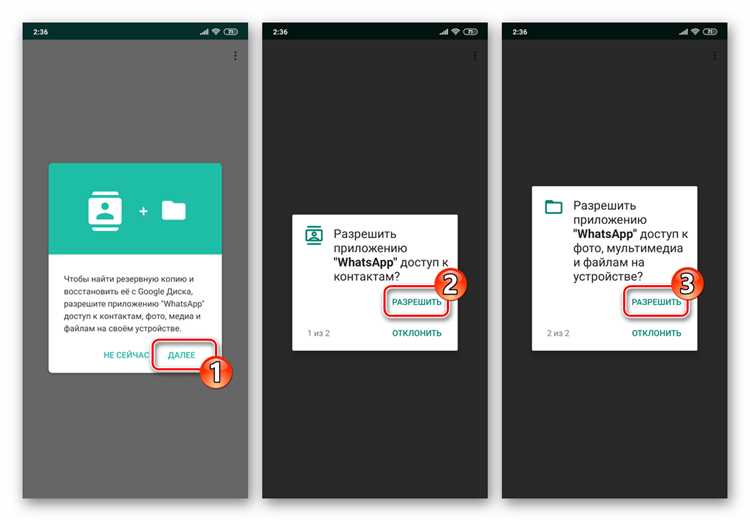
Локальные бэкапы WhatsApp создаются автоматически каждый день в 2:00 ночи и сохраняются в папке /WhatsApp/Databases на внутренней памяти устройства. Файлы имеют формат .crypt12 и содержат полную историю сообщений без необходимости подключения к интернету.
Для переноса чата на другой телефон:
1. Скопируйте последнюю версию файла msgstore-YYYY-MM-DD.1.db.crypt12 с исходного устройства на новое, сохранив структуру папок /WhatsApp/Databases.
2. Установите WhatsApp на новом устройстве, но не запускайте приложение до копирования файла.
3. После переноса откройте WhatsApp и подтвердите номер телефона. Программа автоматически обнаружит локальный бэкап и предложит восстановить чат.
Если необходимо сохранить несколько версий чатов, присвойте файлам уникальные имена с датой и временем. Это позволит восстановить переписку из конкретного дня и избежать перезаписи данных.
Открытие экспортированного файла на компьютере

Экспортированный чат WhatsApp сохраняется в формате .txt, а медиафайлы – в отдельных папках. Для корректного открытия на компьютере рекомендуется использовать текстовые редакторы с поддержкой UTF-8, чтобы сохранить кириллицу и спецсимволы.
Для работы с медиафайлами:
1. Скопируйте папки с изображениями, видео и аудио на компьютер, сохранив структуру каталогов.
2. Используйте стандартные медиаплееры или просмотрщики для просмотра файлов в оригинальном качестве.
Если планируется анализ большого объема сообщений, можно использовать специализированные программы-конвертеры, которые преобразуют .txt в Excel или PDF с разбивкой по датам и участникам переписки. Это упрощает поиск конкретных сообщений и документирование чата.
Конвертация чата в читаемый формат
После экспорта чата WhatsApp в формате .txt текст можно преобразовать в более удобный для чтения вид с помощью таблиц. Это позволяет систематизировать сообщения по дате, времени и автору. Рекомендуется использовать Excel или Google Таблицы для создания структуры:
| Дата | Время | Автор | Сообщение |
|---|---|---|---|
| 2025-12-27 | 14:05 | Иван | Привет, как дела? |
| 2025-12-27 | 14:06 | Мария | Все хорошо, спасибо! |
Для автоматизации процесса можно использовать скрипты или утилиты, которые распознают отметки времени и имена участников, а затем формируют таблицу с указанными столбцами. Это упрощает поиск нужных сообщений, фильтрацию по участникам и создание отчетов по переписке.
Медиафайлы в таблицу можно добавлять через ссылки на соответствующие файлы в папках экспорта, что сохраняет связь текста с изображениями, видео или аудио.
Вопрос-ответ:
Можно ли вытащить отдельный чат WhatsApp без медиафайлов?
Да, WhatsApp позволяет экспортировать чат без медиафайлов. В этом случае сохраняется только текст переписки с отметками времени и именами участников. Ограничение составляет до 40 000 сообщений, и файл создается в формате .txt, который можно открыть любым текстовым редактором с поддержкой UTF-8.
Как перенести чат на новый Android телефон через локальный бэкап?
Локальные бэкапы хранятся в папке /WhatsApp/Databases с файлами формата .crypt12. Чтобы перенести чат, скопируйте последний файл бэкапа на новое устройство в ту же папку. После установки и подтверждения номера WhatsApp обнаружит бэкап и предложит восстановить переписку.
Можно ли экспортировать чат вместе с изображениями и видео?
Да, при выборе опции «Экспорт чата с медиа» сохраняются изображения, видео и аудиофайлы. Максимальное количество сообщений при этом ограничено 10 000. Медиа сохраняется в отдельных папках и привязано к сообщениям по времени, что позволяет восстановить контекст переписки.
Как открыть экспортированный файл WhatsApp на компьютере для удобного чтения?
Экспортированный файл .txt можно открыть в любом текстовом редакторе с поддержкой UTF-8. Для систематизации переписки удобно использовать таблицы в Excel или Google Таблицах, где можно распределить сообщения по дате, времени, автору и тексту. Медиафайлы добавляются через ссылки на соответствующие файлы в папках экспорта.

 Загрузка...