Содержание статьи
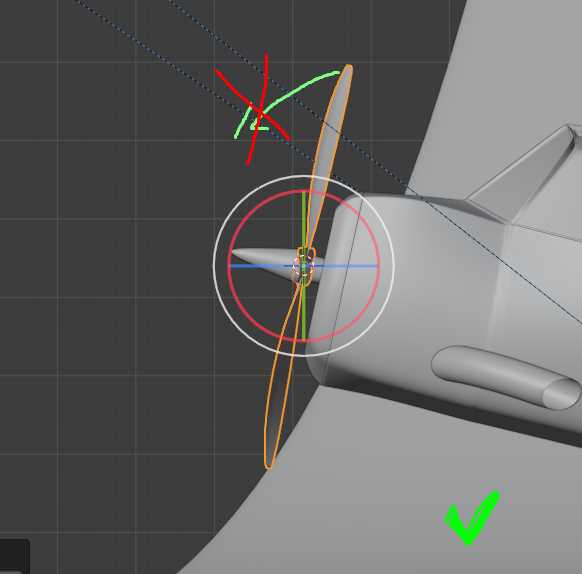
В Blender точное выравнивание объектов позволяет создавать аккуратные сцены и упрощает моделирование сложных композиций. Для выравнивания можно использовать координаты объектов, инструменты Snap, а также функции родительских связей.
Snap позволяет привязывать объекты друг к другу по вершинам, граням и центрам. Эта функция особенно полезна при создании архитектурных сцен или сборке деталей механизма, где точное сопоставление объектов критично.
Инструмент выравнивания по осям позволяет перемещать объекты так, чтобы их координаты по выбранным осям совпадали. Это помогает быстро расположить несколько объектов на одной линии или в одной плоскости без ручной подгонки.
Для работы с несколькими объектами одновременно удобно использовать групповое выравнивание. Оно позволяет центрировать или выровнять набор объектов относительно их общего центра или выбранного ориентира.
Также выравнивание через модификатор Array помогает создавать повторяющиеся структуры с одинаковыми интервалами, сохраняя точность расположения и уменьшая количество ручных операций.
Использование инструмента выравнивания по осям
Инструмент выравнивания по осям в Blender позволяет точно сопоставлять объекты по выбранным координатам. Он доступен через меню Object → Transform → Align Objects или сочетанием клавиш в панели трансформаций.
Основные возможности инструмента:
- Выравнивание по X, Y или Z: перемещает объект так, чтобы его координата совпадала с выбранной осью другого объекта или центра сцены.
- Выровнять по центрам: центр объекта совмещается с центром выбранного объекта.
- Выровнять по границам: верхняя, нижняя, левая или правая граница объекта совпадает с соответствующей границей другого объекта.
Пошаговое использование для нескольких объектов:
- Выберите объект, который нужно выровнять.
- Зажмите Shift и выберите объект-ориентир.
- Откройте меню Align Objects и выберите ось для выравнивания.
- Выберите метод выравнивания: центр или границы.
- Подтвердите действие, объект переместится точно по выбранной оси.
При работе с группами объектов можно сначала объединить их в Parent, затем применить выравнивание по оси к родительскому объекту. Это позволяет одновременно корректировать положение всей группы без потери относительных координат объектов.
Привязка объектов друг к другу через Snap
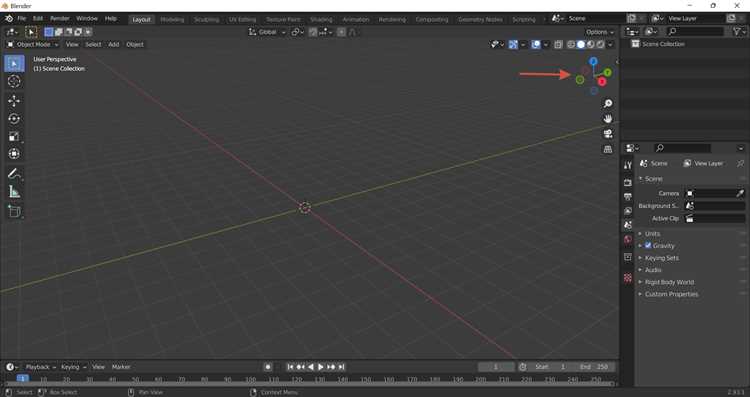
Инструмент Snap в Blender позволяет точно совмещать объекты по вершинам, граням, центрам или сетке. Он активируется кнопкой Snap на панели 3D View или клавишей Shift + Tab.
Основные режимы Snap:
- Vertex: привязка к вершинам другого объекта.
- Edge: привязка к ребрам объекта.
- Face: выравнивание объекта по поверхности другой модели.
- Increment: привязка к сетке с заданным шагом.
- Volume: перемещение объекта внутрь другого с учетом объема.
Рекомендации по использованию:
- Выберите объект для перемещения.
- Включите Snap и выберите нужный режим.
- Зажмите Ctrl при перемещении, чтобы объект привязался к выбранной точке.
- Для точной привязки используйте сочетание с Shift для временного отключения Snap или выбора другой опции.
- Комбинируйте Snap с инструментами поворота и масштабирования для корректного позиционирования относительно других объектов.
Snap особенно полезен при сборке деталей, создании сетки объектов или работе с архитектурными сценами, где важна точная геометрия и расположение элементов.
Выравнивание объектов по центру сцены
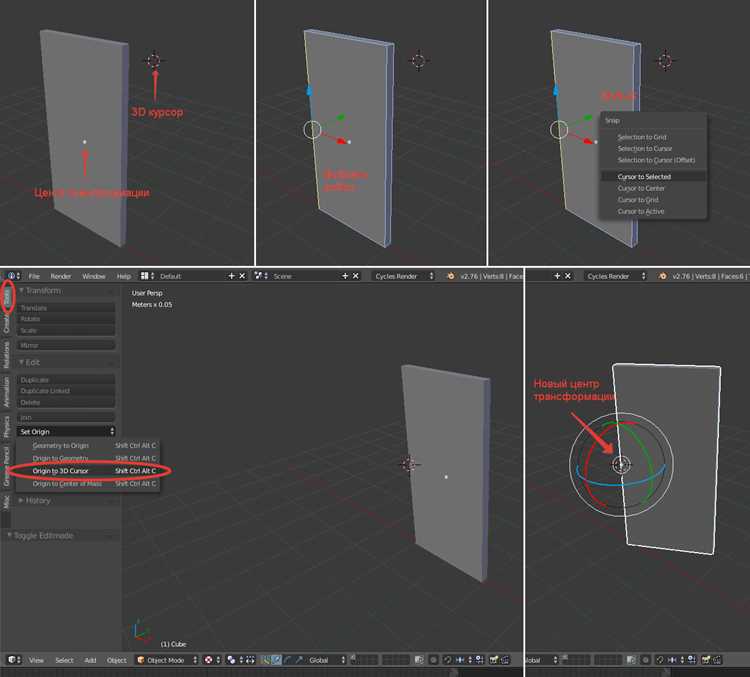
Для точного размещения объекта в центре сцены используйте координаты (0, 0, 0). Это позволяет быстро расположить объекты относительно глобальной системы координат и упростить дальнейшую сборку композиции.
Пошаговая инструкция:
- Выберите объект, который необходимо выровнять.
- Откройте панель Item (N-клавиша) и найдите раздел Transform.
- В полях Location X, Y, Z установите значение 0.
- Объект автоматически переместится в центр сцены.
При выравнивании нескольких объектов можно создать пустышку (Empty) в центре сцены и использовать её как точку привязки через Snap или инструмент выравнивания по осям. Это помогает одновременно корректировать положение нескольких элементов без изменения их относительных координат.
Использование центра сцены особенно полезно для симметричных моделей, анимации и подготовки сцен для рендеринга, где требуется единая точка отсчета для всех объектов.
Групповое выравнивание нескольких объектов
Групповое выравнивание позволяет одновременно корректировать позицию нескольких объектов, сохраняя их относительное расположение. Это ускоряет работу при создании сложных композиций.
Пошаговое выравнивание группы:
- Выделите все объекты, которые нужно выровнять, удерживая Shift.
- Определите объект-ориентир или создайте пустышку (Empty) для центра группы.
- Откройте меню Object → Transform → Align Objects или используйте инструмент Snap для привязки к выбранной точке.
- Выберите ось для выравнивания и способ: по центру, по границам или к объекту-ориентиру.
- Подтвердите действие, все объекты переместятся одновременно, сохранив свои взаимные позиции.
Для повторного выравнивания группы можно использовать Parent, привязав все объекты к одной пустышке. Это позволяет перемещать и выравнивать группу как единое целое без нарушения внутренней структуры.
Выровнять объекты с помощью модификатора Array
Модификатор Array позволяет создавать последовательности объектов с одинаковыми интервалами, сохраняя точное выравнивание по выбранной оси. Он полезен для создания рядов, решеток и повторяющихся элементов.
Пошаговое использование:
- Выберите объект, который нужно дублировать.
- Перейдите в панель Modifiers и добавьте модификатор Array.
- Установите количество копий в поле Count.
- Настройте смещение в Relative Offset или Constant Offset для точного расстояния между объектами.
- Выберите ось выравнивания (X, Y, Z) для ряда объектов.
- При необходимости активируйте Merge для объединения вершин между объектами.
Модификатор Array упрощает выравнивание длинных последовательностей объектов и позволяет легко редактировать расстояние между элементами без изменения каждой копии вручную.
Использование родительских объектов для выравнивания
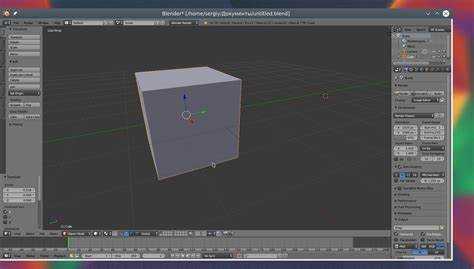
Родительские объекты позволяют выравнивать несколько дочерних объектов одновременно, сохраняя их относительные позиции. Это упрощает работу с группами объектов, обеспечивая синхронные трансформации без потери структуры.
Пошаговое использование родительского объекта для выравнивания:
- Выделите все объекты, которые хотите выровнять.
- Установите один из объектов как родитель, используя сочетание клавиш Ctrl + P и выбрав Object.
- Теперь, перемещая или выравнивая родительский объект, все дочерние объекты следуют за ним, сохраняя свою относительную позицию.
- Для выравнивания относительно другого объекта, переместите родительский объект в нужное место с помощью инструментов выравнивания или Snap.
- При необходимости измените родительский объект, чтобы скорректировать расположение всех дочерних элементов.
Использование родительских объектов эффективно при работе с композициями, где нужно контролировать несколько объектов одновременно, например, при анимации или создании сложных моделей.
Выровнять объекты вручную с помощью точных координат
Для точного выравнивания объектов в Blender можно вручную настроить их координаты по осям X, Y и Z. Это позволяет точно расположить объекты в нужной позиции, независимо от их текущего положения.
Шаги для выравнивания объектов вручную:
- Выберите объект, который хотите выровнять.
- Откройте панель Item (нажмите N в 3D-вью).
- В разделе Transform найдите поля Location X, Y, Z.
- Установите точные значения координат для выравнивания. Например, чтобы переместить объект в центр сцены, установите все значения в 0.
- Если нужно выровнять несколько объектов, выберите их все и измените координаты для каждого из них вручную.
Такой подход полезен при работе с точными позициями, когда требуется точное расположение объектов, например, для создания симметричных моделей или выравнивания объектов по определённой сетке.
Сравнение положения объектов через измерительные инструменты
Для точного сравнения положения объектов в Blender можно использовать несколько инструментов для измерений. Эти инструменты позволяют узнать расстояние между объектами, а также их относительное расположение в 3D-пространстве.
Основные инструменты для измерений:
- Инструмент измерения (Measure Tool): позволяет измерять расстояние между двумя точками в 3D-пространстве. Для этого необходимо активировать инструмент и щелкнуть по начальной и конечной точке, чтобы увидеть расстояние.
- Модуль измерений (MeasureIt): аддон, который позволяет отображать точные размеры объектов и расстояния в реальном времени. Это особенно полезно для точных проектов и архитектурных сцен.
- Визуализация координат: позволяет через панель Item (нажмите N) наблюдать точные значения координат для всех объектов, что помогает точно сопоставлять их положение.
Сравнение положения объектов:
| Метод | Применение | Точность |
|---|---|---|
| Инструмент измерения | Измерение расстояния между двумя точками | Высокая |
| Модуль MeasureIt | Отображение точных размеров объектов и расстояний | Очень высокая |
| Визуализация координат | Сравнение координат объектов | Средняя |
Использование этих инструментов позволяет не только выровнять объекты, но и контролировать их расположение с высокой точностью, что важно для создания симметричных и геометрически правильных моделей.
Вопрос-ответ:
Как выровнять два объекта по одной оси в Blender?
Для выравнивания двух объектов по одной оси в Blender выберите оба объекта, затем перейдите в меню Object → Transform → Align Objects. Выберите ось (X, Y или Z), по которой нужно выровнять объекты, и примените выравнивание. Также можно использовать горячие клавиши Shift + S для активации Snap и привязки объектов по выбранной оси.
Как выровнять несколько объектов относительно друг друга?
Для выравнивания нескольких объектов можно использовать родительские связи. Выберите все объекты, затем нажмите Ctrl + P и выберите Object. Теперь, если переместить родительский объект, все дочерние объекты будут следовать за ним, сохраняя их относительные позиции. Также можно использовать модификатор Array для создания точных повторений объектов с одинаковыми интервалами.
Как выровнять объект по центру сцены?
Для того чтобы выровнять объект по центру сцены, откройте панель Item (нажмите клавишу N) и в разделе Transform установите координаты объекта в 0 по всем осям (X, Y, Z). Таким образом, объект переместится в центр сцены.
Как измерить расстояние между объектами в Blender?
Для измерения расстояния между объектами в Blender используйте инструмент Measure Tool. Активируйте его в панели инструментов или через клавишу Shift + Space и щелкните по двум точкам (вершинам объектов). Расстояние будет отображено на экране. Также можно установить аддон MeasureIt, который добавляет более точные измерения и позволяет отображать их в реальном времени.
Как выровнять объекты с помощью модификатора Array?
Для выравнивания объектов с помощью модификатора Array выберите объект, который нужно повторить. Добавьте модификатор через панель Modifiers и настройте количество копий в поле Count. Установите смещение в Relative Offset или Constant Offset, чтобы задать точное расстояние между объектами. Выберите ось для выравнивания (X, Y или Z), и объекты будут выровнены по выбранной оси с заданным интервалом.
Как выровнять объекты по центру одного другого в Blender?
Для выравнивания одного объекта относительно другого по центру, выберите оба объекта. Затем в панели инструментов активируйте инструмент Align Objects, который находится в меню Object → Transform → Align Objects. В настройках выравнивания выберите опцию выравнивания по центру. Это переместит выбранный объект в точку, совпадающую с центром другого объекта.

 Загрузка...