Содержание статьи

Node JS устанавливается с собственным исполняемым файлом, который операционная система не всегда распознает автоматически. Без корректной настройки переменной PATH команды node и npm будут недоступны в любом терминале. Это ограничивает возможность запуска скриптов и управления пакетами.
На Windows путь к Node JS обычно располагается в папке C:\Program Files\nodejs\. Для корректной работы необходимо добавить этот путь в системную переменную PATH через Панель управления или командную строку, чтобы любые новые терминалы могли сразу распознавать команды Node.
На Mac исполняемый файл Node JS чаще всего устанавливается через Homebrew в директорию /usr/local/bin/ или /opt/homebrew/bin/. Изменения PATH в файле .zshrc или .bash_profile позволяют терминалу использовать Node без указания полного пути к исполняемому файлу.
После внесения изменений важно перезапустить терминал или выполнить команду source, чтобы система применила обновленный PATH. Дополнительно рекомендуется проверить корректность с помощью node -v и npm -v, чтобы убедиться, что версии распознаются правильно.
Проверка текущей версии Node JS в терминале

Для проверки установленной версии Node JS откройте терминал на Mac или командную строку/PowerShell на Windows. Введите команду node -v. Терминал вернет строку вида v20.5.1, где число обозначает текущую версию.
Аналогично для проверки версии npm используйте команду npm -v. Если система не распознает команды, это указывает на отсутствие Node JS в PATH и необходимость его добавления.
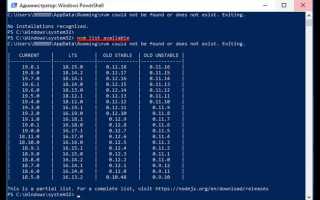
На Mac для проверки, какой исполняемый файл используется, можно выполнить which node, а на Windows where node. Эти команды покажут полный путь к текущей версии Node JS, что полезно при наличии нескольких установок.
Регулярная проверка версии помогает убедиться, что терминал использует ожидаемую версию Node JS и предотвращает ошибки при запуске скриптов или установке пакетов.
Определение местоположения установленного Node JS
На Windows стандартная директория установки Node JS – C:\Program Files\nodejs\. Если Node устанавливался через установщик, именно этот путь следует добавить в системную переменную PATH. Для подтверждения расположения можно выполнить команду where node в PowerShell или командной строке. Она вернет полный путь к исполняемому файлу.
На Mac при установке через Homebrew Node JS располагается в /usr/local/bin/node для Intel и /opt/homebrew/bin/node для чипов Apple Silicon. Проверку можно выполнить командой which node в терминале, которая покажет точный путь к используемому бинарнику.
Если на машине установлено несколько версий Node JS, команды where node или which node помогут определить, какая из них используется по умолчанию. Это важно для корректного добавления нужного пути в PATH и предотвращения конфликтов между версиями.
Добавление Node JS в PATH на Windows через Панель управления
Для того чтобы терминал распознавал команды Node JS, необходимо добавить путь к исполняемому файлу в системную переменную PATH через Панель управления.
- Откройте Панель управления и перейдите в раздел Система и безопасность > Система.
- Выберите Дополнительные параметры системы и откройте вкладку Дополнительно.
- Нажмите Переменные среды. В блоке Системные переменные найдите переменную Path и нажмите Изменить.
- Добавьте новый путь к директории Node JS, например: C:\Program Files\nodejs\.
- Сохраните изменения, нажав ОК в каждом открытом окне.
После добавления пути рекомендуется открыть новый командный интерфейс и выполнить node -v и npm -v, чтобы убедиться, что команды распознаются корректно.
Использование командной строки Windows для изменения PATH
Изменить системную переменную PATH через командную строку можно с правами администратора, что позволяет быстро добавить Node JS без открытия Панели управления.
Для проверки текущего PATH выполните команду:
echo %PATH%
Для добавления директории Node JS временно в текущую сессию используйте:
set PATH=%PATH%;C:\Program Files\nodejs\
Чтобы внести изменения постоянно, выполните команду:
setx PATH «%PATH%;C:\Program Files\nodejs\» /M
После этого откройте новый командный интерфейс и проверьте доступность Node JS командами node -v и npm -v. Это подтвердит корректное добавление пути.
Добавление Node JS в PATH на Mac через файл .zshrc или .bash_profile
На Mac пути к исполняемым файлам Node JS добавляются в переменную PATH через конфигурационные файлы оболочки. Для пользователей Zsh это .zshrc, для Bash – .bash_profile.
Откройте терминал и выполните команду для редактирования файла:
nano ~/.zshrc или nano ~/.bash_profile
Добавьте строку с путем к Node JS, установленному через Homebrew или другой метод:
export PATH=»/usr/local/bin:$PATH» (для Intel)
export PATH=»/opt/homebrew/bin:$PATH» (для Apple Silicon)
Сохраните изменения и примените их без перезапуска терминала:
source ~/.zshrc или source ~/.bash_profile
| Архитектура | Путь Node JS |
|---|---|
| Intel | /usr/local/bin |
| Apple Silicon | /opt/homebrew/bin |
После обновления PATH проверьте версии командой node -v и npm -v, чтобы убедиться, что терминал использует правильный исполняемый файл.
Применение изменений PATH без перезагрузки терминала
После внесения изменений в системную переменную PATH на Windows или в конфигурационный файл оболочки на Mac терминал не всегда сразу видит новые значения.
На Windows временные изменения PATH для текущей сессии применяются командой:
set PATH=%PATH%;C:\Program Files\nodejs\
Для постоянного обновления без перезагрузки используйте команду:
setx PATH «%PATH%;C:\Program Files\nodejs\» /M, затем откройте новый экземпляр командной строки.
На Mac примените изменения, внесенные в .zshrc или .bash_profile, командой:
source ~/.zshrc или source ~/.bash_profile
После выполнения этих команд терминал начнет использовать новый PATH. Проверьте корректность с помощью node -v и npm -v.
Проверка корректности добавления Node JS в PATH
После добавления Node JS в PATH необходимо убедиться, что терминал распознает команды node и npm.
На Windows откройте новую командную строку или PowerShell и выполните:
На Mac откройте новый терминал и выполните те же команды. Для проверки, какой исполняемый файл используется, выполните:
which node – путь к Node JS, например /usr/local/bin/node или /opt/homebrew/bin/node
Если версии отображаются корректно и путь совпадает с добавленным, Node JS успешно интегрирован в системный PATH и готов к использованию.
Устранение ошибок при конфликте версий Node JS
Наличие нескольких версий Node JS на одной системе может вызвать ошибки при запуске скриптов или установке пакетов. Для их устранения важно определить активную версию и корректно настроить PATH.
- Проверьте текущую версию Node командой node -v.
- Определите путь к используемому бинарному файлу:
- Windows: where node
- Mac: which node
- Удалите или измените путь к старым установкам Node JS в системной переменной PATH.
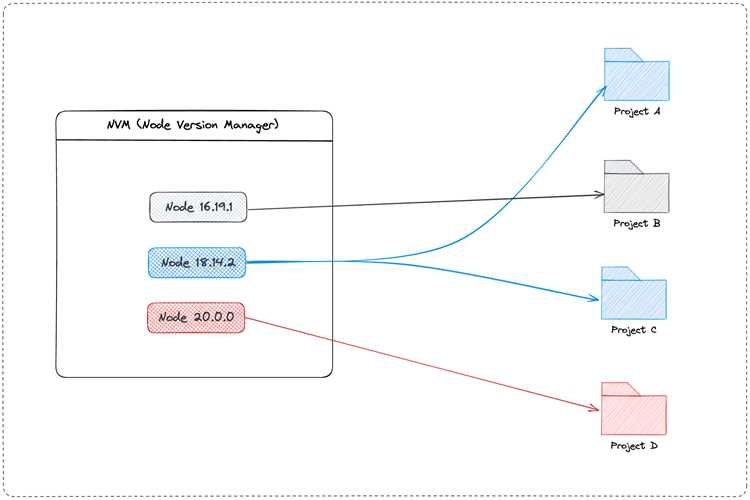
- При необходимости используйте менеджеры версий:
- nvm для Mac и Windows позволяет переключаться между версиями Node JS.
- После установки нужной версии выполните nvm use [версия].
- Проверьте корректность с помощью node -v и npm -v после внесения изменений.
Следуя этим шагам, можно исключить конфликты версий и гарантировать стабильную работу Node JS на системе.
Вопрос-ответ:
Почему после установки Node JS команды node и npm не распознаются в командной строке Windows?
После установки Node JS путь к исполняемым файлам не всегда добавляется в системную переменную PATH автоматически. Из-за этого командная строка не может найти node.exe и npm.cmd. Чтобы исправить ситуацию, нужно добавить директорию установки Node, например C:\Program Files\nodejs\, в PATH через Панель управления или с помощью команды setx в PowerShell. После изменения PATH необходимо открыть новый сеанс командной строки.
Как проверить, какая версия Node JS используется на Mac, если установлено несколько версий?
На Mac для проверки активной версии Node JS используется команда which node, которая показывает путь к исполняемому файлу. Дополнительно можно выполнить node -v для получения номера версии. Если установлено несколько версий через nvm, переключение осуществляется командой nvm use [версия]. После этого вновь проверьте путь и версию, чтобы убедиться, что терминал использует нужный бинарник.
Можно ли добавить Node JS в PATH на Mac без перезапуска терминала?
Да, изменения в конфигурационных файлах оболочки, таких как .zshrc или .bash_profile, применяются командой source ~/.zshrc или source ~/.bash_profile. После выполнения этой команды терминал сразу начнет использовать обновленный PATH, и команды node и npm будут доступны без закрытия окна терминала.
Что делать, если после добавления Node JS в PATH на Windows отображается неправильная версия?
Причина чаще всего в наличии нескольких установок Node JS. Сначала выполните where node, чтобы определить все пути к исполняемым файлам. Удалите лишние или измените порядок в PATH, чтобы первичной была нужная директория. Если используется nvm для Windows, переключение между версиями осуществляется командой nvm use [версия]. После корректировки проверьте версии командой node -v и npm -v.

 Загрузка...