Содержание статьи

Добавление сайта в избранное на айфоне – это удобный способ сохранить часто посещаемые страницы, чтобы быстро к ним возвращаться. В отличие от обычных закладок, избранное позволяет быстро открывать сайт одним нажатием, не тратя время на поиск среди множества страниц. Этот процесс не займет много времени и не потребует дополнительных приложений, так как он встроен в браузер Safari.
Чтобы добавить сайт в избранное, откройте его в Safari. В верхней части экрана вы увидите значок, который позволяет быстро добавить страницу в избранное. Вам не нужно вводить адрес вручную или искать ссылку среди открытых вкладок. Это особенно полезно, если вам нужно добавить несколько страниц за короткий промежуток времени.
После добавления сайта в избранное, вы сможете легко найти его в разделе «Избранное» на главной странице Safari. Простой и быстрый доступ к вашим важным страницам позволяет значительно сэкономить время, особенно если часто приходится возвращаться к нужным ресурсам. Кроме того, процесс синхронизации с другими устройствами Apple делает доступ к избранному еще более удобным.
Подготовка iPhone для добавления сайта в избранное
Перед тем как добавить сайт в избранное на вашем iPhone, убедитесь, что устройство настроено для корректной работы с браузером Safari. Также важно, чтобы ваш Safari был обновлен до последней версии, так как это обеспечит оптимальную функциональность и исправление возможных ошибок.
Шаг 1: Проверьте обновления iOS. Убедитесь, что на вашем устройстве установлена последняя версия операционной системы. Обновления iOS могут включать улучшения работы Safari, что повышает стабильность при добавлении сайтов в избранное.
| Шаг | Действие |
|---|---|
| 1 | Откройте Настройки на вашем iPhone. |
| 2 | Перейдите в раздел Основные. |
| 3 | Выберите Обновление ПО и убедитесь, что установлена последняя версия iOS. |
Шаг 2: Настройте браузер Safari. Проверьте, что Safari разрешает добавление сайтов в избранное и доступ к этому функционалу. Для этого откройте настройки Safari и убедитесь, что опция добавления в избранное не ограничена.
| Шаг | Действие |
|---|---|
| 1 | Перейдите в Настройки > Safari. |
| 2 | Проверьте, что опция Избранное активирована. |
| 3 | Убедитесь, что Safari имеет доступ к интернету, чтобы корректно загружать страницы. |
После выполнения этих шагов ваш iPhone будет полностью готов к добавлению сайтов в избранное с максимальной эффективностью.
Открытие сайта в браузере Safari на айфоне
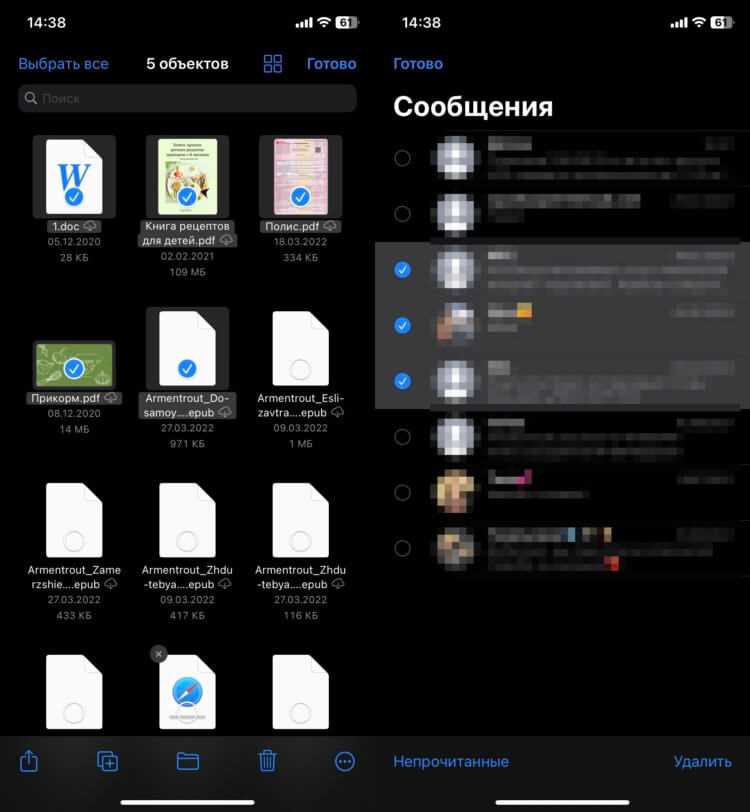
Шаг 1: Запуск Safari. На главном экране iPhone найдите иконку Safari, которая выглядит как компас. Коснитесь ее, чтобы открыть браузер.
Шаг 2: Ввод адреса сайта. В верхней части экрана находится адресная строка. Коснитесь этой строки и введите URL нужного сайта. Например, чтобы зайти на сайт google.com, введите «https://www.google.com» и нажмите «Перейти» на клавиатуре.
Шаг 3: Загрузка страницы. После того как сайт будет введен, Safari автоматически загрузит страницу. Убедитесь, что сайт полностью загружен, прежде чем переходить к следующему шагу.
Теперь сайт открыт, и вы можете продолжить процесс добавления его в избранное, чтобы быстро вернуться к нему позже.
Использование кнопки «Поделиться» для добавления в избранное
Для добавления сайта в избранное на iPhone, можно воспользоваться кнопкой «Поделиться», которая позволяет быстро сохранить страницу в Safari. Эта функция доступна прямо из интерфейса браузера и значительно упрощает процесс.
Шаг 1: Откройте сайт в Safari. Перейдите на нужную страницу в браузере, чтобы затем использовать кнопку «Поделиться» для добавления в избранное.
Шаг 2: Найдите кнопку «Поделиться». В нижней части экрана Safari расположена кнопка «Поделиться» в виде квадрата с направленной вверх стрелкой. Нажмите на эту кнопку, чтобы открыть меню с доступными опциями.
Шаг 3: Выберите «Добавить в избранное». В меню, которое появится после нажатия кнопки «Поделиться», найдите и выберите опцию «Добавить в избранное». Это добавит текущую страницу в ваш список избранных сайтов.
Шаг 4: Подтвердите добавление. После выбора опции, вам предложат ввести имя для сохраненной страницы, если хотите изменить его. По умолчанию будет использовано название сайта. Нажмите «Сохранить», чтобы завершить процесс.
Теперь сайт добавлен в избранное, и вы сможете быстро открывать его в любой момент, не тратя время на ввод адреса вручную.
Выбор опции «Добавить в избранное» в меню Safari

После того как вы откроете сайт в браузере Safari, можно воспользоваться функцией добавления страницы в избранное через специальное меню. Этот процесс быстрый и удобный, и позволяет сохранить страницу для быстрого доступа в будущем.
Шаг 1: Откройте меню действий Safari. Чтобы попасть в меню, сначала откройте нужный сайт в Safari. Затем внизу экрана найдите и нажмите на кнопку с изображением квадрата и стрелки вверх (кнопка «Поделиться»).
Шаг 2: Выберите «Добавить в избранное». В открывшемся меню действий найдите опцию «Добавить в избранное» и выберите ее. Это будет одним из первых пунктов в списке, и он обычно отображается с иконкой звезды.
Шаг 3: Подтвердите добавление. После выбора опции «Добавить в избранное» откроется окно, где вам предложат ввести имя сайта и выбрать папку для его сохранения. Если хотите, можете изменить имя или оставить предложенное по умолчанию.
Чтобы завершить процесс, нажмите «Сохранить». Сайт будет добавлен в избранное, и вы сможете получить к нему доступ через меню избранных страниц в Safari.
Настройка имени сайта в списке избранных
После добавления сайта в избранное на iPhone, вы можете настроить его имя для удобства поиска и упрощения доступа. Это особенно полезно, если сайт имеет длинное или непонятное название по умолчанию.
Шаг 1: Откройте список избранных. Запустите Safari и коснитесь иконки с изображением звезды внизу экрана, чтобы открыть раздел избранных.
Шаг 2: Выберите сайт для редактирования. В списке избранных найдите нужную страницу. Нажмите на нее и удерживайте, чтобы открыть дополнительные опции.
Шаг 3: Измените имя сайта. В появившемся меню выберите опцию «Редактировать». Введите новое имя сайта в текстовое поле. Это имя будет отображаться в списке избранных, и его легко будет найти при необходимости.
Шаг 4: Сохраните изменения. После ввода нового имени нажмите «Готово» для сохранения. Теперь сайт будет отображаться с выбранным вами именем, что сделает его более удобным для быстрого поиска и использования.
Просмотр добавленного сайта в избранных Safari

После того как вы добавили сайт в избранное, легко получить доступ к этому сайту прямо из меню Safari. Это позволяет быстро вернуться к нужной странице, не тратя время на ввод URL.
Шаг 1: Откройте Safari. На главном экране вашего iPhone найдите и откройте приложение Safari.
Шаг 2: Перейдите в раздел избранных. В нижней части экрана Safari найдите иконку с изображением звезды. Коснитесь ее, чтобы открыть список избранных сайтов.
Шаг 3: Найдите нужный сайт. В разделе избранных вы увидите все добавленные страницы. Сайт будет отображаться с именем, которое вы указали при добавлении. Вы можете прокручивать список, чтобы найти нужную страницу.
Шаг 4: Откройте сайт. Чтобы открыть добавленный сайт, просто коснитесь его в списке. Safari сразу загрузит страницу, и вы сможете продолжить просмотр.
Этот процесс позволяет быстро работать с избранными сайтами, экономя время при повторных посещениях нужных ресурсов.
Удаление сайта из избранного на айфоне
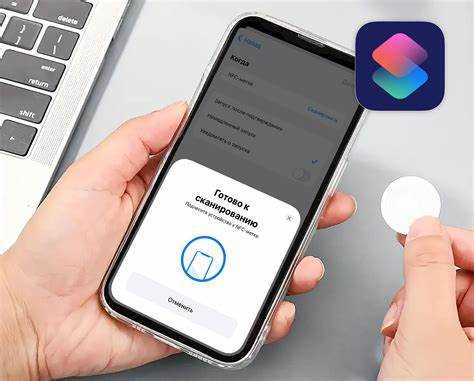
Иногда нужно удалить сайт из избранного, чтобы очистить список или избавиться от ненужных страниц. Этот процесс можно выполнить быстро и легко прямо через Safari на вашем iPhone.
Шаг 1: Откройте Safari. Запустите приложение Safari на вашем устройстве.
Шаг 2: Перейдите в раздел избранных. В нижней части экрана нажмите на иконку звезды, чтобы открыть список избранных сайтов.
Шаг 3: Выберите сайт для удаления. В списке избранных найдите сайт, который хотите удалить. Нажмите на него и удерживайте, чтобы открыть контекстное меню.
Шаг 4: Удалите сайт. В контекстном меню выберите опцию «Удалить» или «Удалить из избранного». После этого сайт будет удален из вашего списка избранных.
Теперь этот сайт больше не будет отображаться в разделе избранных, и вы можете продолжить управление другими страницами.
Синхронизация избранного с другими устройствами Apple
Если у вас несколько устройств Apple, например, iPhone, iPad или Mac, вы можете синхронизировать ваши избранные сайты, чтобы они были доступны на всех устройствах. Это позволяет вам легко управлять избранным и быстро переходить к нужным страницам на любом устройстве.
Шаг 1: Включите iCloud. Для синхронизации избранных сайтов с другими устройствами необходимо включить iCloud. Перейдите в Настройки на вашем iPhone, затем выберите Ваше имя и нажмите iCloud. Включите опцию Safari, чтобы синхронизировать избранное через iCloud.
Шаг 2: Включите синхронизацию на других устройствах. На всех устройствах Apple, с которыми вы хотите синхронизировать избранное, выполните те же шаги: откройте Настройки, выберите iCloud и включите опцию Safari. Это обеспечит синхронизацию ваших избранных страниц между устройствами.
Шаг 3: Доступ к избранным на других устройствах. После того как синхронизация будет настроена, ваши избранные страницы будут автоматически доступны в Safari на всех устройствах, где вы авторизованы в iCloud. Вы сможете открыть избранное как на iPhone, так и на iPad или Mac.
Синхронизация через iCloud значительно облегчает управление избранными сайтами, позволяя вам иметь доступ к важным страницам в любое время на любом устройстве Apple.
Вопрос-ответ:
Как добавить сайт в избранное на айфоне?
Чтобы добавить сайт в избранное на айфоне, откройте нужную страницу в браузере Safari, затем нажмите на значок с квадратом и стрелкой вверх внизу экрана. В появившемся меню выберите опцию «Добавить в избранное». После этого сайт будет сохранён для быстрого доступа.
Можно ли изменить имя сайта в избранном на айфоне?
Да, можно. После добавления сайта в избранное откройте список избранных в Safari, найдите сайт, который хотите переименовать, и удерживайте на нём. В контекстном меню выберите опцию «Редактировать», и введите новое имя. После этого сайт будет отображаться с обновленным названием.
Как удалить сайт из избранного на айфоне?
Для удаления сайта из избранного откройте список избранных в Safari, найдите нужную страницу и удерживайте её. В появившемся меню выберите «Удалить» или «Удалить из избранного». Сайт будет удалён из списка избранных, и вы больше не увидите его в этом разделе.
Как синхронизировать избранное между несколькими устройствами Apple?
Для синхронизации избранных сайтов между устройствами включите iCloud. Перейдите в Настройки на каждом устройстве, выберите «Ваше имя» > iCloud, затем активируйте опцию Safari. После этого все добавленные в избранное сайты будут автоматически синхронизироваться между вашими устройствами, например, между iPhone и iPad.
Могу ли я добавить сайт в избранное без использования Safari?
Нет, в текущей версии iOS возможность добавлять сайты в избранное доступна только через Safari. Вы можете использовать другие браузеры на iPhone, но для добавления сайтов в избранное необходимо использовать встроенную функцию Safari.
Как добавить сайт в избранное на айфоне?
Чтобы добавить сайт в избранное на айфоне, откройте браузер Safari и перейдите на нужную страницу. Затем нажмите на значок с квадратом и стрелкой вверх, который находится в нижней части экрана. В появившемся меню выберите опцию «Добавить в избранное». Сайт будет сохранён, и вы сможете легко открыть его в любое время, зайдя в раздел избранных на главной странице Safari.

 Загрузка...