Содержание статьи

Правильная высота строк в MS Project позволяет улучшить читаемость плана проекта и ускоряет работу с диаграммой Ганта. По умолчанию высота строк определяется размером шрифта, но при добавлении дополнительных столбцов или вложенных задач строки могут отображаться некорректно.
Изменение высоты строк можно выполнить двумя способами: для всех задач сразу или для выбранных строк. Для массового изменения используется команда Формат → Высота строки, где можно указать конкретное значение в пунктах. Для отдельных задач высоту удобно настраивать вручную, перетаскивая границы строк в таблице задач.
При работе с масштабом времени важно учитывать, что увеличение или уменьшение масштаба влияет на визуальное восприятие высоты строк. Настройка шрифта и интервала строк позволяет добиться одинакового отображения задач, независимо от уровня вложенности и используемых таблиц. Сохранение этих настроек в шаблоне проекта обеспечивает одинаковое отображение при создании новых проектов.
Настройка стандартной высоты строк для всех задач
В MS Project можно задать одинаковую высоту строк для всех задач, чтобы таблица задач и диаграмма Ганта отображались равномерно. Для этого используйте вкладку Формат и выберите Высота строки. В появившемся окне укажите точное значение в пунктах. Стандартная высота обычно составляет 15–18 пунктов для удобного отображения текста и индикаторов.
Чтобы визуально контролировать изменение высоты, можно предварительно увеличить масштаб диаграммы Ганта. Это позволит увидеть, как выбранная высота повлияет на читаемость задач и длину строк.
Для проектов с разным уровнем вложенности задач рекомендуется вести таблицу с настройками высоты:
| Тип задачи | Высота строки (пункты) | Примечание |
|---|---|---|
| Основная задача | 18 | Подходит для длинных названий и индикаторов выполнения |
| Подзадача | 15 | Сохраняет компактность при вложенности |
| Контрольные точки | 16 | Выделяет ключевые события без перегрузки диаграммы |
После настройки стандартной высоты строк все новые задачи будут автоматически принимать заданное значение. Для изменения настроек в существующем проекте примените команду Формат → Высота строки повторно, чтобы синхронизировать все строки.
Изменение высоты отдельных строк вручную

Для изменения высоты отдельной строки в MS Project наведите курсор на границу строки в таблице задач. Когда курсор примет форму двунаправленной стрелки, удерживайте левую кнопку мыши и перетащите границу вверх или вниз. Высота строки изменится мгновенно, позволяя адаптировать отображение для длинных названий задач или вложенных подзадач.
Для точной установки значения можно использовать контекстное меню. Щелкните правой кнопкой мыши по строке, выберите Высота строки и введите нужное количество пунктов. Минимальная высота, обеспечивающая отображение текста без обрезки, обычно составляет 12 пунктов, максимальная – до 30 пунктов, чтобы сохранить компактность таблицы.
При работе с несколькими строками рекомендуется изменить их по отдельности только в случае особых задач, таких как контрольные точки или задачи с длинными примечаниями. Это позволяет сохранить общий стандарт высоты для остальных задач проекта и избежать визуального дисбаланса в диаграмме Ганта.
Использование сетки для точной подгонки высоты строк
Сетка в MS Project позволяет выравнивать строки по точным параметрам, обеспечивая единообразие отображения задач на диаграмме Ганта. Для активации сетки откройте вкладку Вид → Сетка и включите отображение горизонтальных линий.
Рекомендации по использованию сетки для настройки высоты строк:
- Выравнивайте верхние и нижние границы строк по линиям сетки для визуальной гармонии.
- Используйте сетку при изменении высоты строк вручную, чтобы избежать перекрытия текста и индикаторов выполнения.
- При работе с подзадачами ориентируйтесь на сетку, чтобы сохранить одинаковый интервал между уровнями вложенности.
- Комбинируйте сетку с увеличением масштаба диаграммы Ганта для более точного позиционирования границ строк.
Применение сетки особенно полезно при создании шаблонов проектов. После подгонки всех строк по линиям сетки можно зафиксировать высоту и использовать настройки для последующих проектов, обеспечивая одинаковое отображение задач без дополнительных корректировок.
Влияние масштаба времени на отображение высоты строк
Масштаб времени в MS Project напрямую влияет на визуальное восприятие высоты строк на диаграмме Ганта. При увеличении масштаба строки визуально кажутся уже, хотя их фактическая высота в пунктах не изменилась. При уменьшении масштаба строки выглядят выше и могут перекрывать соседние элементы.
Для корректного отображения задач рекомендуется:
- Перед настройкой высоты строк установить масштаб времени, соответствующий реальному плану проекта.
- Использовать Масштаб времени → Уровни для выбора дней, недель или месяцев в зависимости от длительности задач.
- При изменении масштаба проверять, чтобы текст задач и индикаторы выполнения оставались читаемыми.
- Сохранять фиксированную высоту строк в пунктах, а визуальное восприятие корректировать через масштаб, чтобы не нарушать общий стандарт проекта.
При использовании нескольких масштабов в одном проекте рекомендуется создавать отдельные представления для разных уровней детализации. Это позволит сохранить одинаковую высоту строк и избежать ошибок при переносе проекта между таблицами и диаграммами.
Выровнять строки при изменении шрифта или размера текста
Изменение шрифта или размера текста в MS Project может нарушить визуальное равновесие строк. Текст больших размеров не помещается в стандартную высоту строки, а уменьшенный шрифт делает строки слишком широкими для восприятия информации. Для корректировки используйте вкладку Формат → Шрифт для задания нужного типа и размера текста.
Рекомендации по выравниванию строк после изменения шрифта:
- Увеличивайте высоту строк в пунктах пропорционально размеру шрифта. Например, для шрифта 11–12 пунктов стандартная высота 15–16 пунктов, для 14–16 пунктов – 18–20 пунктов.
- Используйте Формат → Высота строки для точной установки значений, особенно при работе с подзадачами.
- Проверяйте читаемость текста и индикаторы выполнения на диаграмме Ганта после изменения шрифта.
- При одинаковом шрифте для всех задач рекомендуется сохранить шаблон проекта, чтобы новые строки автоматически соответствовали выбранному размеру текста и высоте.
Соблюдение этих правил позволяет сохранить однородность таблицы задач и обеспечить правильное отображение информации независимо от выбранного шрифта.
Синхронизация высоты строк в нескольких таблицах
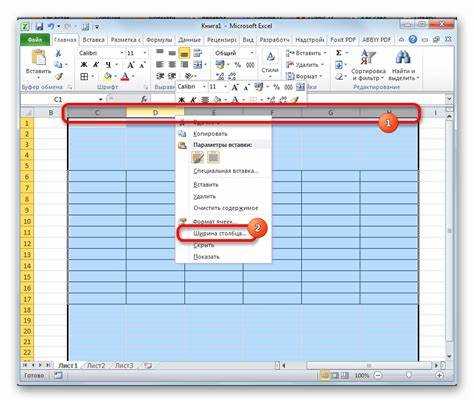
В проектах MS Project часто используется несколько таблиц для отображения разных аспектов задач, например, «Таблица задач» и «Диаграмма Ганта». Несогласованная высота строк приводит к смещению данных и неудобству при анализе.
Для синхронизации высоты строк рекомендуется:
- Установить одинаковую стандартную высоту строк во всех таблицах через Формат → Высота строки.
- Проверять визуальное соответствие строк при переключении между таблицами, особенно если используются подзадачи и контрольные точки.
- Использовать одинаковый шрифт и размер текста, чтобы избежать различий в отображении высоты строк.
- Для отдельных строк применять ручное изменение высоты только в тех случаях, когда необходимо выделить ключевую задачу или индикатор.
Синхронизация обеспечивает единообразное представление данных, упрощает чтение и сокращает ошибки при редактировании проекта. После корректировки всех таблиц рекомендуется сохранить настройки как шаблон для последующих проектов.
Сброс высоты строк до стандартных значений
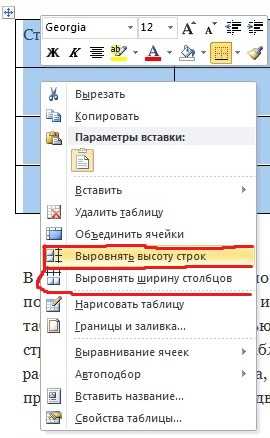
В MS Project можно вернуть все строки к стандартной высоте, если предыдущие изменения нарушили визуальное оформление проекта. Для этого выберите все задачи в таблице, затем откройте Формат → Высота строки и установите значение по умолчанию, обычно 15–16 пунктов для стандартного шрифта.
Рекомендации при сбросе высоты строк:
- Перед сбросом убедитесь, что выбран правильный диапазон задач, чтобы не изменить высоту критически важных строк, выделенных вручную.
- После сброса проверьте отображение текста и индикаторов выполнения, особенно для подзадач с длинными названиями.
- Используйте фиксированный шрифт и размер текста для предотвращения повторного искажения высоты строк.
- Для сохранения стандарта примените шаблон проекта с установленной высотой строк, чтобы новые проекты автоматически использовали эти настройки.
Сброс высоты строк упрощает визуальное восприятие проекта и обеспечивает единообразие между таблицами и диаграммой Ганта, предотвращая наложение текста и индикаторов.
Сохранение настроек высоты строк для будущих проектов
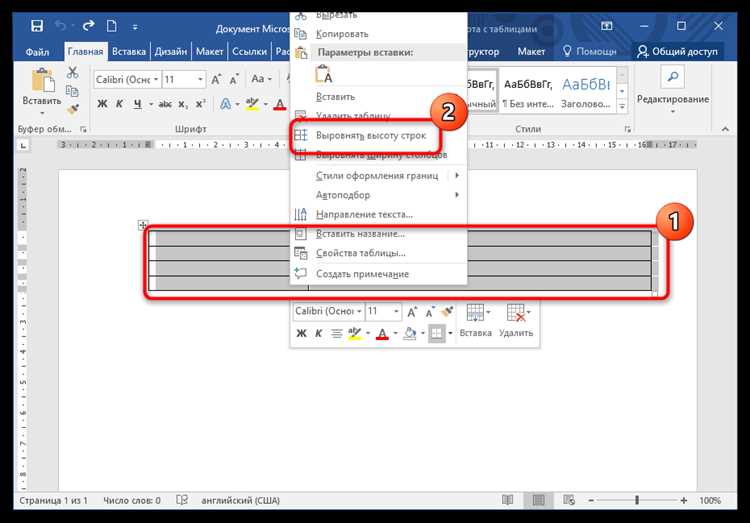
Чтобы не настраивать высоту строк в каждом новом проекте, в MS Project можно сохранить текущие параметры в шаблоне. После настройки стандартной высоты строк и корректировки отдельных задач откройте Файл → Сохранить как → Шаблон проекта и сохраните файл с расширением .mpt.
Рекомендации по использованию шаблона:
- Перед сохранением убедитесь, что все строки имеют нужную высоту и одинаковый шрифт для стандартного отображения.
- Шаблон можно использовать для новых проектов через Файл → Создать → Новый проект из шаблона, что автоматически применяет сохраненные параметры высоты строк.
- Регулярно обновляйте шаблон при изменении требований к отображению задач, чтобы поддерживать единообразие между проектами.
- При переносе шаблона на другой компьютер проверьте совместимость шрифтов, чтобы высота строк сохранялась корректно.
Использование шаблона позволяет поддерживать единообразие внешнего вида проектов, ускоряет настройку диаграммы Ганта и снижает риск ошибок при отображении задач и индикаторов выполнения.
Вопрос-ответ:
Как задать одинаковую высоту всех строк в проекте MS Project?
Для установки одинаковой высоты строк откройте вкладку Формат и выберите Высота строки. В появившемся окне укажите нужное значение в пунктах, например 15–18 для стандартного шрифта. Это применит одинаковую высоту ко всем задачам, включая подзадачи и контрольные точки.
Можно ли изменить высоту отдельной строки без влияния на остальные задачи?
Да, для отдельной строки наведите курсор на её границу в таблице задач до появления двунаправленной стрелки, затем перетащите границу вверх или вниз. Также можно щёлкнуть правой кнопкой по строке, выбрать Высота строки и задать точное значение в пунктах. Остальные строки останутся без изменений.
Почему строки выглядят разной высоты при изменении масштаба времени?
Масштаб времени влияет на визуальное восприятие строк. При увеличении масштаба строки визуально уменьшаются, а при уменьшении масштаба кажутся выше. Фактическая высота в пунктах не меняется. Для корректного отображения рекомендуется устанавливать масштаб перед настройкой высоты строк и проверять читаемость текста и индикаторов выполнения.
Как сохранить выбранную высоту строк для использования в новых проектах?
После настройки стандартной высоты и корректировки отдельных задач откройте Файл → Сохранить как → Шаблон проекта и сохраните файл с расширением .mpt. При создании нового проекта используйте этот шаблон через Файл → Создать → Новый проект из шаблона, чтобы автоматически применялись сохранённые настройки высоты строк и шрифтов.

 Загрузка...