Содержание статьи
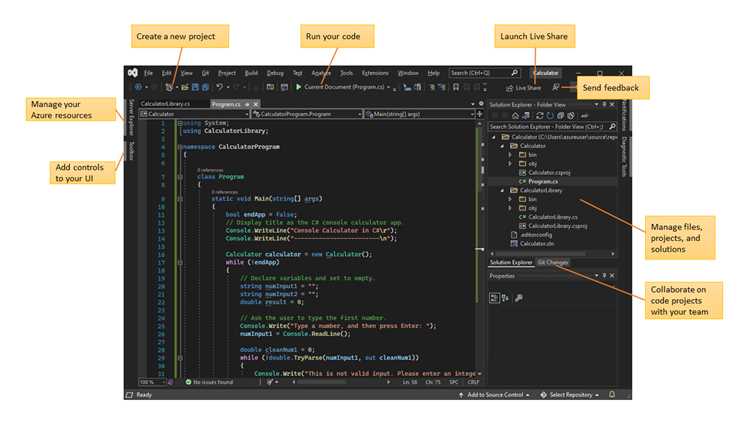
Для работы с внешними библиотеками в Visual Studio 2022 можно использовать несколько подходов, каждый из которых подходит для различных задач. Самый распространённый способ – это интеграция через NuGet, пакетный менеджер, который позволяет легко добавлять, обновлять и управлять зависимостями. В этом случае можно избежать необходимости вручную загружать и настраивать файлы библиотек, что ускоряет процесс разработки и снижает вероятность ошибок.
Кроме NuGet, существует возможность интеграции локальных библиотек, что бывает необходимо, если библиотека не доступна через официальные каналы или имеет специфические настройки. В таких случаях важно правильно настроить путь к библиотеке и удостовериться, что проект корректно видит все файлы и зависимости. Не менее важным аспектом является настройка зависимостей между библиотеками, особенно если проект использует несколько версий одной и той же библиотеки.
Одним из распространённых проблем является несовместимость версий библиотек. Visual Studio 2022 позволяет отслеживать и разрешать такие конфликты, однако для этого нужно внимательно следить за обновлениями и проверять совместимость каждой библиотеки с остальными компонентами проекта. Рекомендуется использовать инструменты для автоматической проверки обновлений и их интеграции в проект.
Выбор подходящего типа библиотеки для проекта
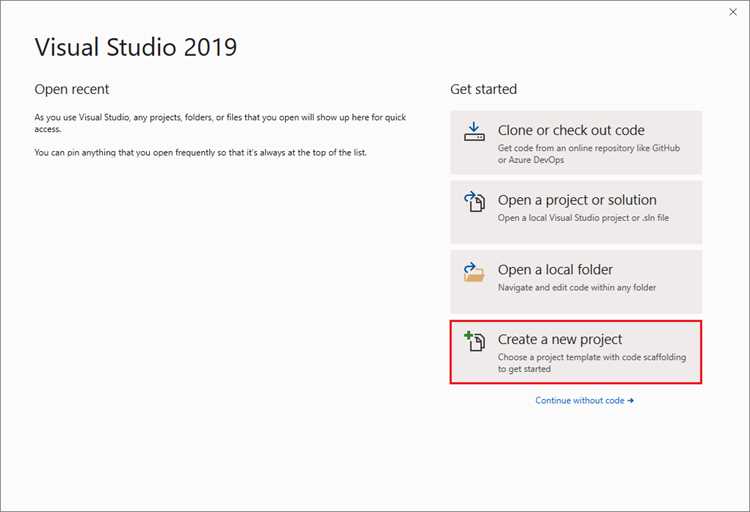
При добавлении библиотеки в проект Visual Studio 2022 важно выбрать подходящий тип библиотеки в зависимости от требований и особенностей проекта. Основные типы библиотек, с которыми можно работать, включают классовые библиотеки, статические библиотеки и динамические библиотеки (DLL).
Классовая библиотека – это проект, содержащий код, который может быть использован в других приложениях. Она часто применяется в случаях, когда требуется предоставить функциональность для использования в нескольких проектах. При выборе классовой библиотеки необходимо учитывать, что она будет компилироваться в сборку .dll, и проект, использующий её, должен ссылаться на этот файл.
Статическая библиотека представляет собой набор исходного кода, который связывается с основным проектом на этапе компиляции. Такой подход подходит для библиотек, которые должны быть включены в финальный продукт, и позволяет избежать зависимости от внешних файлов на этапе выполнения. Статические библиотеки удобны, если не требуется часто обновлять функциональность или подключать библиотеки на этапе выполнения.
Динамическая библиотека (DLL) используется, когда необходимо загружать библиотеку в процессе работы приложения. Это позволяет экономить память и уменьшать размер финального продукта, так как код DLL-файлов загружается только по мере необходимости. Однако использование DLL может привести к проблемам с совместимостью версий, если библиотека не обновляется вместе с основным проектом.
Выбор типа библиотеки зависит от того, как и где будет использоваться библиотека. Если нужна простота интеграции и гибкость, лучше выбрать динамическую библиотеку. Если приоритет – это скорость компиляции и отсутствие внешних зависимостей, предпочтительнее будет статическая библиотека. Классовые библиотеки подойдут для проектов, требующих разделения функциональности и повторного использования кода.
Добавление библиотеки через NuGet

Затем выберите вкладку Обзор и введите название нужной библиотеки в строку поиска. Важно, чтобы выбранный пакет был совместим с вашей версией проекта и операционной системой. После того как нужная библиотека найдена, нажмите Установить, чтобы добавить её в проект. NuGet автоматически загрузит пакет и все его зависимости.
Если необходимо добавить несколько пакетов или библиотек для разных проектов в решении, можно использовать Менеджер пакетов NuGet через консоль. Для этого откройте консоль, выберите проект и используйте команду Install-Package с указанием имени библиотеки. Это позволяет более гибко управлять зависимостями и версии библиотек, если проект требует специфических настроек.
После добавления библиотеки через NuGet она будет автоматически добавлена в раздел References проекта, и можно будет использовать её функциональность. Для обновления библиотек или удаления устаревших версий также следует использовать NuGet, так как это поможет избежать проблем с совместимостью версий и зависимостями.
При добавлении библиотеки через NuGet важно учитывать, что она может устанавливать дополнительные зависимости, которые также необходимо обновлять при необходимости. Visual Studio позволяет отслеживать эти зависимости в разделе Управление пакетами NuGet и своевременно обновлять их до последних версий.
Интеграция локальных библиотек в проект
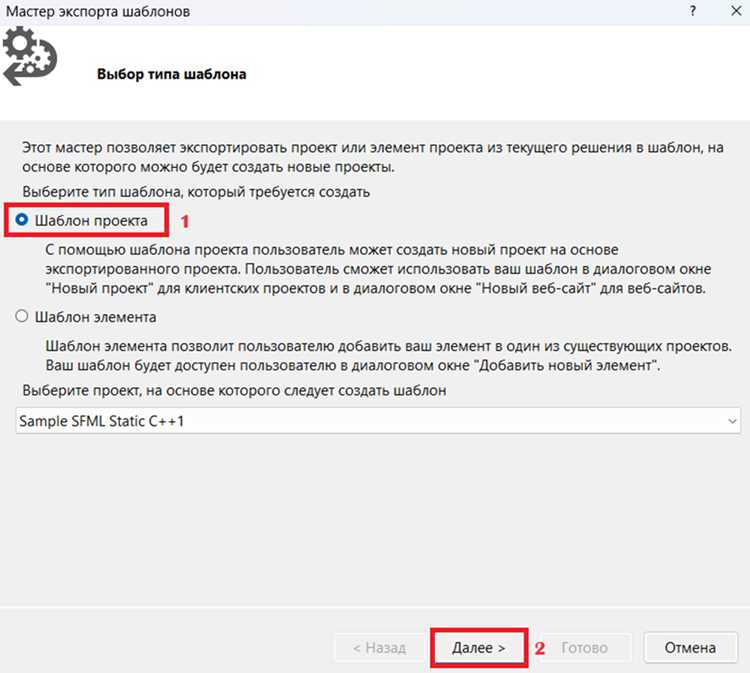
Интеграция локальных библиотек в проект Visual Studio 2022 требует внимательной настройки путей и ссылок, чтобы проект мог корректно взаимодействовать с внешними файлами. Для этого нужно выполнить несколько шагов.
Первым шагом является добавление локальной библиотеки в проект. Для этого выполните следующие действия:
- Откройте ваш проект в Visual Studio.
- Перейдите в раздел Обозреватель решений и щелкните правой кнопкой на проект.
- Выберите Добавить → Ссылка.
- В окне, которое откроется, выберите Обзор и укажите путь к файлу библиотеки (например, .dll или .lib).
- Нажмите Ок для завершения добавления.
После добавления библиотеки в проект, вам нужно настроить пути поиска, чтобы проект знал, где находить файлы библиотеки. Это можно сделать через свойства проекта:
- Щелкните правой кнопкой на проект в Обозревателе решений и выберите Свойства.
- Перейдите на вкладку Ссылки и добавьте путь к папке, где находятся локальные библиотеки, в поле Дополнительные каталоги поиска.
Кроме того, для правильной работы проекта с локальными библиотеками необходимо удостовериться, что они совместимы с целевой платформой (например, x86 или x64). Это можно настроить в свойствах проекта в разделе Целевая платформа.
Если в проекте используется несколько библиотек, важно правильно настроить порядок загрузки, чтобы избежать конфликтов версий. Для этого используйте Binding Redirects, которые помогут указать, какую версию библиотеки использовать в проекте.
В случае, если библиотека будет использоваться в нескольких проектах в одном решении, рассмотрите возможность создания общего пути для всех библиотек в проекте, чтобы упростить настройку и обслуживание зависимостей.
Настройка зависимостей между библиотеками

Для правильной работы проекта с несколькими библиотеками важно настроить их зависимости. Это поможет избежать ошибок на этапе компиляции и выполнения, а также упростит управление версиями библиотек. В Visual Studio 2022 есть несколько методов для настройки зависимостей между библиотеками.
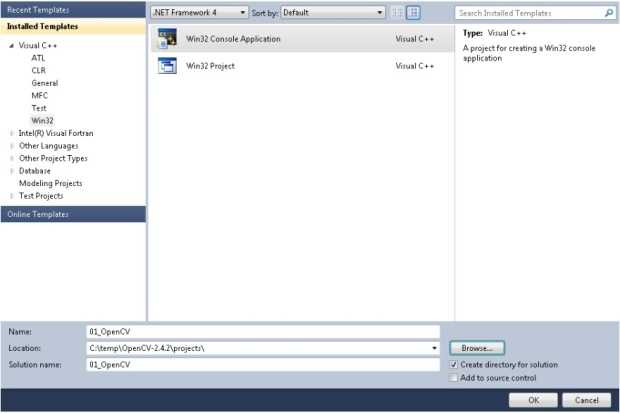
Если ваш проект использует пакеты NuGet, зависимости между библиотеками автоматически устанавливаются при добавлении пакетов. Однако иногда необходимо вручную настроить зависимость между библиотеками, которые не управляются через NuGet, или если у вас есть несколько локальных библиотек, которые должны взаимодействовать между собой.
Для настройки зависимостей между локальными библиотеками выполните следующие шаги:
- Щелкните правой кнопкой мыши на проект в Обозревателе решений и выберите Свойства.
- Перейдите в раздел Ссылки и добавьте ссылки на все необходимые библиотеки, указывая правильный порядок загрузки.
- Если библиотека зависит от другой, укажите это в разделе Дополнительные каталоги поиска, добавив путь к нужной библиотеке.
В случае использования нескольких библиотек, важно следить за версионной совместимостью. Если одна библиотека зависит от конкретной версии другой, рекомендуется настроить Binding Redirects в файле конфигурации проекта (например, в app.config или web.config). Это поможет автоматически перенаправить старые версии библиотеки на новую, если это необходимо.
Если проект использует библиотеки, которые могут быть обновлены, включите возможность автоматической проверки зависимостей через NuGet. Это позволит проекту всегда использовать актуальные версии библиотек и снизит риск возникновения проблем с устаревшими зависимостями.
Кроме того, для обеспечения правильной работы всех зависимостей рекомендуется использовать решения и проекты, которые позволяют централизованно управлять зависимостями в рамках нескольких проектов, а не настраивать их вручную в каждом из них.
Решение проблем с несовместимостью версий библиотек
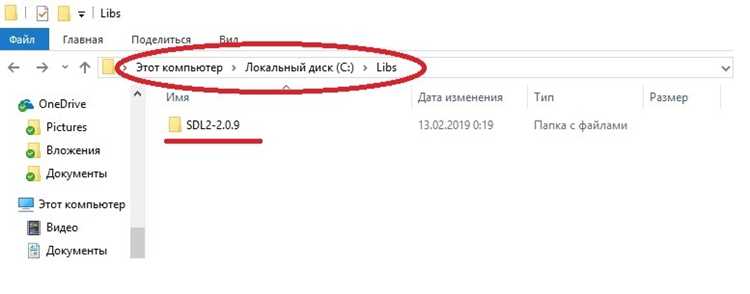
Проблемы с несовместимостью версий библиотек – частая причина сбоев в работе приложений. Они возникают, когда проект использует несколько версий одной библиотеки, что может привести к конфликтам на этапе компиляции или выполнения. Чтобы устранить эти проблемы, можно воспользоваться несколькими методами.
Одним из способов решения конфликтов версий является использование Binding Redirects, которые позволяют указать проекту, какую версию библиотеки использовать при загрузке. Для этого добавьте соответствующий блок в файл конфигурации проекта (app.config или web.config).
Пример настройки Binding Redirect:
| Номер версии | Код в config файле |
|---|---|
| 1.0.0.0 |
<configuration> <runtime> <assemblyBinding xmlns=»urn:schemas-microsoft-com:asm.v1″> <dependentAssembly> <assemblyIdentity name=»LibraryName» publicKeyToken=»xyz» culture=»neutral»/> <bindingRedirect oldVersion=»0.0.0.0-1.0.0.0″ newVersion=»1.0.0.0″/> </dependentAssembly> </assemblyBinding> </runtime> </configuration> |
Если использование Binding Redirects не решает проблему, стоит рассмотреть возможность обновления или отката библиотеки до совместимой версии. В NuGet для этого существует команда Update-Package, которая автоматически обновляет все зависимости проекта до последних версий. В случае, если обновление вызывает несовместимость, можно использовать команду Install-Package с указанием конкретной версии библиотеки.
Другим важным моментом является настройка правильных версий зависимостей в packages.config или PackageReference. Это позволяет гарантировать, что нужные версии библиотек будут использоваться во время сборки проекта, что исключит возможность конфликта версий при работе с несколькими проектами в одном решении.
В случаях, когда проект сильно зависит от старых версий библиотек, стоит рассмотреть возможность создания пакетов NuGet с фиксированными версиями, которые гарантируют использование конкретных версий библиотек. Это особенно полезно для крупных проектов с множеством зависимостей.
Проверка и обновление библиотек в проекте
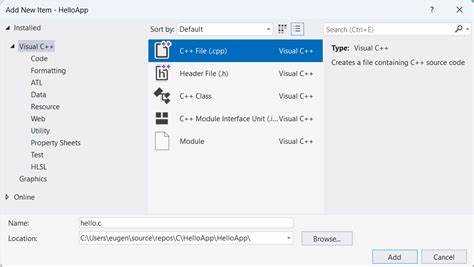
Для поддержания актуальности зависимостей и предотвращения проблем с устаревшими библиотеками важно регулярно проверять и обновлять библиотеки в проекте. В Visual Studio 2022 существует несколько методов для проверки версий и обновления библиотек, как через NuGet, так и вручную для локальных библиотек.
Для проверки обновлений библиотек через NuGet откройте Менеджер пакетов NuGet и перейдите на вкладку Обновления. На этой вкладке будут отображаться все установленные пакеты, для которых доступны новые версии. Вы можете обновить пакеты сразу для всего проекта или выбрать конкретный пакет для обновления.
Для обновления конкретной библиотеки используйте команду в Консоли диспетчера пакетов NuGet:
Update-Package PackageNameЕсли требуется обновить все пакеты сразу, используйте команду:
Update-PackageПосле выполнения команды Visual Studio автоматически загрузит и установит новые версии библиотек. Важно проверить совместимость обновлённых библиотек с остальной частью проекта, чтобы избежать неожиданных ошибок.
Если проект использует локальные библиотеки, обновление будет заключаться в замене старой версии библиотеки на новую. Для этого достаточно загрузить новую версию библиотеки и обновить ссылку на неё в проекте через Обозреватель решений → Ссылки. После этого проверьте, чтобы путь к библиотеке в настройках проекта указывал на актуальную версию.
Рекомендуется использовать подход Semantic Versioning при обновлении библиотек, что позволит избежать проблем с совместимостью. Например, при увеличении мажорной версии библиотеки могут измениться интерфейсы или функциональность, что потребует корректировки кода проекта. Минорные обновления, как правило, не нарушают функциональность и могут быть применены без значительных изменений в проекте.
Кроме того, стоит настроить автоматическое обновление пакетов NuGet через файл nuget.config, который позволит проекту автоматически проверять обновления при каждой сборке. Это полезно для больших проектов с множеством зависимостей, где важно поддерживать библиотеки в актуальном состоянии.
Вопрос-ответ:
Как добавить библиотеку в проект Visual Studio 2022 через NuGet?
Чтобы добавить библиотеку через NuGet в проект Visual Studio 2022, откройте проект и перейдите в раздел Менеджер пакетов NuGet через Инструменты → Управление пакетами NuGet. На вкладке Обзор введите название библиотеки в строку поиска, выберите нужный пакет и нажмите Установить. После этого NuGet автоматически добавит библиотеку и все её зависимости в ваш проект.
Как интегрировать локальную библиотеку в проект Visual Studio 2022?
Для интеграции локальной библиотеки в проект откройте проект в Visual Studio и в Обозревателе решений правой кнопкой мыши кликните на проект, выберите Добавить → Ссылка. В открывшемся окне нажмите Обзор, укажите путь к библиотеке и нажмите Ок. Убедитесь, что путь к библиотеке правильно настроен в настройках проекта, чтобы избежать ошибок компиляции.
Что делать, если библиотека не совместима с текущей версией проекта?
Если библиотека несовместима с версией проекта, можно использовать несколько решений. Во-первых, попробуйте обновить библиотеку до совместимой версии через NuGet. Для этого откройте Менеджер пакетов NuGet и выберите опцию Обновить для нужной библиотеки. Если библиотека несовместима из-за изменений в интерфейсе, вам, возможно, потребуется адаптировать код проекта или даже использовать более старую версию библиотеки.
Как настроить зависимость между библиотеками в проекте?
Для настройки зависимости между библиотеками в проекте Visual Studio 2022 откройте свойства проекта, перейдите на вкладку Ссылки и добавьте все необходимые библиотеки. При этом важно настроить их порядок так, чтобы более важные библиотеки загружались первыми. В случае с пакетами NuGet зависимости устанавливаются автоматически, однако, для локальных библиотек нужно вручную настроить пути в Дополнительных каталогах поиска и убедиться, что библиотеки совместимы по версии.
Как обновить все библиотеки в проекте Visual Studio 2022?
Для обновления всех библиотек в проекте через NuGet откройте Консоль диспетчера пакетов NuGet и выполните команду Update-Package. Эта команда обновит все пакеты до последних доступных версий. Если проект использует локальные библиотеки, их необходимо обновить вручную, заменив старые файлы библиотеки на новые и проверив, чтобы ссылки на них в проекте были актуальными.

 Загрузка...