Содержание статьи

Вставка 3D модели из файла
Для добавления 3D модели в презентацию PowerPoint можно использовать несколько типов файлов, поддерживающих трехмерные объекты, например, .fbx, .obj или .3mf. Для этого откройте слайд, на который хотите вставить модель, и выполните следующие шаги:
- Перейдите на вкладку Вставка.
- Выберите пункт Модели 3D.
- Выберите Из файла, затем выберите нужный файл 3D модели на вашем устройстве.
Модель будет вставлена на слайд, и вы сможете её перемещать, масштабировать и вращать.
Использование встроенных 3D объектов PowerPoint
В PowerPoint есть встроенные 3D модели, которые можно вставить прямо в презентацию. Это упрощает процесс и избавляет от необходимости искать и загружать сторонние файлы.
- Перейдите на вкладку Вставка и выберите Модели 3D.
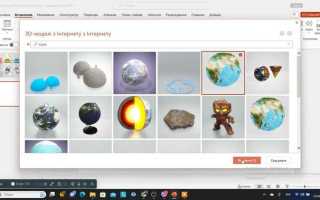
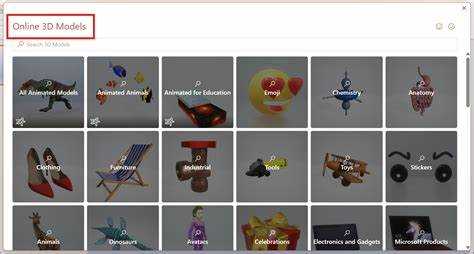
- Выберите 3D модели из источников, чтобы открыть коллекцию готовых объектов, таких как люди, животные, техника и т.д.
- После выбора модели она будет автоматически вставлена на слайд.
Настройки 3D модели
После вставки модели вы можете настроить её положение и размер:
- Для изменения масштаба используйте маркеры, появляющиеся вокруг модели.
- Для вращения модели удерживайте кнопку Shift и перетаскивайте модель в нужном направлении.
- Для перемещения модели по слайду используйте мышь.
Анимация 3D модели
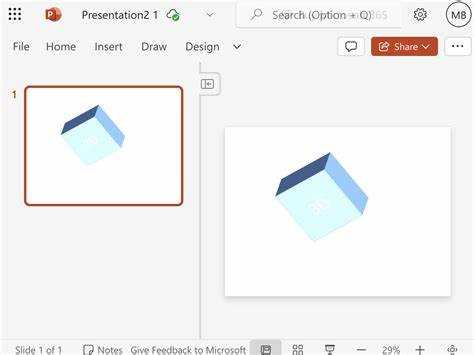
Чтобы добавить динамики, можно анимировать 3D модель. В PowerPoint доступны несколько типов анимаций для 3D объектов:
- Поворот: Модель будет вращаться вокруг своей оси.
- Увеличение: Модель увеличивается или уменьшается в размере.
- Появление: Модель появляется на слайде с эффектом постепенного появления.
Чтобы применить анимацию, выберите модель, перейдите на вкладку Анимация, затем выберите подходящий эффект из списка.
Корректировка освещения и теней
Чтобы модель выглядела более реалистично, вы можете настроить освещение и тени. PowerPoint позволяет регулировать световые источники, а также активировать тени для объектов.
- Щелкните правой кнопкой мыши по 3D модели и выберите Формат объекта.
- Перейдите в раздел Эффекты и настройте параметры освещения и теней.
Поддержка 3D моделей в различных устройствах

Некоторые 3D модели могут не отображаться должным образом на старых устройствах или версиях PowerPoint. Чтобы избежать проблем с совместимостью, рекомендуем использовать стандартные модели из библиотеки PowerPoint или проверенные форматы файлов, такие как .3mf.
Кроме того, для корректного отображения 3D объектов необходимо, чтобы устройство поддерживало графику DirectX 12.
Как вставить 3D модель из файла в PowerPoint
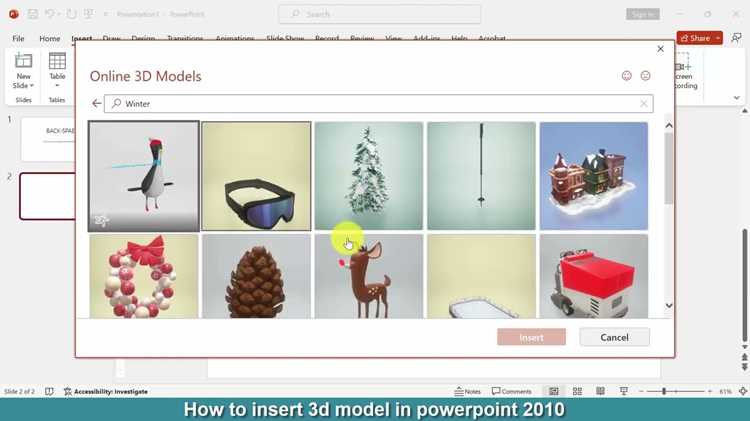
Для вставки 3D модели из файла в PowerPoint выполните следующие шаги:
- Перейдите на вкладку Вставка в верхнем меню.
- Нажмите на кнопку Модели 3D, расположенную в группе Изображения.
- В появившемся меню выберите пункт Из файла.
- Откроется диалоговое окно для выбора файла. Найдите и выберите 3D модель на вашем устройстве. Поддерживаемые форматы файлов: .fbx, .obj, .3mf и другие.
- После выбора файла модель автоматически вставится на слайд. Вы сможете перемещать и изменять её размер с помощью мыши.
Модель будет вставлена в виде объекта, который можно вращать и масштабировать. Для этого используйте маркеры, появляющиеся вокруг модели при выделении объекта. Чтобы вращать модель, перетащите её в нужном направлении, удерживая кнопку мыши.
Также стоит обратить внимание на настройки совместимости. Некоторые старые версии PowerPoint могут не поддерживать сложные 3D модели. В таком случае рекомендуется использовать более простые форматы, такие как .3mf, или обновить программу до последней версии.
Вопрос-ответ:
Как вставить 3D модель в PowerPoint?
Чтобы вставить 3D модель в PowerPoint, откройте слайд, на который хотите добавить объект. Перейдите на вкладку Вставка, выберите Модели 3D, затем нажмите Из файла и выберите нужный 3D файл на вашем компьютере. Модель появится на слайде, и её можно будет перемещать и изменять размер.
Какие форматы файлов поддерживает PowerPoint для 3D моделей?
PowerPoint поддерживает несколько форматов для 3D моделей, включая .fbx, .obj, .3mf, а также файлы с расширением .stl и .ply. Выбирайте формат в зависимости от сложности модели и совместимости с вашей версией PowerPoint.
Можно ли анимировать 3D модель в PowerPoint?
Да, PowerPoint позволяет анимировать 3D модели. После вставки модели на слайд выберите её, затем перейдите на вкладку Анимация и выберите подходящий эффект. Вы можете настроить вращение, увеличение или другие типы анимаций для 3D объектов.
Какие проблемы могут возникнуть при добавлении 3D моделей в PowerPoint?
Основная проблема — это совместимость. Старые версии PowerPoint или устаревшие устройства могут не поддерживать 3D объекты. Чтобы избежать ошибок, обновите PowerPoint до последней версии и убедитесь, что ваше устройство поддерживает DirectX 12. В случае проблем с отображением моделей используйте более простые форматы, такие как .3mf.
Как улучшить визуализацию 3D модели в PowerPoint?
Для улучшения визуализации 3D модели в PowerPoint можно настроить освещение и тени. Щелкнув правой кнопкой мыши по объекту, выберите Формат объекта, затем перейдите в раздел Эффекты и настройте параметры освещения и теней, чтобы модель выглядела более реалистично на слайде.
Как добавить 3D модель в PowerPoint с помощью облачных ресурсов?
Для добавления 3D модели через облачные ресурсы в PowerPoint, откройте слайд, на который хотите вставить модель. Перейдите на вкладку Вставка и выберите Модели 3D, затем выберите пункт Из источников. В PowerPoint откроется окно для поиска моделей в библиотеке онлайн, где вы можете выбрать подходящий объект и вставить его в презентацию. Этот способ позволяет быстро добавлять 3D модели без необходимости загрузки файлов на ваш компьютер.

 Загрузка...