Содержание статьи
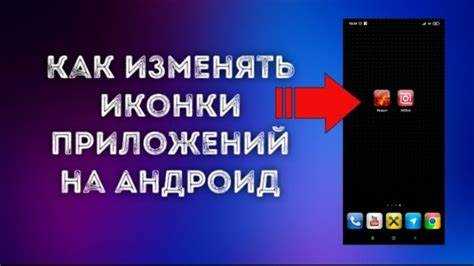
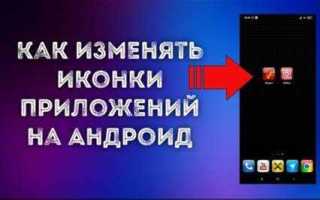
На устройствах Android расположение иконок приложений напрямую влияет на удобство работы с телефоном. Системы Android разных версий поддерживают одинаковый принцип перемещения: для начала необходимо удерживать палец на нужной иконке до появления визуального отклика. Обычно это сопровождается увеличением иконки или появлением легкой вибрации.
После удерживания иконку можно перетаскивать в любое свободное место на экране. Если на экране недостаточно места, система автоматически перенесет значок на соседний экран. Важно учитывать, что некоторые оболочки Android позволяют создавать сетку иконок с определенным количеством столбцов и строк, что ограничивает перемещение в пределах доступной области.
Для организации экрана можно группировать приложения в папки. Для этого достаточно перетащить одну иконку на другую. Папки упрощают поиск и сокращают количество экранов с приложениями. На большинстве устройств можно также изменять порядок иконок внутри папки, удерживая их и переставляя по желанию.
Некоторые приложения можно убрать с экрана без удаления. Для этого достаточно перетащить иконку в раздел «Удалить с экрана» или «Скрыть», в зависимости от версии Android и используемой оболочки. Такой подход сохраняет приложение на устройстве, освобождая место на рабочем столе для более приоритетных иконок.
Выбор и удерживание иконки для перемещения

Чтобы переместить иконку на экране Android, сначала необходимо определить нужное приложение. Нажмите и удерживайте палец на иконке в течение 1–2 секунд до появления визуального отклика: увеличение значка, легкая вибрация или подсветка вокруг иконки. После этого можно начинать перемещение.
Некоторые устройства поддерживают дополнительные действия при удерживании. Например, появляется контекстное меню с быстрыми функциями приложения. В таких случаях рекомендуется выбрать иконку без нажатия на элементы меню, чтобы не активировать функции приложения вместо перемещения.
Разные версии Android и оболочки используют различные размеры сенсорной области для захвата иконки. Если значок не реагирует с первого раза, слегка сдвиньте палец и повторите удерживание. Точное удерживание позволяет избежать случайного открытия приложения вместо перемещения.
Ниже приведена таблица с основными рекомендациями по удерживанию и выбору иконки:
| Действие | Рекомендации |
|---|---|
| Нажатие и удерживание | Удерживать 1–2 секунды до визуального отклика |
| Избегание контекстного меню | Начинать удерживание на свободной части иконки, не на элементах меню |
| Повторное удерживание | Если иконка не реагирует, слегка сдвинуть палец и попробовать снова |
| Проверка сенсорной зоны | Убедиться, что палец полностью контактирует с экраном на значке |
Перемещение иконки на другой экран

После удерживания иконки её можно перемещать между экранами рабочего стола Android. Для этого, удерживая иконку, проведите её к краю экрана в направлении следующего рабочего стола. На большинстве устройств появится визуальный индикатор перехода на соседний экран.
Если экран полностью заполнен иконками, система автоматически создаёт новый рабочий стол для перемещаемого приложения. Для точного размещения рекомендуется дождаться полной загрузки следующего экрана, прежде чем отпустить иконку.
Некоторые оболочки Android поддерживают ускоренное перемещение: можно удерживать иконку и проводить её вдоль края экрана, чтобы она сразу перемещалась через несколько экранов. В этом случае важно контролировать скорость перемещения, чтобы иконка не оказалась на нежелательном экране.
Для удобства организации приложений лучше сначала определить целевой экран, а затем размещать иконки в логичном порядке, учитывая группы приложений и приоритет их использования. Это уменьшает необходимость повторных перемещений и упрощает доступ к нужным приложениям.
Создание папок для группировки иконок

Для объединения нескольких приложений в одну папку удерживайте одну иконку и перетащите её поверх другой. После отпуска иконки автоматически создаётся папка, содержащая оба приложения. Название папки можно изменить, нажав на неё и введя нужное название.
Внутри папки можно добавлять новые иконки, перетаскивая их на уже существующую папку. Для удаления приложения из папки удерживайте иконку внутри папки и перетащите её на рабочий стол. При этом приложение останется установленным на устройстве.
Некоторые оболочки Android позволяют изменять порядок приложений внутри папки. Для этого удерживайте иконку и переставляйте её на нужное место. Также можно создавать папки с разным количеством иконок на странице, учитывая настройки сетки рабочего стола.
Использование папок упрощает навигацию и сокращает количество экранов с приложениями. Группируйте приложения по типу или частоте использования, чтобы быстро находить нужные программы и освобождать место на экране.
Перемещение нескольких иконок одновременно

На некоторых версиях Android и оболочках доступна функция группового перемещения иконок. Для этого удерживайте одну иконку до появления визуального отклика, затем коснитесь других значков, которые необходимо переместить. Выбранные иконки объединяются в одну группу для перемещения.
После формирования группы удерживайте палец на любом из выделенных значков и перемещайте все выбранные иконки одновременно на другой экран или в папку. При этом важно избегать касания других элементов интерфейса, чтобы не вызвать случайное открытие приложения.
Для точного размещения группы на экране рекомендуется перемещать иконки медленно, особенно если сетка рабочего стола плотная. Некоторые оболочки автоматически подстраивают положение значков, чтобы группа вписалась в свободное пространство, что предотвращает наложение иконок друг на друга.
Функция группового перемещения ускоряет организацию рабочего стола, позволяя быстро перенести несколько приложений в нужную папку или на другой экран без необходимости перемещать их по отдельности.
Изменение положения иконок в папке

Для изменения порядка иконок внутри папки откройте папку и удерживайте нужную иконку до появления визуального отклика. После этого перетащите её на новое место внутри папки. Остальные значки автоматически смещаются, чтобы освободить пространство.
Некоторые оболочки Android позволяют переставлять иконки в любом порядке, независимо от сетки папки. В других случаях иконки располагаются по строкам и столбцам, поэтому перемещение возможно только в пределах доступной ячейки.
Для быстрого упорядочивания рекомендуют сначала определить логическую последовательность приложений – по частоте использования или типу. Это позволяет находить нужные приложения быстрее и уменьшает необходимость повторных перемещений.
Удаление иконки из папки осуществляется удерживанием и перетаскиванием на рабочий стол или в область удаления. При этом приложение остаётся установленным, а структура папки автоматически подстраивается под оставшиеся значки.
Возврат иконки на главный экран

Если иконка была удалена с главного экрана или находится в папке, её можно вернуть на рабочий стол следующим образом:
- Откройте меню приложений, проведя вверх по экрану или нажав соответствующую кнопку.
- Найдите приложение, которое нужно вернуть на главный экран.
- Удерживайте палец на иконке до появления визуального отклика.
- Перетащите иконку на свободное место на главном экране. Если экран заполнен, система предложит создать новый экран.
Для упрощения организации можно использовать следующие рекомендации:
- Перемещайте приложения в логическом порядке: часто используемые ближе к центру или краю экрана для удобного доступа.
- Если приложение ранее находилось в папке, убедитесь, что оно удалено из папки перед размещением на рабочем столе.
- Следите за сеткой рабочего стола: некоторые оболочки ограничивают количество иконок в ряду или столбце.
Возврат иконки на главный экран позволяет быстро восстановить доступ к приложениям и оптимизировать рабочее пространство без удаления или переустановки программ.
Удаление иконки с экрана без удаления приложения
Для освобождения места на рабочем столе, не удаляя приложение, можно убрать иконку с экрана. На большинстве устройств Android это выполняется следующим образом:
- Удерживайте палец на иконке до появления визуального отклика.
- Перетащите иконку в верхнюю или нижнюю часть экрана, где отображается область «Удалить с экрана» или «Скрыть».
- Отпустите палец, и иконка исчезнет с рабочего стола, приложение останется доступным в меню приложений.
Дополнительные рекомендации при удалении иконки:
- Проверяйте, что иконка не находится в папке, иначе сначала потребуется удалить её из папки.
- Если используется сторонняя оболочка или лаунчер, область удаления может находиться в другом месте экрана – ориентируйтесь на подсказки интерфейса.
- Для восстановления иконки на главный экран откройте меню приложений и перетащите значок обратно на рабочий стол.
Удаление иконок с экрана помогает сократить визуальный беспорядок и ускоряет доступ к наиболее востребованным приложениям без риска их удаления с устройства.
Вопрос-ответ:
Как переместить иконку приложения на другой экран Android?
Для перемещения иконки удерживайте палец на нужном значке до появления визуального отклика, затем перетащите её к краю экрана в сторону следующего рабочего стола. Если экран заполнен, система создаст новый экран автоматически. Отпустите иконку в нужном месте для закрепления.
Можно ли перемещать несколько иконок одновременно?
На некоторых версиях Android и оболочках доступна функция группового перемещения. Удерживайте первую иконку, затем коснитесь других значков для выбора. После формирования группы удерживайте любой значок и перемещайте все выбранные приложения одновременно на другой экран или в папку.
Как создать папку для группировки приложений?
Перетащите одну иконку на другую. После отпуска иконки автоматически создаётся папка, содержащая оба приложения. Для добавления новых значков в папку удерживайте их и перетащите внутрь папки. Название папки можно изменить, нажав на неё и введя нужное имя.
Можно ли убрать иконку с экрана, не удаляя приложение?
Да. Удерживайте иконку до появления визуального отклика, затем перетащите её в область «Удалить с экрана» или «Скрыть». Иконка исчезнет с рабочего стола, но приложение останется доступным в меню приложений. Для возврата значка откройте меню приложений и перетащите его обратно на экран.
Как изменить порядок иконок внутри папки?
Откройте папку и удерживайте нужную иконку до появления визуального отклика. Перетащите её на новое место внутри папки. Остальные значки автоматически смещаются. На некоторых оболочках порядок можно изменять свободно, на других — в пределах сетки папки.

 Загрузка...