Содержание статьи

Выравнивание текста в Word влияет на восприятие документа и удобство чтения. Прямое выравнивание по левому или правому краю помогает структурировать списки и деловые письма. Левый край используется для стандартного текста, а правый – для дат, цен и подписи.
Центрирование строк подходит для заголовков, титульных страниц и выделения ключевых элементов. Центрировать текст можно через кнопку на панели инструментов или сочетанием клавиш Ctrl+E, что позволяет быстро применить формат к отдельному абзацу или всему разделу.
Выравнивание по ширине равномерно распределяет слова между левым и правым краем, создавая аккуратный блок текста. Оно особенно полезно для отчетов, брошюр и официальных документов, где важно визуальное оформление. Настройка интервалов и отступов дополнительно улучшает читабельность и внешний вид документа.
Для точного позиционирования отдельных элементов используют табуляцию, таблицы и направляющие. Табуляция позволяет ставить текст на фиксированные позиции, таблицы упрощают выравнивание колонок, а сетка и направляющие помогают точно разместить объекты на странице без визуальных сдвигов.
Выравнивание текста по левому и правому краю
Выравнивание по левому краю в Word задает стандартный поток текста от начала строки к концу, сохраняя привычную структуру абзацев. Оно применяется через кнопку «Выровнять по левому краю» на панели инструментов или сочетанием клавиш Ctrl+L. Этот способ подходит для списков, инструкций и деловых писем, где важна четкая визуальная структура.
Выравнивание по правому краю перемещает текст к правому краю страницы. Для его установки используют кнопку «Выровнять по правому краю» или сочетание Ctrl+R. Чаще всего применяется для размещения дат, подписей, цен или заголовков колонок в таблицах, позволяя выровнять элементы без создания дополнительных отступов вручную.
Комбинированное использование левого и правого выравнивания на одной строке возможно через табуляцию с установкой правого табулятора. Это позволяет выровнять начало строки слева, а конец строки – справа, например, для оформления прайс-листов или списка задач с отметкой времени.
Центрирование строк и абзацев
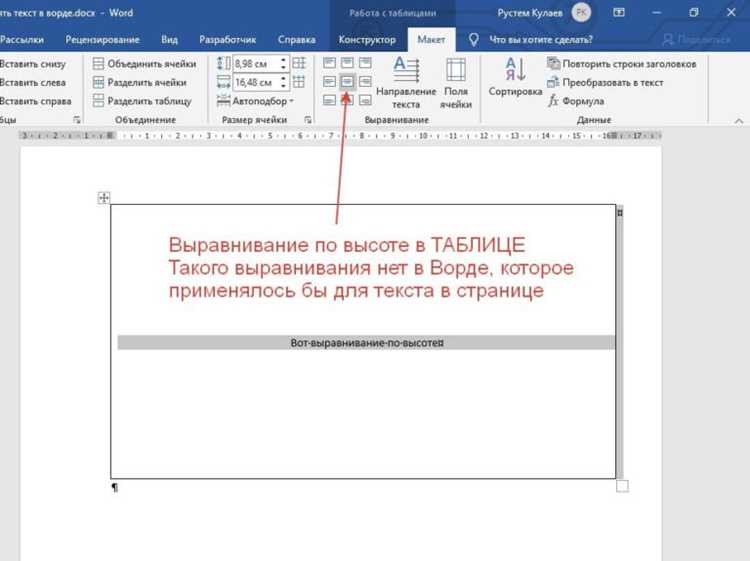
Центрирование выравнивает текст по середине страницы или колонки. В Word оно задается кнопкой «По центру» на панели инструментов или сочетанием Ctrl+E. Используется для заголовков, титульных страниц и ключевых выделений в документах.
При центрировании отдельного абзаца весь текст автоматически смещается к центру строки, сохраняя равные поля слева и справа. Это улучшает восприятие заголовков и структурных элементов без изменения основного форматирования документа.
Для нескольких абзацев применяют одинаковое центрирование, выделяя их и используя ту же кнопку или сочетание клавиш. При необходимости точного позиционирования отдельных элементов применяют центрирование вместе с табуляцией, чтобы сохранить выравнивание в многострочных заголовках или сложных макетах.
Выравнивание текста по ширине страницы

Выравнивание по ширине распределяет текст равномерно между левым и правым краем страницы, создавая аккуратный блок абзаца. В Word оно задается кнопкой «По ширине» на панели инструментов или сочетанием Ctrl+J.
Преимущества выравнивания по ширине:
- Равномерное заполнение всей строки без видимых неровностей;
- Четкий визуальный блок текста для отчетов, статей и брошюр;
- Упрощение форматирования многоколонных документов;
- Снижение необходимости вручную корректировать интервалы между словами.
Для оптимального результата рекомендуется:
- Настроить отступы слева и справа через Параметры абзаца для точного контроля ширины текста;
- Регулировать интервал между строками, чтобы избежать чрезмерного растяжения слов;
- Использовать перенос слов, если строки содержат длинные слова или технические термины.
Использование табуляции для точного позиционирования

Табуляция позволяет размещать текст и числа на фиксированных позициях внутри строки. В Word установить табуляцию можно через линейку или меню Параметры абзаца → Табуляция. Это особенно полезно для прайс-листов, расписаний и отчетов с несколькими колонками.
Типы табуляции:
| Тип | Назначение | Пример использования |
|---|---|---|
| Левая | Начало текста от заданной позиции | Список задач с выравниванием по названиям |
| Правая | Конец текста выравнивается по позиции | Цены товаров или даты |
| По центру | Текст выравнивается по центру заданной позиции | Заголовки колонок |
| Десятичная | Выравнивание чисел по десятичной точке | Финансовые отчеты, статистика |
Для точного позиционирования рекомендуется комбинировать табуляцию с сеткой страницы, чтобы обеспечить одинаковое расстояние между колонками и сохранить визуальную структуру документа без ручной подгонки.
Выравнивание текста с помощью таблиц
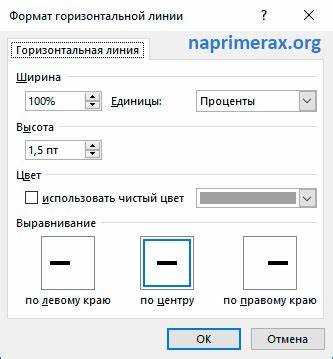
Таблицы позволяют точно выровнять текст и данные в строках и колонках. В Word создаются через Вставка → Таблица и дают возможность контролировать ширину колонок, высоту строк и выравнивание содержимого.
Выравнивание в таблицах можно настроить отдельно для каждой ячейки:
- По левому краю: для текста и списков в колонках;
- По центру: для заголовков или ключевых элементов;
- По правому краю: для чисел, цен и дат;
- По ширине: равномерное распределение текста в ячейке.
Дополнительные рекомендации:
- Использовать одинаковую ширину колонок для визуальной симметрии;
- Регулировать отступы и поля ячеек через Свойства таблицы для улучшения читаемости;
- Комбинировать таблицы с табуляцией внутри ячеек для точного позиционирования сложных данных.
Настройка отступов и интервалов между строками
Отступы и интервалы влияют на восприятие текста и точное выравнивание строк. В Word настройки доступны через Параметры абзаца → Отступы и интервал. Отступы задают расстояние текста от краев страницы, а интервалы регулируют пространство между строками и абзацами.
Рекомендации по настройке отступов:
- Левый и правый: задают ширину текста относительно полей страницы;
- Первой строки: выделяют начало абзаца, создавая визуальное разделение;
- Выступ: позволяет создавать списки и блоки с дополнительным смещением.
Рекомендации по интервалам между строками:
- Одинарный: стандартный для текстов плотного формата;
- 1,5 или двойной: для улучшения читаемости и визуального разделения абзацев;
- Перед и после абзаца: задают дополнительное пространство для отделения блоков текста.
Комбинирование корректных отступов с оптимальными интервалами позволяет сохранить аккуратное выравнивание, особенно при использовании выравнивания по ширине или центру.
Применение направляющих и сетки для выравнивания объектов
Направляющие и сетка помогают точно размещать текстовые и графические элементы на странице. В Word их включают через Вид → Линейки и сетка, а также через Параметры макета → Направляющие.
Основные функции:
- Сетка: фиксирует положение объектов по горизонтали и вертикали, облегчая выравнивание колонок и блоков текста;
- Направляющие: позволяют устанавливать произвольные линии для точного позиционирования элементов на странице;
- Привязка: объекты автоматически подстраиваются под сетку или направляющие при перемещении.
Рекомендации по использованию:
- Для таблиц и блоков текста включать привязку к сетке, чтобы сохранить ровное расположение колонок;
- При работе с изображениями и фигурами направляющие помогают выровнять объекты по краям текста или друг другу;
- Совмещать направляющие с выравниванием абзацев и табуляцией для комплексного оформления документа.
Вопрос-ответ:
Как выровнять текст по левому и правому краю в одном абзаце?
Для выравнивания текста слева и справа одновременно используют табуляцию с правым табулятором. Левый край текста остается стандартным, а правая часть строки выравнивается по установленной позиции табулятора. Это удобно для создания прайс-листов, расписаний и таблиц без использования настоящих таблиц Word.
Когда лучше применять центрирование текста?
Центрирование используется для заголовков, титульных страниц и выделения отдельных блоков. Оно равномерно смещает текст к середине строки, создавая аккуратный визуальный блок. Применять центрирование к основному тексту не рекомендуется, так как оно усложняет восприятие длинных абзацев.
В чем преимущество выравнивания текста по ширине?
Выравнивание по ширине распределяет текст равномерно между левым и правым краями страницы. Это создает аккуратный блок абзаца и подходит для отчетов, статей и официальных документов. Для корректного отображения рекомендуется включать перенос слов и регулировать интервал между строками, чтобы слова не растягивались слишком сильно.
Как использовать таблицы для выравнивания текста?
Таблицы позволяют выравнивать текст и данные внутри строк и колонок. Каждую ячейку можно настроить отдельно: выравнивать текст по левому или правому краю, по центру или по ширине. Для удобства комбинируют таблицы с табуляцией внутри ячеек и регулируют поля ячеек через параметры таблицы, чтобы сохранить аккуратный вид.
Для чего нужны направляющие и сетка в Word?
Направляющие и сетка помогают точно размещать текстовые и графические элементы. Сетка фиксирует объекты по горизонтали и вертикали, а направляющие позволяют ставить произвольные линии для точного позиционирования. Привязка объектов к сетке обеспечивает ровное расположение колонок, таблиц и рисунков на странице.

 Загрузка...