Содержание статьи

Удаление подписи из PDF возможно несколькими методами в зависимости от формата подписи и используемого программного обеспечения. Если подпись добавлена как изображение, её можно удалить через редакторы PDF с функцией редактирования изображений, например, Adobe Acrobat Pro, Foxit PDF Editor или PDF-XChange Editor.
В случае цифровой подписи, встроенной в документ с использованием сертификата, простое удаление невозможно без нарушения целостности файла. Для таких подписей потребуется создание копии PDF и использование инструмента «Удалить подпись» или экспорт документа в формат, поддерживающий редактирование, например Word или LibreOffice Draw, с последующим сохранением обратно в PDF.
При работе с PDF важно сохранять резервную копию исходного файла. Перед удалением подписи рекомендуется проверить свойства документа, чтобы определить, защищён ли он от изменений. Некоторые редакторы позволяют выбрать конкретные страницы или области для удаления, что минимизирует риск случайного удаления других элементов.
Автоматизация процесса возможна с помощью скриптов и утилит командной строки, таких как pdftk или qpdf, которые позволяют вырезать элементы на основе координат или слоя, не открывая PDF в графическом редакторе. Такой подход особенно полезен при массовой обработке документов с одинаковой структурой.
Как вырезать подпись в PDF файле
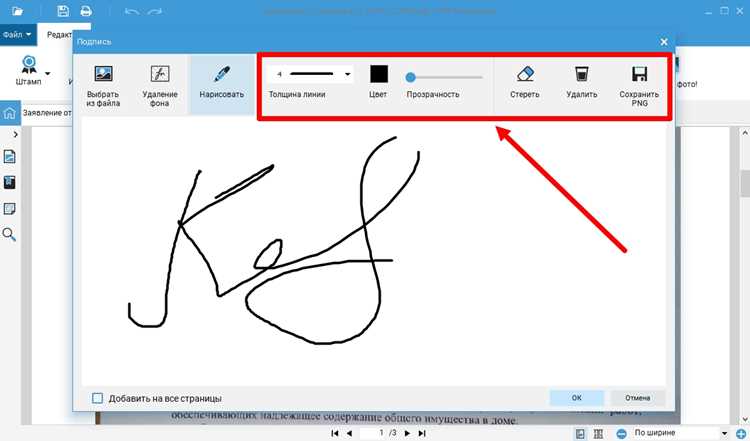
Для вырезания подписи из PDF потребуется программа с поддержкой редактирования PDF, например, Adobe Acrobat Pro, Foxit PDF Editor или PDF-XChange Editor. Откройте документ и выберите инструмент «Выделение» или «Редактирование объектов». Подпись обычно представлена как изображение или аннотированный объект.
Выделите область с подписью с помощью рамки выделения. В большинстве редакторов после выделения можно использовать команду «Вырезать» (Ctrl+X) для удаления подписи из документа или «Копировать» (Ctrl+C) для переноса в другое место.
Если подпись встроена в фоновое изображение страницы, стандартные инструменты могут не сработать. В этом случае используется экспорт страницы в формат изображения (PNG, JPEG), удаление подписи в графическом редакторе и последующая конвертация обратно в PDF.
После удаления подписи рекомендуется сохранить копию документа под новым именем, чтобы исходный файл оставался нетронутым. Некоторые редакторы позволяют автоматически сохранять изменения в истории версий.
Для защиты от случайного удаления подписи перед редактированием можно создать резервную копию страницы с подписью или использовать функцию аннотирования вместо встроенной подписи, что облегчает последующее редактирование.
Выбор программы для редактирования PDF
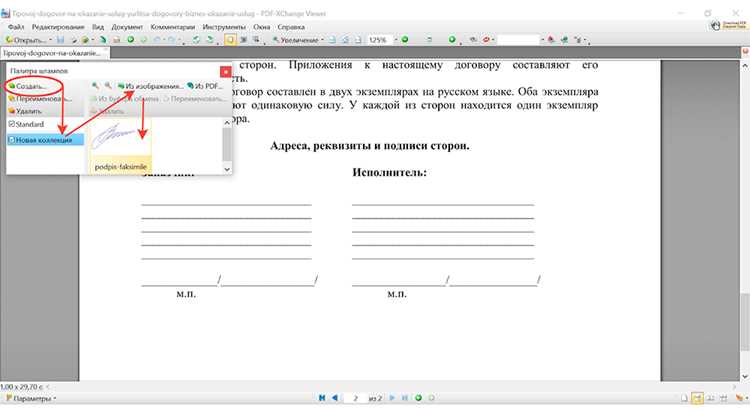
Для удаления или вырезания подписи в PDF важен выбор инструмента, который поддерживает работу с векторными и растровыми элементами. Adobe Acrobat Pro позволяет выделять подпись и удалять её без нарушения структуры документа. Nitro PDF обеспечивает пакетное редактирование и сохранение исходного форматирования.
Бесплатные альтернативы включают PDF-XChange Editor, который позволяет использовать инструмент «Редактор содержимого» для точного удаления подписи, и LibreOffice Draw, подходящий для простых изменений, но иногда изменяющий расположение элементов на странице.
Онлайн-сервисы, такие как Smallpdf и ILovePDF, удобны для одноразовых операций, но накладывают ограничения на размер файла и могут сохранять водяные знаки. Для конфиденциальных документов предпочтительнее локальные программы.
При выборе учитывайте совместимость с вашей операционной системой, наличие функции редактирования слоёв и возможность работы с защищёнными PDF. Программы с поддержкой аннотаций и прямого редактирования слоёв обеспечивают точное удаление подписи без искажения текста и графики.
Импорт PDF файла в редактор
Откройте выбранный редактор PDF, например, Adobe Acrobat, Foxit PhantomPDF или PDF-XChange Editor. В главном меню выберите «Файл» → «Открыть» и укажите путь к PDF-документу. Проверяйте совместимость формата: некоторые редакторы корректно работают только с PDF версии 1.4–1.7.
Для крупных файлов рекомендуется предварительно убедиться, что документ не защищён паролем или ограничениями на редактирование. Если файл защищён, используйте встроенные функции редактора для снятия ограничений, имея на это законное право.
При импорте PDF с несколькими страницами можно выбрать конкретные страницы для редактирования. Это ускоряет работу и снижает нагрузку на систему. В настройках импорта обратите внимание на опцию сохранения оригинального разрешения изображений, чтобы элементы подписи не потеряли качество.
После загрузки PDF в редактор убедитесь, что текст и графика отображаются корректно. В случае с отсканированными документами активируйте OCR, чтобы элементы подписи стали доступными для выделения и последующего вырезания.
Некоторые редакторы позволяют перетаскивать PDF напрямую в окно программы, минуя меню «Открыть». Этот способ ускоряет импорт, но требует проверки, что все страницы полностью загружены и нет пропусков в содержимом.
Поиск и выделение подписи на странице
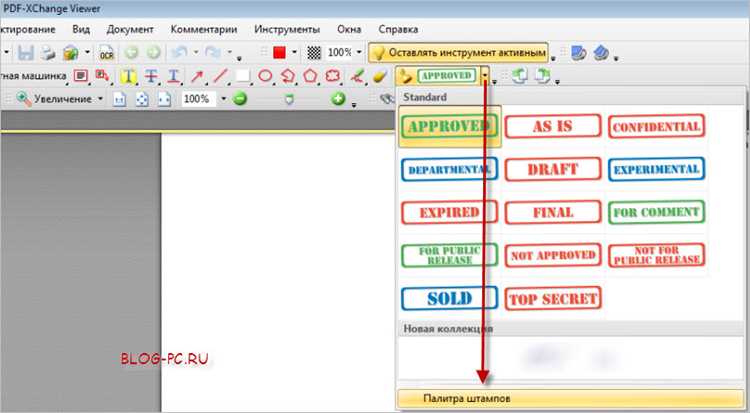
Для точного вырезания подписи сначала необходимо её идентифицировать на странице PDF. Подпись чаще всего расположена в нижней трети документа, рядом с датой или печатью. При этом цвет и стиль чернил могут отличаться от основного текста.
Этапы поиска и выделения подписи:
- Определение области: Используйте инструмент выделения текста или объектов PDF-редактора. Начните с нижней трети страницы, если нет других указаний.
- Визуальное различие: Ищите элементы с рукописным шрифтом, закорючками, необычным наклоном или толщиной линии. Подпись часто имеет контраст с типографским текстом.
- Выделение объекта: В PDF-редакторе используйте функцию «Выделить объект» или «Выделение области». Обведите подпись точной рамкой, чтобы не захватывать соседний текст.
- Проверка границ: Перед вырезкой убедитесь, что рамка полностью охватывает подпись, но не включает строки текста или графические элементы рядом.
- Дополнительная фильтрация: Если редактор поддерживает распознавание изображений, используйте его для точного отделения подписи от фона и текста.
Советы по повышению точности:
- Увеличьте масштаб страницы до 200–400% для более аккуратного выделения.
- Если подпись сканированная, используйте инструмент «Выделение по контуру» для автоматического распознавания формы.
- Избегайте автоматического выделения всего нижнего блока текста – это может включить лишние элементы.
Удаление подписи с сохранением содержимого документа
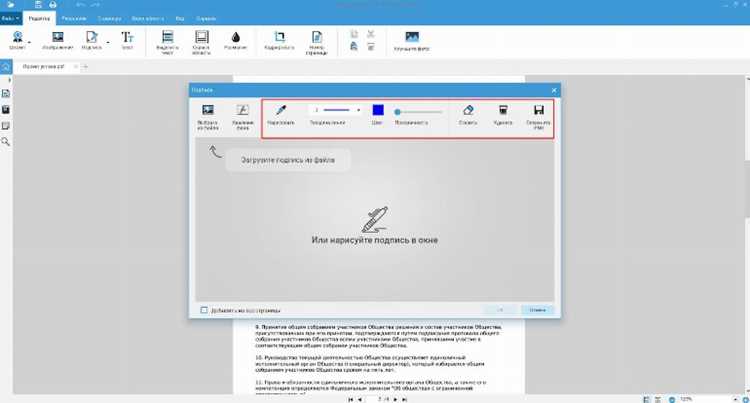
Для удаления электронной подписи из PDF без повреждения текста и изображений используется редактирование структуры документа. Наиболее безопасный способ – использование программ с поддержкой редактирования подписей, например Adobe Acrobat Pro или PDF-XChange Editor.
В Adobe Acrobat Pro подпись можно удалить через меню «Инструменты» → «Защита» → «Удалить подпись». После подтверждения удаления все элементы документа сохраняются, включая текст, изображения и таблицы. Этот метод работает только с цифровыми подписями, добавленными через систему PDF, а не с отсканированными изображениями подписи.
Если подпись добавлена как изображение, удаление производится с помощью функции редактирования PDF: выбирается объект подписи и удаляется, при этом остальные слои документа остаются нетронутыми. В PDF-XChange Editor можно выделить подпись инструментом «Выбор объекта» и удалить без изменения текста.
При массовой обработке документов можно использовать скрипты на Python с библиотекой PyPDF2 или pikepdf. Скрипт идентифицирует аннотированные подписи и удаляет их, оставляя все содержимое страниц без изменений. Этот подход подходит для корпоративного документооборота и больших архивов.
После удаления подписи рекомендуется сохранить документ под новым именем и проверить целостность всех элементов, чтобы убедиться, что структура и форматирование не изменились.
Сохранение файла после удаления подписи
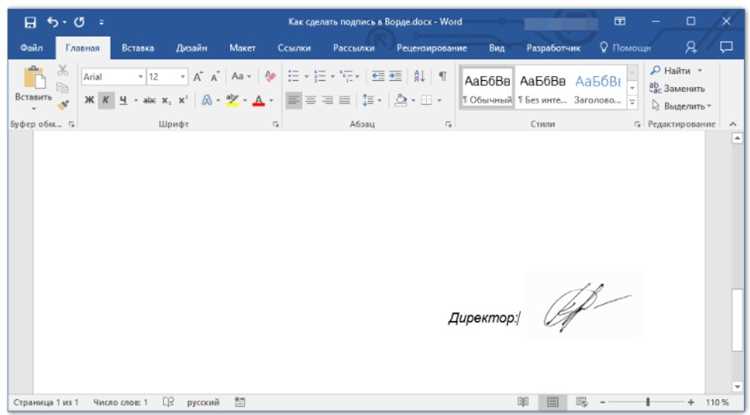
После удаления подписи из PDF важно корректно сохранить документ, чтобы изменения вступили в силу и файл остался пригодным для дальнейшей работы. Рекомендуется использовать режим «Сохранить как» вместо простого «Сохранить», чтобы сохранить оригинал без подписи отдельно.
Для большинства PDF-редакторов последовательность действий следующая:
| Шаг | Действие |
|---|---|
| 1 | Удалите подпись через инструмент редактирования или управления подписями. |
| 2 | Выберите «Файл» → «Сохранить как». |
| 3 | Задайте новое имя файла или добавьте отметку «_без_подписи». |
| 4 | Убедитесь, что формат PDF выбран, и сохраните файл. |
Если используется Adobe Acrobat, можно также включить опцию «Сохранить изменения без создания копии», но этот способ необратим. В бесплатных редакторах, таких как PDF-XChange Editor, последовательность аналогична, но стоит проверять, чтобы поля формы и аннотации сохранились корректно.
После сохранения желательно открыть новый файл и проверить, что подпись удалена и документ корректно отображается на всех страницах. В случае, если PDF защищён паролем, сохранение может требовать ввода ключа для внесения изменений.
Для массовой обработки нескольких файлов рекомендуется использовать пакетное сохранение или скрипты с поддержкой командной строки (например, через PDFtk), чтобы исключить ручные ошибки и сохранить структуру документов.
Экспорт вырезанной подписи в отдельное изображение
После выделения подписи в PDF следует сохранить её в формате, поддерживающем прозрачность, например PNG. В PDF-редакторах, таких как Adobe Acrobat или Foxit PDF Editor, используется функция «Сохранить как изображение» после выделения области подписи. Выбирайте опцию «Только выделение» для экспорта без остальной части страницы.
Если используется специализированный инструмент для вырезания, убедитесь, что разрешение изображения соответствует исходному PDF – 300 dpi или выше обеспечивает четкость при масштабировании. В настройках экспорта отключайте сглаживание фона, чтобы сохранить прозрачность за пределами подписи.
Для массового экспорта подписи из нескольких документов применяйте скрипты или встроенные функции пакетной обработки, доступные в PDF-редакторах. Результат сохраняется в отдельной папке с автоматическим присвоением уникальных имен, что исключает перезапись файлов.
Перед использованием подписи в других документах проверьте корректность прозрачного фона, размер и качество линий. При необходимости выполняйте легкую коррекцию контуров в графическом редакторе без изменения пропорций подписи.
Проверка файла на корректность после редактирования
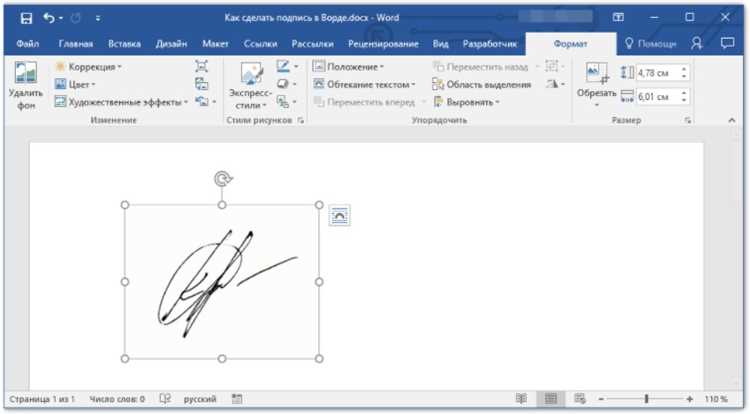
После удаления или изменения подписи в PDF важно убедиться, что документ остался функциональным и не поврежденным.
- Открытие файла в нескольких просмотрщиках: Проверьте документ в Adobe Acrobat, Foxit Reader и встроенных просмотрщиках браузеров, чтобы убедиться, что страницы отображаются корректно и элементы не смещены.
- Проверка структуры документа: Используйте функцию «Свойства документа» или «Структура» для проверки количества страниц, закладок, слоев и вложенных объектов. После редактирования они не должны исчезать или повреждаться.
- Тестирование интерактивных элементов: Если в PDF есть формы, ссылки или кнопки, убедитесь, что они работают. Например, текстовые поля должны сохранять ввод, а гиперссылки корректно открывать страницы или веб-адреса.
- Проверка шрифтов и кодировок: Убедитесь, что все шрифты встроены и отображаются без замен, а текст не содержит искажений, особенно если документ был сканирован или конвертирован.
- Контроль целостности после сохранения: Сравните размеры исходного и измененного файла. Резкое уменьшение или увеличение объема может указывать на потерю данных или добавление лишних объектов.
Дополнительно рекомендуется создать резервную копию файла перед окончательным сохранением, чтобы при необходимости восстановить исходный вариант. Проверку можно автоматизировать с помощью специализированных утилит для валидации PDF, таких как PDFTron, PDF Studio или встроенные инструменты Acrobat Pro.
Вопрос-ответ:
Можно ли удалить подпись из PDF без установки дополнительного ПО?
Да, это возможно, но зависит от того, как PDF был создан. Если файл не защищён и подпись добавлена как отдельный слой или изображение, её можно удалить с помощью бесплатных онлайн-сервисов для редактирования PDF, таких как Smallpdf или PDFescape. Однако если документ защищён цифровой подписью, просто удалить подпись без специального программного обеспечения не получится.
Какие программы лучше использовать для удаления подписи с PDF на компьютере?
Для ПК подойдут редакторы PDF с расширенными функциями редактирования, например, Adobe Acrobat Pro, Foxit PDF Editor или PDF-XChange Editor. В таких программах можно выделить подпись и удалить её или скрыть. Важно понимать, что после удаления подписи документ может потерять юридическую силу, если подпись была цифровой.
Можно ли вырезать подпись из PDF на смартфоне?
Да, на смартфоне есть несколько приложений для редактирования PDF. Например, Adobe Acrobat Reader для мобильных устройств позволяет удалять или замещать элементы в PDF. Также есть приложения вроде Xodo или PDF Extra, где можно выделить подпись и удалить её, либо сохранить документ без этой подписи. Следует учитывать, что удаление цифровой подписи может изменить статус документа.
Удаление подписи из PDF может повредить сам файл?
Если файл не защищён, удаление подписи обычно безопасно. Но если PDF защищён цифровой подписью или установленными правами доступа, попытка удалить подпись может сделать файл недоступным или испортить структуру документа. Поэтому перед удалением стоит создать резервную копию, чтобы сохранить исходный документ.
Как удалить подпись из PDF, если она встроена в сканированный документ?
Если подпись является частью изображения, встроенного в сканированный PDF, простого удаления слоя не получится. В этом случае можно использовать редакторы изображений или PDF с функцией редактирования картинок, чтобы замазать подпись белым цветом или вырезать её. Альтернативно, можно конвертировать PDF в формат изображения, отредактировать и затем сохранить обратно в PDF.

 Загрузка...