Содержание статьи
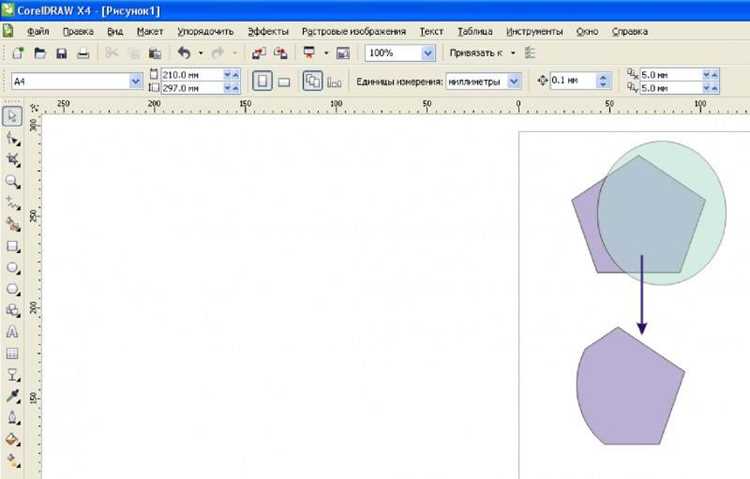
В CorelDRAW вырезка текста позволяет быстро перемещать фрагменты документа без изменения формата и стиля. Процесс начинается с выделения текста с помощью инструмента Pick Tool, который поддерживает точное выделение отдельных символов, слов или абзацев.
После выделения текста для вырезки используется комбинация клавиш Ctrl+X или пункт контекстного меню Вырезать. Это действие помещает текст в буфер обмена, позволяя вставить его в другое место документа или в отдельный файл.
При работе с крупными макетами рекомендуется проверять корректность выделения, чтобы не удалить случайно лишние объекты или элементы дизайна. Использование слоя текста и функция Undo помогут восстановить данные в случае ошибок.
Для точного позиционирования вырезанного текста на новом месте можно использовать направляющие и координатную сетку CorelDRAW. Это позволяет сохранить выравнивание и структуру документа без искажения исходного макета.
Выбор текста для вырезки в Corel
Перед вырезкой текста важно точно определить, какой фрагмент нужно переместить. В CorelDRAW это выполняется с помощью инструментов выделения и точного управления объектами.
Для выбора текста используйте следующие методы:
- Инструмент Pick Tool: позволяет выделять отдельные текстовые объекты на рабочем поле. Наведите курсор на текст и щелкните, чтобы выбрать фрагмент.
- Инструмент Shape Tool: подходит для редактирования текста внутри объекта, например, при необходимости выделить конкретное слово или символ.
- Клавиши Shift и Ctrl: удерживайте Shift, чтобы добавить к выделению несколько объектов, или Ctrl, чтобы выделить несмежные элементы.
При работе с многослойными документами:
- Проверьте, на каком слое находится текст.
- Включите видимость и разблокируйте слой, если он заблокирован.
- Убедитесь, что текст не находится внутри группы, которую нужно временно разъединить для точного выделения.
После точного выбора текста можно переходить к вырезке с сохранением всех форматов, стилей и расположения текста на документе.
Использование инструмента «Выделение» для текста
Инструмент Выделение (Pick Tool) позволяет точно выбрать текстовые объекты для последующей вырезки. Он поддерживает выделение как отдельных слов, так и целых блоков текста.
Для работы с инструментом:
- Активируйте Pick Tool на панели инструментов или нажмите V на клавиатуре.
- Щелкните по текстовому объекту, чтобы выделить его. При этом вокруг объекта появится рамка выделения.
- Для выбора нескольких объектов удерживайте Shift и кликайте по каждому элементу.
- Чтобы выделить все элементы на слое, используйте комбинацию Ctrl+A, если текст находится на отдельном слое.
После выделения текста рамка позволяет перемещать объект, менять размер или применять вырезку с сохранением исходного форматирования. Проверяйте, чтобы выделение не захватывало соседние элементы, чтобы избежать случайного удаления.
Комбинация клавиш для вырезания текста
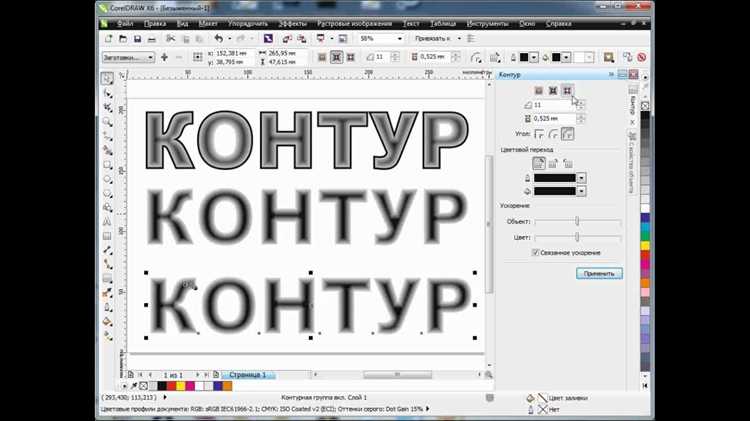
В CorelDRAW для вырезания текста используется стандартная комбинация Ctrl+X. Она переносит выделенный текст в буфер обмена, позволяя вставить его в другое место документа или в отдельный файл.
Рекомендации по использованию:
- Сначала выделите текст с помощью Pick Tool или другого инструмента выделения.
- Нажмите Ctrl+X, чтобы удалить текст с текущего места и сохранить его в буфере обмена.
- Если вы случайно вырезали неправильный фрагмент, используйте Ctrl+Z для отмены действия.
- После вырезки текст можно вставить в любую текстовую рамку или на новый слой с помощью Ctrl+V.
Использование клавиатурных комбинаций ускоряет работу с большими проектами, особенно при многократных операциях перемещения текста внутри макета.
Контекстное меню: вырезка через правую кнопку мыши

В CorelDRAW вырезку текста можно выполнять через контекстное меню, вызываемое правой кнопкой мыши. Этот способ удобен при работе с несколькими объектами и позволяет быстро управлять текстом без использования клавиатурных комбинаций.
Алгоритм действий:
| Шаг | Действие | Рекомендация |
|---|---|---|
| 1 | Выделите текст с помощью Pick Tool. | Проверяйте, чтобы рамка выделения охватывала только нужный текст. |
| 2 | Щелкните правой кнопкой мыши по выделенному тексту. | Контекстное меню откроется рядом с курсором, что ускоряет доступ к функциям. |
| 3 | Выберите пункт Вырезать. | Текст сразу перемещается в буфер обмена, готовый для вставки в другое место. |
| 4 | Перейдите к месту вставки и щелкните правой кнопкой мыши, выбрав Вставить. | Используйте направляющие и сетку для точного размещения текста. |
Контекстное меню удобно при редактировании сложных макетов, когда текст нужно быстро переместить без переключения на клавиатуру.
Перенос вырезанного текста на новое место
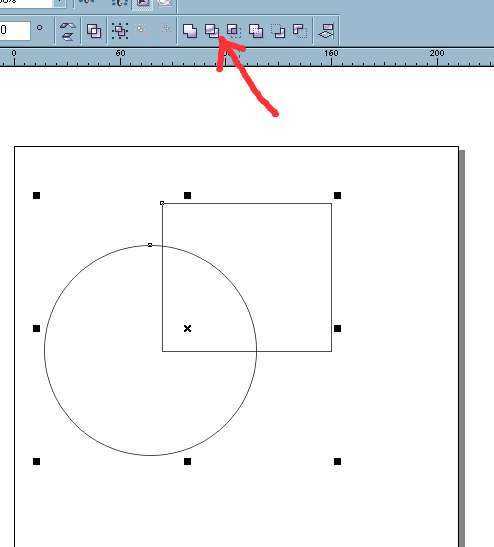
После вырезки текста в CorelDRAW его можно переместить в любое место документа с сохранением форматирования. Для этого используется буфер обмена или прямое перетаскивание.
Методы переноса текста:
- Вставка из буфера обмена: нажмите Ctrl+V в новом месте документа. Текст вставляется с исходным шрифтом, размером и стилем.
- Перетаскивание выделенного текста: после выделения текстового блока щелкните по нему и удерживайте кнопку мыши, перемещая на нужную позицию.
- Использование направляющих и сетки: включите Guidelines или сетку для точного позиционирования текста относительно других объектов.
При работе с многослойными проектами проверяйте, чтобы текст вставлялся на нужный слой. Это предотвращает случайное перекрытие и потерю элементов макета.
Если текст не вставляется в нужное место, убедитесь, что слой разблокирован и активен, а выбран правильный инструмент для работы с объектами.
Использование буфера обмена для перемещения текста
Буфер обмена в CorelDRAW позволяет перемещать текст между различными частями документа или между файлами без потери форматирования. Все действия выполняются через стандартные команды копирования и вставки.
Пошаговое использование буфера обмена:
- Выделите текст с помощью Pick Tool или Shape Tool для точного выбора символов, слов или абзацев.
- Нажмите Ctrl+X, чтобы вырезать текст и сохранить его в буфере обмена.
- Перейдите к месту вставки. Если вставка осуществляется в другом документе, откройте нужный файл.
- Нажмите Ctrl+V для вставки текста. Он сохранит исходный шрифт, размер и цвет.
- При необходимости используйте Ctrl+Z для отмены вставки или корректировки позиции текста.
Для перемещения больших фрагментов текста между слоями рекомендуется использовать буфер обмена, так как прямое перетаскивание может нарушить структуру макета или затруднить точное выравнивание.
- Буфер обмена поддерживает вставку текста с сохранением стилевых атрибутов.
- Текст можно вставлять на новые слои, чтобы избежать наложений и перекрытий.
- Используйте направляющие и сетку для точного позиционирования после вставки.
Проверка корректности вставки текста

После вставки вырезанного текста важно убедиться, что он отображается правильно и сохраняет исходное форматирование. Это предотвращает ошибки при работе с макетом и упрощает дальнейшее редактирование.
Рекомендации по проверке:
- Проверьте шрифт, размер и цвет текста. Они должны совпадать с исходными настройками.
- Убедитесь, что текст не сместился относительно других объектов и не перекрывает элементы дизайна.
- Если текст находится на отдельном слое, проверьте, что слой активен и видим.
- Используйте функции Undo и Redo, чтобы исправить смещение или случайные изменения.
- При работе с длинными фрагментами текста проверьте разрывы строк и выравнивание абзацев.
Тщательная проверка после вставки снижает риск ошибок и позволяет сразу корректировать положение текста в документе.
Исправление ошибок после вырезки текста
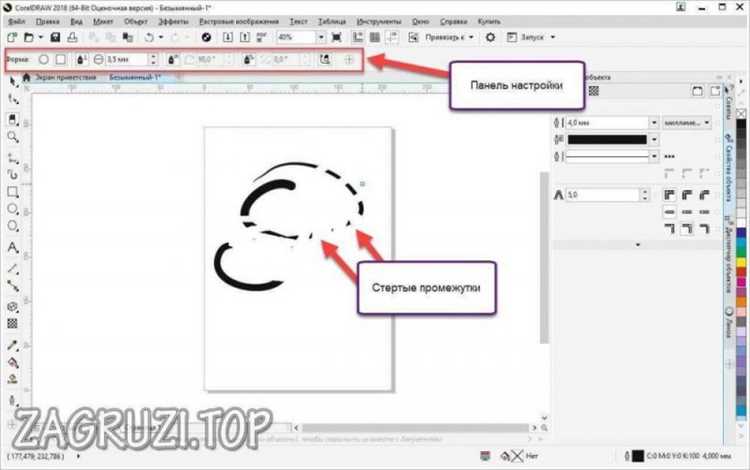
После вырезки текста в CorelDRAW могут возникать ошибки, связанные с потерей форматирования, смещением объектов или случайным удалением элементов макета. Исправление таких ошибок требует использования встроенных инструментов и функций программы.
Методы исправления:
- Используйте Ctrl+Z для отмены последнего действия, если вырезка была выполнена неправильно.
- Если текст вставлен в неправильное место, выделите его и примените Ctrl+X с последующей вставкой на нужный слой или в нужный фрейм.
- При нарушении форматирования примените панель свойств текста для восстановления шрифта, размера и цвета.
- Если элементы макета сместились, используйте направляющие или сетку для точного выравнивания текста и объектов.
- Для восстановления текста, удалённого случайно с других слоёв, используйте функцию Undo History для возврата к нужной версии документа.
Регулярная проверка выделения и слоя перед вырезкой снижает риск ошибок и упрощает процесс восстановления текста.
Вопрос-ответ:
Как выделить конкретный фрагмент текста для вырезки в CorelDRAW?
Для выделения текста используйте инструмент Pick Tool. Щелкните по объекту текста, чтобы выбрать отдельное слово или абзац. Если нужно выделить несколько объектов, удерживайте Shift и кликайте по каждому элементу. Для точного редактирования отдельных символов можно использовать Shape Tool.
Какая комбинация клавиш используется для вырезки текста?
В CorelDRAW для вырезки текста применяется Ctrl+X. Сначала выделите текст с помощью Pick Tool, затем нажмите Ctrl+X. Текст переместится в буфер обмена, и его можно вставить на новое место с помощью Ctrl+V. Если произошла ошибка, используйте Ctrl+Z для отмены действия.
Можно ли вырезать текст через контекстное меню?
Да, вырезка текста через правую кнопку мыши доступна в CorelDRAW. Выделите текст, щелкните по нему правой кнопкой мыши и выберите пункт Вырезать. Текст попадет в буфер обмена и будет готов для вставки. Этот способ удобен при работе с несколькими объектами на одном слое.
Как перенести вырезанный текст на другой слой или документ?
После вырезки текста с помощью Ctrl+X или контекстного меню откройте нужный слой или другой документ. Нажмите Ctrl+V, чтобы вставить текст. Для точного позиционирования используйте направляющие и сетку, чтобы сохранить выравнивание с другими элементами макета.
Что делать, если текст после вырезки вставился с неправильным форматированием?
Если вставленный текст потерял шрифт, размер или цвет, выделите его и примените панель свойств текста для восстановления исходного оформления. Также проверьте активность слоя и убедитесь, что текст не перекрывает другие объекты. При необходимости используйте Undo History, чтобы вернуть текст в исходное состояние.
Как правильно вырезать текст в CorelDRAW, чтобы не потерять форматирование и позицию в макете?
Для вырезки текста сначала выделите нужный фрагмент с помощью Pick Tool. После этого используйте Ctrl+X или пункт Вырезать в контекстном меню. Текст попадет в буфер обмена и сохранит шрифт, размер и стиль. При вставке на новое место используйте Ctrl+V и ориентируйтесь на направляющие или сетку, чтобы сохранить точное позиционирование. Если текст оказался в неправильном месте или слой был заблокирован, используйте Undo для отмены и повторите вставку, проверяя активность слоя и правильность выделения.

 Загрузка...