Содержание статьи
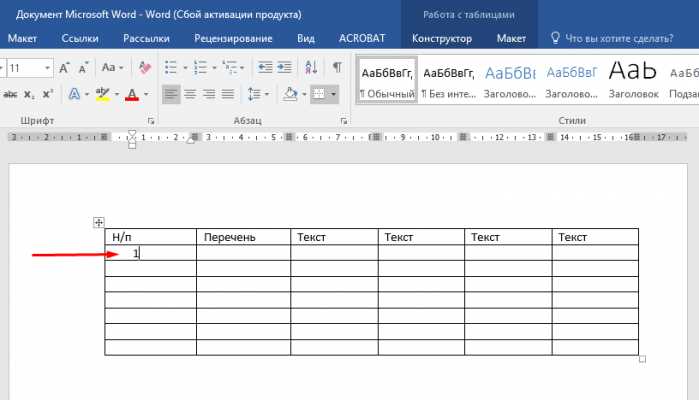
Неправильное выравнивание текста после нумерации в Word приводит к нарушению визуальной структуры документа и затрудняет восприятие информации. Часто встречается ситуация, когда номера занимают разное количество знаков, а текст начинает «прыгать» и смещаться вправо. Для документов с более чем 50 пунктами списков это создает хаос и требует ручной корректировки.
Word предоставляет инструменты для точной настройки позиции текста относительно номера. Линейка и табуляции позволяют установить одинаковый отступ для всех уровней списка, что обеспечивает равномерное выравнивание. Диалоговое окно «Абзац» помогает задать отступ первой строки и расстояние между номерами и текстом, минимизируя необходимость дополнительных корректировок.
Если список содержит несколько уровней нумерации, важно проверить настройки каждого уровня отдельно. Неправильно заданные табуляции или стили могут привести к смещению текста на подуровнях. Повторное применение стандартного стиля списка или сброс пользовательских изменений помогает восстановить равномерное выравнивание без потери форматирования.
При копировании текста из других документов или из интернета часто возникают скрытые отступы и пробелы, влияющие на расположение текста после номера. Их можно удалить через функцию «Очистить форматирование» или вручную скорректировать табуляцию, чтобы сохранить единый вид документа и избежать хаотичных смещений.
Проверка отступов для всех уровней списка
Для точного выравнивания текста после нумерации необходимо проверить отступы каждого уровня списка. В Word многократные уровни создают собственные параметры табуляции и отступа, которые могут отличаться от основного текста. Чтобы проверить отступ, выделите пункт списка и обратите внимание на значения Отступ первой строки и Отступ слева в диалоговом окне «Абзац».
При наличии нескольких уровней нумерации необходимо выделять пункты каждого уровня по отдельности. Разные уровни часто имеют стандартные отступы: первый уровень – 0,63 см, второй – 1,27 см, третий – 1,91 см. Если текст смещен или не совпадает с цифрами, скорректируйте Табуляцию для текста после номера на линейке или через параметры списка.
Особое внимание стоит уделить спискам с двухзначными или трёхзначными номерами. Увеличение ширины номера влияет на положение текста, поэтому отступ после номера должен быть установлен вручную. Использование одинаковых значений табуляции для всех уровней обеспечивает единое визуальное выравнивание и предотвращает «прыжки» текста при редактировании.
Если при проверке обнаружены различия в отступах, примените настройку Установить для всех пунктов этого уровня через контекстное меню списка. Это сохранит одинаковую структуру для всех элементов выбранного уровня и облегчит корректировку подуровней без необходимости менять каждый пункт вручную.
Использование линейки для точного выравнивания текста
Линейка в Word позволяет установить точное положение текста относительно номера в списке и задать одинаковые отступы для всех пунктов. Чтобы включить линейку, перейдите на вкладку Вид и отметьте Линейка. После этого можно корректировать расположение текста визуально.
Для выравнивания текста выполните следующие действия:
- Выделите весь список или отдельный пункт.
- На верхней горизонтальной линейке найдите маркеры: треугольник слева – отступ первой строки, нижний треугольник – отступ всего абзаца, прямоугольник – позиция текста после номера.
- Перетащите маркеры так, чтобы текст начинался на одинаковой позиции после номера для всех уровней.
Для многоуровневых списков рекомендуется проверять каждый уровень отдельно. Значения стандартных отступов для первого, второго и третьего уровня обычно составляют 0,63 см, 1,27 см и 1,91 см. При необходимости корректируйте маркеры линейки вручную для точного совпадения текста с цифрами.
Если после корректировки некоторые пункты остаются смещёнными, используйте комбинацию клавиш Ctrl+Z для отмены и повторной настройки. Это позволяет добиться выравнивания без влияния на соседние элементы списка и сохранить единый вид документа.
Настройка позиции табуляции для текста после номера
Табуляция в списках Word определяет точное начало текста после номера и позволяет избежать смещений при изменении длины цифр. Для настройки выделите пункт списка и откройте диалоговое окно Список с несколькими уровнями через контекстное меню.
Далее выполните следующие шаги:
- Установите значение Позиция табуляции для текста после номера. Для первого уровня стандартно используется 0,63 см, для второго – 1,27 см, для третьего – 1,91 см.
- Выберите Выравнивание по левому краю, чтобы текст начинался на одной линии независимо от длины номера.
- Нажмите Применить для всех пунктов этого уровня, чтобы изменения распространились на весь список.
Если список содержит двухзначные или трёхзначные номера, увеличьте позицию табуляции на 0,3–0,5 см, чтобы сохранить одинаковый отступ текста. После настройки проверьте визуально, чтобы все пункты начинались на одной линии и не смещались при добавлении или удалении элементов списка.
Изменение формата нумерации через контекстное меню
Контекстное меню позволяет быстро изменить вид нумерации и корректировать выравнивание текста в списке. Щёлкните правой кнопкой мыши на любом пункте списка и выберите Изменить нумерацию или Настройка списка с несколькими уровнями.
Для настройки выполните следующие действия:
- Выберите Формат номера и задайте стиль: цифры, буквы или римские цифры.
- Установите Начало с, чтобы номер первого пункта соответствовал общей последовательности документа.
- Используйте Выравнивание номера по левому краю, чтобы текст после номера начинался строго на одной линии.
- При многоуровневых списках настройте отдельные уровни, чтобы каждый уровень имел правильный отступ и одинаковую табуляцию для текста после номера.
После применения изменений рекомендуется проверить все пункты списка. Если текст смещён, скорректируйте позицию табуляции или отступ через линейку, чтобы сохранить единое выравнивание для всех элементов.
Выравнивание текста с помощью диалогового окна «Абзац»
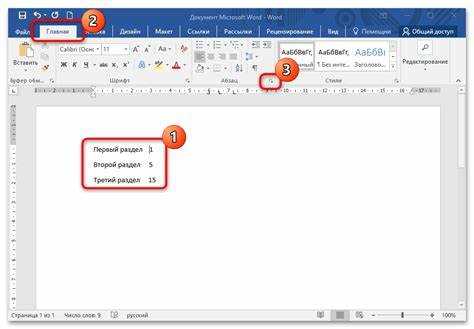
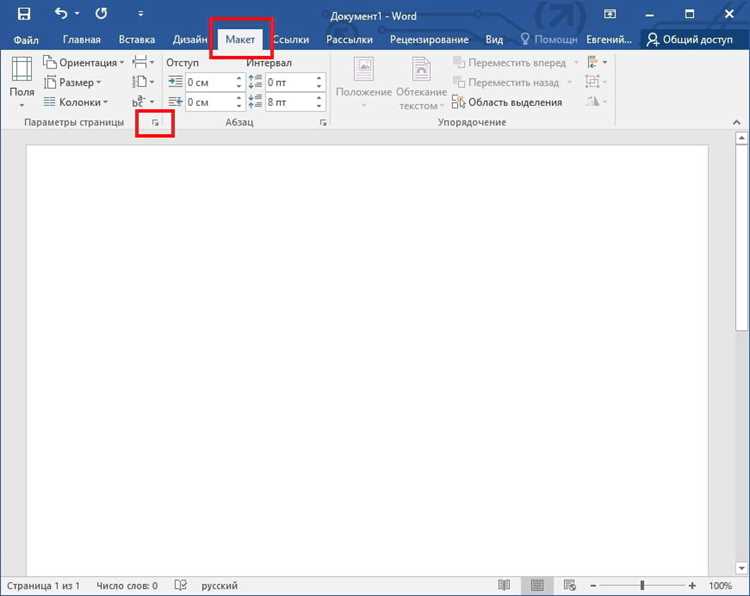
Диалоговое окно «Абзац» позволяет задать точные отступы и интервалы для текста после нумерации. Выделите пункты списка и откройте окно через вкладку Главная → Абзац → стрелка в правом нижнем углу.
Настройка включает следующие параметры:
- Отступ первой строки – значение соответствует позиции номера; обычно 0,63 см для первого уровня, 1,27 см для второго.
- Отступ слева – регулирует положение всего абзаца относительно левого края страницы или вкладки списка.
- Интервал между строками – влияет на визуальное выравнивание и читаемость списка при разных размерах шрифта.
- Применение для всех пунктов этого уровня – сохраняет единый вид для всех элементов выбранного уровня.
После настройки рекомендуется проверить выравнивание визуально. Если текст смещён относительно номера, скорректируйте отступ первой строки или позицию табуляции. Это гарантирует одинаковое начало текста на всех уровнях списка и предотвращает хаотичные смещения при редактировании документа.
Сброс и повторное применение стилей списка
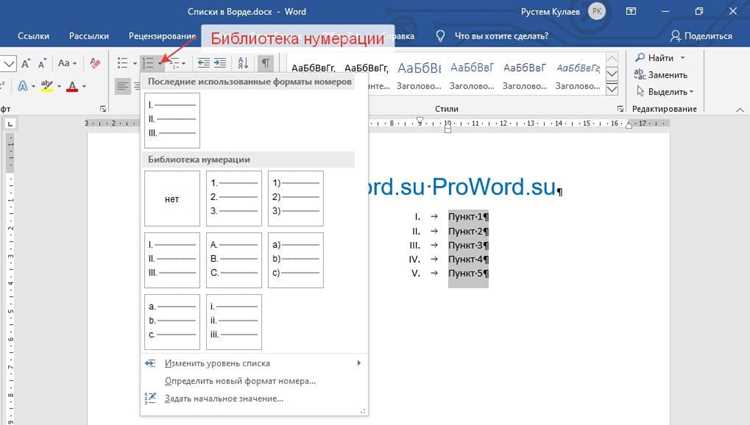
Исправление смещений при смешанных уровнях нумерации
Смешанные уровни нумерации часто вызывают смещение текста, особенно при изменении длины номера или при использовании разных стилей списка. Чтобы устранить смещения, необходимо проверить отступы и табуляции для каждого уровня отдельно.
Рекомендуется создать таблицу для визуального контроля выравнивания:
| Уровень списка | Отступ слева (см) | Отступ первой строки (см) | Позиция табуляции (см) |
|---|---|---|---|
| Первый | 0,63 | 0,63 | 0,63 |
| Второй | 1,27 | 0,63 | 1,27 |
| Третий | 1,91 | 0,63 | 1,91 |
После проверки таблицы выделите пункты каждого уровня и скорректируйте параметры через диалоговое окно Список с несколькими уровнями или линейку. Если текст смещается при добавлении новых элементов, настройте табуляцию вручную, чтобы сохранить одинаковое начало текста на всех уровнях.
Проверка и исправление выравнивания при копировании текста из других документов
Для исправления смещений выполните следующие действия:
- Выделите весь список и нажмите Очистить форматирование, чтобы удалить лишние отступы и стили.
- Примените стандартный стиль списка Word через панель инструментов.
- Проверьте позиции табуляции и отступ первой строки через линейку или диалоговое окно Абзац, установив одинаковые значения для всех пунктов.
- Если список многоуровневый, настройте каждый уровень отдельно и примените параметры для всех пунктов выбранного уровня.
- После корректировки визуально убедитесь, что текст выровнен одинаково после всех номеров и не смещается при добавлении или удалении пунктов.
Вопрос-ответ:
Почему текст после номеров в моем списке смещается и выглядит неровно?
Смещение текста после номеров обычно связано с разной длиной нумерации, неправильными отступами или табуляциями. В Word каждый уровень списка может иметь собственные значения Отступ слева и Отступ первой строки. Чтобы исправить проблему, выделите все пункты списка и проверьте параметры через диалоговое окно Абзац или линейку, установив одинаковые значения для всех элементов одного уровня. Это позволит тексту начинаться на одной линии после номера.
Как выровнять многоуровневый список, чтобы подуровни не смещались?
Для многоуровневого списка важно проверить настройки каждого уровня. В диалоговом окне Список с несколькими уровнями задайте одинаковый отступ текста после номера для всех пунктов одного уровня. Используйте стандартные значения: первый уровень — 0,63 см, второй — 1,27 см, третий — 1,91 см. Если подуровни смещены, скорректируйте табуляцию или перетащите маркеры линейки. Применение изменений для всех пунктов выбранного уровня сохранит единый вид списка.
Что делать, если при вставке списка из другого документа текст после номеров выглядит криво?
При копировании текста часто переносятся скрытые отступы и пробелы, которые нарушают выравнивание. Сначала выделите весь вставленный список и примените Очистить форматирование. Затем выберите стандартный стиль списка и настройте табуляцию и отступ первой строки через линейку или диалоговое окно Абзац. Если список многоуровневый, проверяйте и корректируйте каждый уровень отдельно, чтобы сохранить одинаковое начало текста после всех номеров.
Можно ли настроить автоматическое выравнивание текста после двух- или трёхзначных номеров?
Да, Word позволяет установить позицию табуляции для текста после номера, чтобы выравнивание оставалось одинаковым независимо от длины цифр. Выделите список, откройте Список с несколькими уровнями и задайте точное значение Позиция табуляции. Для двухзначных или трёхзначных номеров увеличьте отступ на 0,3–0,5 см. Это гарантирует, что текст начнётся на одной линии после номера и не смещается при добавлении новых пунктов.

 Загрузка...