Содержание статьи
PowerPoint на мобильных устройствах поддерживает большинство функций настольной версии, включая добавление слайдов, вставку графики и анимаций. Приложение доступно для iOS и Android и требует минимум 150 МБ свободного места и версии ОС не ниже iOS 14 или Android 8.
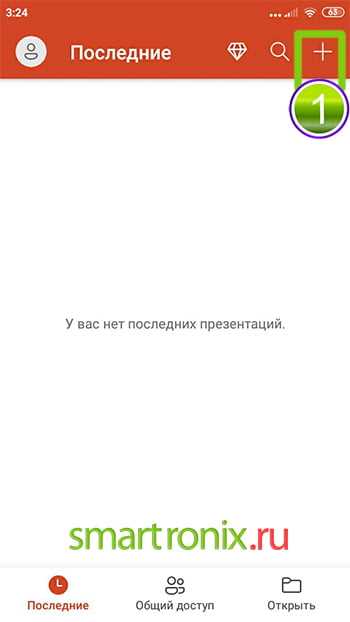
Для быстрого старта создайте новую презентацию через кнопку «+» и выберите шаблон. Шаблоны с готовыми цветами и шрифтами ускоряют работу и обеспечивают единый стиль. Для точной настройки текста используйте панель форматирования, где можно изменить шрифт, размер, цвет и выравнивание.
Добавление изображений и графиков на телефоне выполняется через меню «Вставка». Приложение поддерживает форматы PNG, JPG, SVG, а также диаграммы Excel. Для оптимизации размера презентации рекомендуется сжимать изображения перед вставкой, чтобы избежать торможения на слабых устройствах.
Для сохранения и обмена презентациями используйте встроенную синхронизацию с OneDrive или экспорт в PDF. Это обеспечивает доступ к проекту с любого устройства и упрощает совместную работу. Автосохранение включено по умолчанию, но рекомендуется проверять состояние сохранения перед закрытием приложения.
Установка приложения PowerPoint на смартфон
Приложение PowerPoint доступно для iOS и Android и распространяется бесплатно с ограничением функционала без подписки Microsoft 365. Для корректной работы требуется:
- iOS 14 и выше или Android 8 и выше;
- Не менее 150 МБ свободного места на устройстве;
- Активная учетная запись Microsoft для синхронизации файлов.
Пошаговая установка:
- Откройте App Store на iPhone или Google Play на Android.
- В строке поиска введите PowerPoint и выберите официальное приложение от Microsoft.
- Нажмите «Установить» и дождитесь завершения загрузки.
- Запустите приложение и выполните вход через учетную запись Microsoft.
После установки рекомендуется проверить доступ к OneDrive и локальному хранилищу, чтобы можно было открывать существующие презентации и сохранять новые. Для экономии места на устройстве можно отключить автоматическое скачивание шаблонов и изображений, оставляя их доступными только при необходимости.
Создание нового слайда и выбор макета
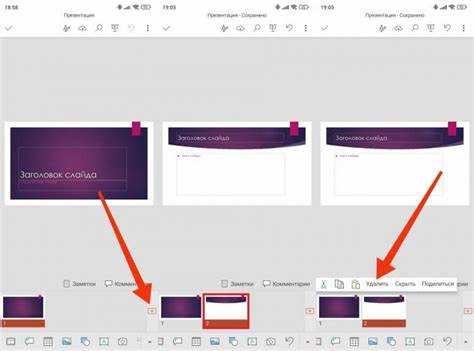
Для добавления нового слайда в PowerPoint на телефоне используйте кнопку «+» в нижней панели инструментов. После нажатия открывается список доступных макетов.
Доступные макеты включают:
- Титульный слайд – для заголовка презентации и подзаголовка;
- Заголовок и текст – для стандартного текста и маркированных списков;
- Изображение и подпись – для вставки фотографий с подписью;
- Две колонки – для параллельного размещения текста и графики;
- Пустой слайд – для полной свободы компоновки элементов.
Для быстрого выбора макета тапните по нему, после чего слайд появится в рабочей области. Для изменения макета существующего слайда откройте меню «Макет» и выберите новый вариант без потери уже добавленного контента.
Рекомендуется использовать разные макеты в пределах одной презентации для визуального разделения информации и улучшения восприятия аудитории.
Добавление текста и форматирование шрифтов
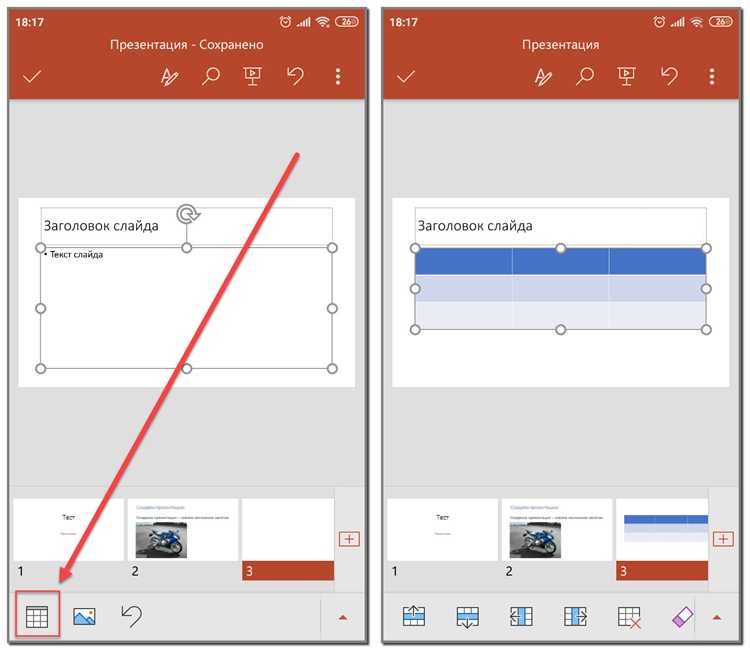
Для добавления текста на слайд тапните по текстовому полю или выберите «Вставить текст» на пустом слайде. Ввод поддерживает кириллицу и латиницу, а также базовые символы и цифры.
Форматирование выполняется через панель инструментов, где доступны изменение шрифта, размера, цвета и стиля текста. Для удобства настройки используйте следующую таблицу:
| Элемент | Рекомендация |
|---|---|
| Шрифт | Используйте Calibri или Arial для текста, Impact для заголовков |
| Размер | Заголовки 28–36 pt, основной текст 16–20 pt |
| Цвет | Контраст с фоном; избегайте слишком ярких оттенков |
| Стиль | Полужирный для заголовков, курсив для выделений; не более двух стилей на слайде |
| Выравнивание | Левое или по центру для основного текста, заголовки по центру |
Для точного размещения текста используйте маркеры, отступы и списки. Автоматическая проверка правописания активируется через настройки приложения, что упрощает корректировку текста на мобильном устройстве.
Вставка изображений и видео с телефона
Для добавления изображений на слайд откройте меню «Вставка» и выберите «Изображение». Можно вставлять файлы из галереи, OneDrive или через камеру телефона. Поддерживаются форматы JPG, PNG и SVG.
Для видео используется опция «Видео» в том же меню. Приложение позволяет добавлять файлы MP4 и MOV, а также вставлять ссылки на онлайн-видео через URL. Видео можно воспроизводить прямо на слайде без дополнительного конвертирования.
Рекомендуется оптимизировать размер файлов перед вставкой: изображения лучше сжимать до 2–3 МБ, видео – до 50 МБ. Это ускоряет загрузку презентации и снижает нагрузку на телефон.
Для управления элементами используйте стандартные инструменты: перемещение, масштабирование, обрезка. Видео можно обрезать по времени и включить автозапуск при показе слайда. Изображения и видео лучше выравнивать по сетке слайда для аккуратного визуального восприятия.
Использование шаблонов и тем оформления
В PowerPoint на телефоне доступны встроенные шаблоны и темы оформления, которые помогают сохранить единый стиль презентации. Для выбора откройте «Новый слайд» и перейдите в раздел «Темы».
Шаблоны включают готовые макеты с цветовой палитрой, шрифтами и расположением элементов. Темы оформления применяются ко всей презентации и автоматически синхронизируют фон, текст и графику.
Для редактирования темы откройте меню «Формат» и измените:
- Цветовую палитру – выбирайте 2–3 основных цвета для визуальной гармонии;
- Шрифты – комбинируйте один для заголовков и один для основного текста;
- Элементы дизайна – вставляйте и настраивайте фигуры, линии и иконки в соответствии с выбранной темой.
Рекомендуется использовать шаблоны для быстрого старта презентации и поддерживать одинаковый стиль слайдов, чтобы информация воспринималась последовательно и профессионально.
Настройка анимации и переходов между слайдами
Для добавления анимации выберите элемент на слайде и откройте меню «Анимация». Доступны эффекты появления, исчезновения, перемещения и выделения. Каждый эффект можно настроить по длительности и задержке.
Для управления последовательностью анимаций используйте список «Порядок анимации», где можно менять порядок и устанавливать автоматическое или по касанию воспроизведение.
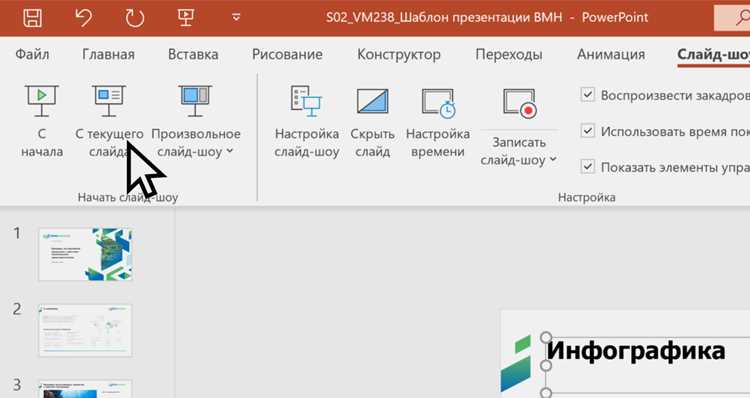
Переходы между слайдами настраиваются через «Переход». Приложение предлагает более 20 эффектов, включая Растворение, Сдвиг, Вытеснение. Для каждого перехода можно задать длительность и триггер воспроизведения.
Рекомендуется ограничивать количество анимаций и переходов на презентацию, чтобы сохранить плавность показа и избежать перегрузки визуальными эффектами. Однотипные переходы между слайдами создают единый стиль и упрощают восприятие информации.
Сохранение презентации и выбор формата файла
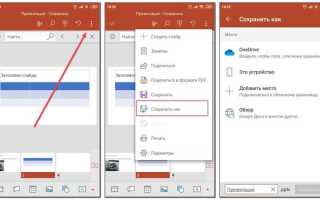
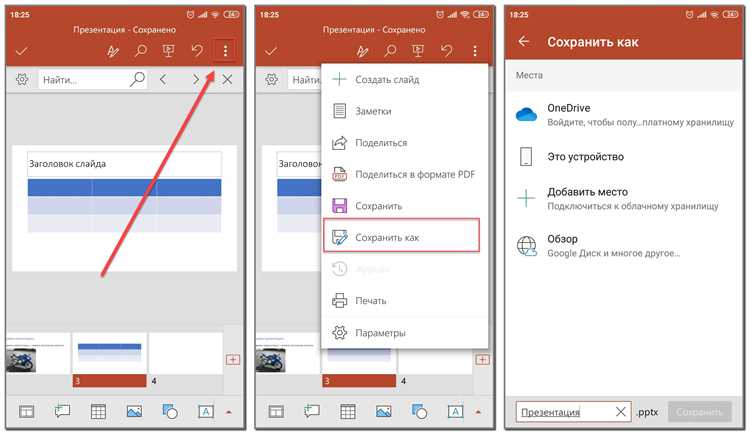
Для сохранения презентации откройте меню «Файл» и выберите «Сохранить как». Приложение поддерживает локальное хранение на телефоне и синхронизацию с OneDrive или SharePoint.
Доступные форматы файлов:
- PPTX – стандартный формат PowerPoint для редактирования на любых устройствах;
- PDF – удобен для рассылки и просмотра без изменения структуры;
- PPT – совместим с более старыми версиями PowerPoint;
- Видео (MP4) – используется для презентаций с анимациями и аудио.
Рекомендуется сохранять рабочую версию в PPTX для последующего редактирования и отдельную PDF для передачи коллегам. Перед экспортом проверьте корректность всех элементов, чтобы избежать обрезки текста или некорректного отображения изображений.
Совместная работа и отправка презентации
PowerPoint на телефоне поддерживает совместное редактирование через облачные сервисы Microsoft. Для этого используйте учетную запись OneDrive или SharePoint.
Для совместной работы выполните следующие шаги:
- Сохраните презентацию в облаке через «Файл» → «Сохранить как» → OneDrive;
- Откройте меню «Поделиться» и выберите «Пригласить участников»;
- Введите адреса электронной почты коллег или скопируйте ссылку с правами на просмотр или редактирование;
- Отправьте приглашения, чтобы участники могли редактировать презентацию в реальном времени.
Для отправки готовой презентации без редактирования используйте:
- Экспорт в PDF для просмотра;
- Отправку файла PPTX через мессенджеры или электронную почту;
- Создание ссылки на облачное хранилище для доступа без скачивания.
Рекомендуется проверять права доступа, чтобы избежать случайного редактирования или удаления слайдов другими участниками.
Вопрос-ответ:
Как установить PowerPoint на телефон и какие требования к устройству?
Для установки PowerPoint откройте App Store на iPhone или Google Play на Android. Приложение требует iOS 14 или выше и Android 8 или выше, а также не менее 150 МБ свободного места. После загрузки нужно войти через учетную запись Microsoft для синхронизации презентаций и доступа к облачному хранилищу.
Можно ли создавать и форматировать текст на слайдах полностью с телефона?
Да, PowerPoint на мобильном устройстве поддерживает добавление текста в любые поля и редактирование его параметров: шрифт, размер, цвет, стиль, выравнивание. Для упрощения работы с текстом можно использовать списки, маркеры и отступы. Проверка правописания активируется через настройки приложения, что помогает быстро исправлять ошибки.
Как вставлять изображения и видео с телефона и оптимизировать их размер?
Изображения вставляются через меню «Вставка» с галереи, камеры или OneDrive, поддерживаются форматы PNG, JPG и SVG. Видео добавляется через опцию «Видео» и может быть MP4, MOV или ссылка на онлайн-видео. Для ускорения работы презентации рекомендуется сжимать изображения до 2–3 МБ и видео до 50 МБ. Элементы можно перемещать, масштабировать и обрезать прямо в приложении.
Как применять шаблоны и темы оформления на телефоне?
Шаблоны доступны через меню «Новый слайд» и раздел «Темы». Каждый шаблон содержит готовые макеты, цвета и шрифты. Темы применяются ко всей презентации, синхронизируя фон, текст и графику. Можно редактировать цветовую палитру, шрифты и элементы дизайна через меню «Формат», чтобы сохранить единый стиль слайдов.
Какие способы совместной работы и отправки презентации доступны на мобильном устройстве?
Для совместного редактирования презентацию нужно сохранить в облаке через OneDrive или SharePoint. В меню «Поделиться» можно пригласить участников по email или создать ссылку с правами на просмотр или редактирование. Для отправки готовой презентации без редактирования используется экспорт в PDF, отправка файла PPTX через мессенджеры или ссылка на облачное хранилище. Рекомендуется проверять права доступа, чтобы исключить случайное изменение или удаление слайдов.
Как правильно добавлять анимацию и переходы между слайдами на телефоне?
Для добавления анимации выберите объект на слайде и откройте меню «Анимация». Можно выбрать эффекты появления, исчезновения, перемещения и выделения, а также задать длительность и задержку для каждого элемента. Для управления последовательностью используйте список «Порядок анимации». Переходы между слайдами настраиваются через меню «Переход», где можно выбрать эффект, установить длительность и триггер воспроизведения. Рекомендуется использовать один-два типа переходов, чтобы презентация выглядела аккуратно и не отвлекала от содержания.
Какие форматы файлов доступны при сохранении презентации на мобильном устройстве и как выбрать подходящий?
Презентацию можно сохранить в форматах PPTX, PDF, PPT и MP4. PPTX подходит для дальнейшего редактирования на любых устройствах, PDF удобен для просмотра и рассылки, PPT используется для совместимости со старыми версиями PowerPoint, а MP4 применяется, если нужно сохранить презентацию с анимациями и звуком. Для работы с командой лучше сохранять PPTX в облаке, а для отправки внешним пользователям — PDF или ссылку на облачное хранилище. Перед сохранением рекомендуется проверить корректность отображения всех слайдов, чтобы текст и изображения не обрезались.

 Загрузка...