Содержание статьи
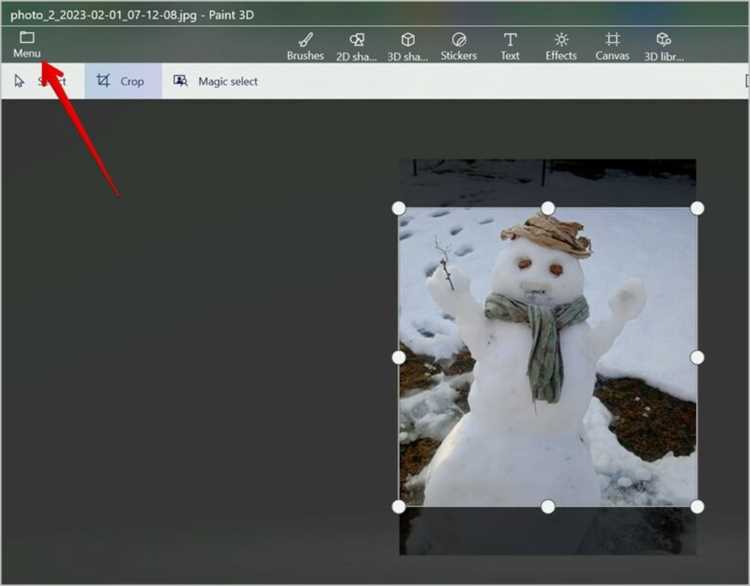
В Windows 10 существует несколько способов вырезать только нужную часть экрана, и каждый из них имеет свои особенности. Для пользователей, которые регулярно делают скриншоты, важно понимать, как быстро и удобно выбрать необходимую область, не тратя время на лишние шаги.
Одним из самых простых инструментов является стандартное приложение «Ножницы», которое позволяет не только захватывать отдельные области экрана, но и делать аннотации на изображениях. Для более опытных пользователей система предоставляет горячие клавиши для быстрого создания снимков и настройки захвата только части экрана с помощью инструмента «Инструмент для вырезки».
Горячие клавиши являются незаменимым помощником для быстрого скриншота в Windows 10. К примеру, сочетание клавиш Win + Shift + S позволяет мгновенно выделить нужную часть экрана, не открывая дополнительных программ. После захвата изображение автоматически сохраняется в буфер обмена, что дает возможность вставить его в любой документ или графический редактор.
Если требуется сохранить скриншот в определенном формате, стоит обратить внимание на программы сторонних производителей, которые предлагают расширенные возможности, такие как захват прокручиваемых окон или съемка с задержкой, чего нет в стандартных инструментах Windows 10. Такие утилиты могут стать незаменимыми в случае регулярного создания сложных снимков экрана.
Как использовать инструмент «Ножницы» для захвата экрана
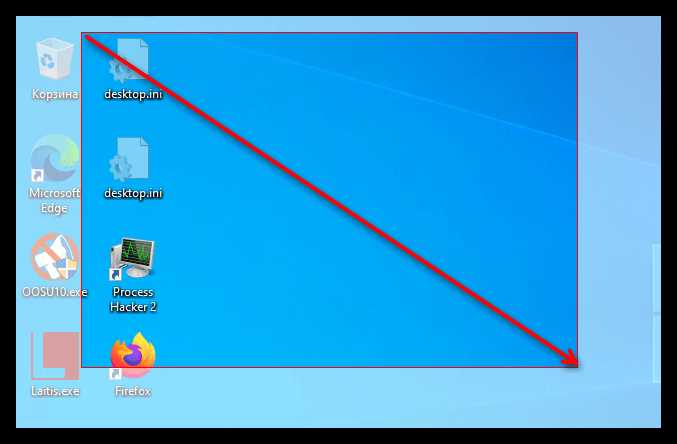
По умолчанию, в «Ножницах» доступны четыре режима захвата экрана: прямоугольная область, произвольная область, окно и весь экран. Для захвата определенной части экрана выберите первый или второй режим, в зависимости от того, какой области вы хотите сделать снимок. Прямоугольный режим позволяет выделить часть экрана прямоугольником, а произвольный – любым контуром.
Процесс захвата: После выбора режима курсор изменится на крестик или карандаш, в зависимости от выбранного типа. Нажмите и удерживайте левую кнопку мыши, чтобы выделить нужную область, затем отпустите кнопку для завершения захвата. Скриншот автоматически откроется в окне инструмента «Ножницы», где его можно сохранить или скопировать в буфер обмена для дальнейшего использования.
Для удобства использования инструмента, можно настроить «Ножницы» на автоматическое создание снимков через заданные интервалы времени. Для этого перейдите в настройки, выбрав пункт «Параметры» в меню «Ножницы». Здесь можно включить опцию «Задержка», которая позволяет отложить захват на несколько секунд.
Для удобства, захваченные скриншоты можно не только сохранить, но и сразу отправить на редактирование через встроенные инструменты, такие как маркеры и перо для добавления пометок на изображение. Эта функция полезна для создания инструкций или демонстрации ошибок.
Как настроить горячие клавиши для быстрого скриншота
Для настройки других горячих клавиш: откройте «Параметры» через меню «Пуск» и перейдите в раздел «Устройства». Здесь выберите пункт «Клавиатура» и найдите раздел, который отвечает за назначение горячих клавиш для системных функций. В данном разделе можно изменить комбинации клавиш для других инструментов, таких как инструмент «Ножницы» или другие утилиты для захвата экрана.
Кроме того, если вам нужно настроить автоматический захват по таймеру, используйте комбинацию клавиш Win + Print Screen, которая захватывает весь экран и сохраняет изображение в папке «Снимки экрана». Эта функция работает без предварительного открытия программ и позволяет быстро делать скриншоты, особенно при необходимости захвата целых окон или рабочего стола.
Для более продвинутых настроек: используйте сторонние утилиты, такие как Snagit или Greenshot. Эти программы позволяют настраивать горячие клавиши для различных типов захвата экрана и предлагают дополнительные функции, такие как автоматическое редактирование снимков или создание видеозаписей с экрана.
Захват части экрана с помощью «Инструмента для вырезки» и его особенностей
Инструмент «Вырезка» в Windows 10 позволяет легко и быстро захватывать любую часть экрана. Для запуска программы откройте меню «Пуск» и введите «Инструмент для вырезки». После запуска вы увидите окно с несколькими вариантами захвата. Это удобный инструмент для тех, кто часто делает снимки экрана, поскольку он предоставляет больше настроек и гибкости по сравнению с другими средствами захвата.
Особенности «Инструмента для вырезки»:
| Тип захвата | Описание |
|---|---|
| Прямоугольная область | Позволяет выделить прямоугольную часть экрана, идеально подходит для захвата четко определенных областей. |
| Произвольная область | Позволяет вырезать любую область экрана, обводя ее произвольной формой, что удобно для сложных изображений. |
| Окно | Выбирает одно окно для захвата, например, активное приложение или окно браузера, без необходимости вручную рисовать область. |
| Весь экран | Захватывает весь экран, полезно, если нужно сделать скриншот всего рабочего стола или открытых приложений. |
Кроме того, инструмент позволяет не только делать снимки экрана, но и использовать функцию аннотаций. Вы можете добавить рукописные заметки, стрелки и линии для выделения определенных областей на скриншоте. Эти функции особенно полезны при создании инструкций или при необходимости быстро выделить важные элементы на изображении.
Горячие клавиши для быстрого захвата: Для ускорения работы с «Инструментом для вырезки» используйте комбинацию клавиш Win + Shift + S, которая активирует функцию захвата части экрана, и результат автоматически сохраняется в буфер обмена.
Кроме того, вы можете настроить задержку захвата, чтобы сделать снимок через несколько секунд после активации инструмента. Это полезно, когда требуется захватить содержимое, которое появляется на экране через короткое время, например, всплывающее меню или уведомление.
Как сделать скриншот с помощью сочетания клавиш Win + Shift + S
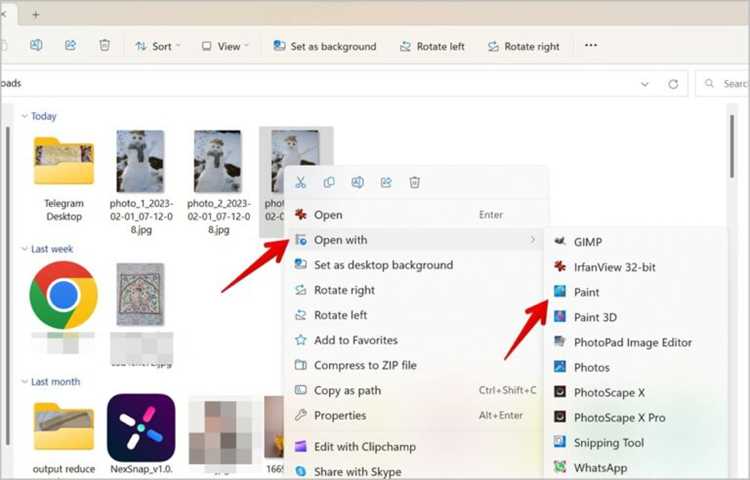
Процесс захвата: После активации сочетания клавиш курсор можно перемещать по экрану и выделять область для захвата. В зависимости от потребностей, вы можете выбрать прямоугольную область (для захвата стандартных блоков информации), произвольную область (если нужно захватить нестандартную форму), окно приложения или весь экран.
Что происходит после захвата: Как только вы отпустите кнопку мыши, скриншот автоматически сохраняется в буфер обмена, что позволяет тут же вставить его в любой документ или приложение, поддерживающее вставку изображений (например, в Microsoft Word, графический редактор или мессенджер).
Если вы хотите сохранить снимок как файл, откройте стандартное приложение «Фотографии» или любой графический редактор, и вставьте изображение через сочетание клавиш Ctrl + V. Далее файл можно сохранить в нужной папке.
Дополнительные опции: Встроенная в Windows 10 утилита «Ножницы» или «Инструмент для вырезки» также может работать с изображениями, захваченными этим методом. Например, вы можете воспользоваться кнопкой «Создать» в окне «Ножницы», чтобы сразу редактировать сделанный снимок – добавлять заметки или выделения.
Сохранение и редактирование скриншотов в Windows 10
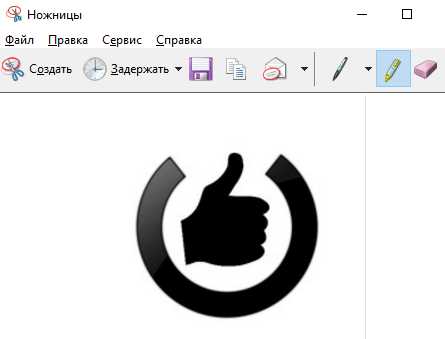
После создания скриншота в Windows 10, у вас есть несколько вариантов для его сохранения и редактирования. Все зависит от того, какой инструмент для захвата экрана был использован. Рассмотрим основные способы сохранения и редактирования изображений.
Сохранение скриншотов:
- Если вы использовали сочетание клавиш Win + Shift + S, скриншот будет автоматически сохранен в буфер обмена. Для того чтобы сохранить его, откройте любой графический редактор (например, Microsoft Paint или «Фотографии») и вставьте изображение с помощью сочетания клавиш Ctrl + V. Затем сохраните файл в желаемой папке.
- Если вы использовали клавишу Win + Print Screen, скриншот будет автоматически сохранен в папку «Снимки экрана», которая находится в папке «Изображения». Эти изображения сохраняются в формате PNG.
- При использовании инструмента «Ножницы» или «Инструмента для вырезки» после захвата экрана откроется окно, в котором можно сразу сохранить файл, выбрав «Сохранить как». Вы можете выбрать формат и папку для сохранения.
Редактирование скриншотов:
- Встроенное приложение «Фотографии» в Windows 10 позволяет делать базовое редактирование скриншотов, включая обрезку, поворот и настройку яркости или контраста. Для этого просто откройте изображение в «Фотографиях» и выберите пункт «Редактировать».
- Для более детального редактирования используйте стандартное приложение «Microsoft Paint». Оно позволяет не только обрезать изображения, но и добавлять текст, рисовать линии, прямоугольники и другие графические элементы. После редактирования сохраните файл через меню «Файл» – «Сохранить как».
- Если вам нужно сделать аннотации или наложить текст на изображение, воспользуйтесь инструментом «Молния» в «Ножницах». Он позволяет делать быстрые заметки на скриншотах и сохранять их с добавленными элементами.
Для более сложных манипуляций с изображениями, таких как изменение формата, наложение эффектов или работы с несколькими слоями, рекомендуется использовать сторонние графические редакторы, такие как GIMP или Photoshop. Эти программы обеспечат широкие возможности для редактирования скриншотов.
Как использовать сторонние программы для захвата экрана
Сторонние программы для захвата экрана могут предоставить дополнительные возможности, которых нет в стандартных инструментах Windows 10. Они часто предлагают больше настроек, такие как возможность захвата прокручиваемых окон, добавление аннотаций и расширенные форматы файлов. Рассмотрим несколько популярных программ для захвата экрана.
Snagit – это мощный инструмент, который позволяет захватывать не только статические изображения, но и видео с экрана. Snagit поддерживает захват прокручиваемых страниц в браузере, что полезно для создания скриншотов длинных документов или веб-страниц. Программа предлагает широкий набор инструментов для редактирования: вы можете добавлять текст, стрелки, размытие и другие эффекты. Snagit также позволяет автоматически сохранять скриншоты в различных форматах (PNG, JPG, PDF) и загружать их в облачные хранилища.
Greenshot – это бесплатная альтернатива, которая также имеет широкие возможности для захвата экрана. После установки, Greenshot позволяет захватывать прямоугольные области, окна или весь экран, а также позволяет добавлять аннотации, текст и подсветку. В отличие от Snagit, Greenshot бесплатен, что делает его отличным выбором для пользователей, которым не нужны сложные функции, но при этом важна простота и быстрота работы.
Lightshot – еще одно популярное приложение, которое позволяет быстро и удобно делать скриншоты и редактировать их. Lightshot имеет возможность делать скриншоты как всей области экрана, так и выбранной части. После захвата, скриншот можно немедленно редактировать, добавлять текст или линии, а затем сохранить или поделиться им в интернете через облачный сервис. Программа проста в использовании и имеет расширения для браузеров.
ShareX – это бесплатный и открытый инструмент, который предлагает более профессиональные возможности для захвата экрана и создания скриншотов. ShareX позволяет захватывать область экрана, окна, а также создавать анимации GIF или записывать видео. Программа поддерживает работу с множеством форматов и автоматически загружает изображения в облачные сервисы. Она также позволяет настроить горячие клавиши и использовать дополнительные инструменты для редактирования снимков.
Для пользователей, которым нужно больше функциональности, чем стандартные инструменты Windows 10, эти программы предлагают отличные альтернативы. Выбор зависит от ваших потребностей – от простых снимков экрана до захвата видео и прокручиваемых страниц.
Настройка параметров захвата экрана в Windows 10
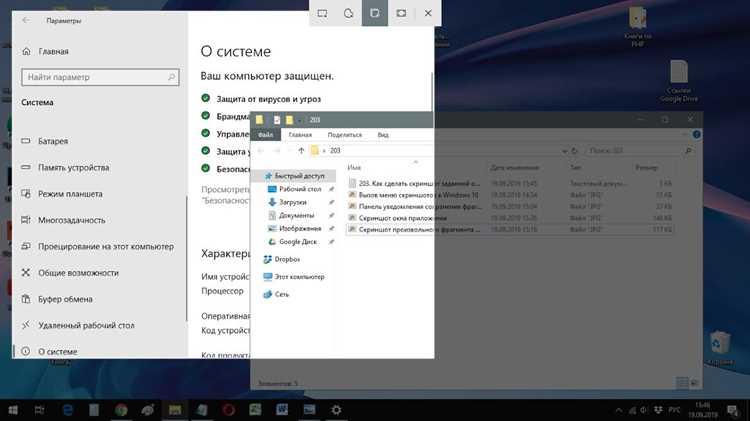
В Windows 10 можно настроить параметры захвата экрана, чтобы сделать процесс более удобным и быстрым. Стандартные инструменты, такие как «Ножницы» и «Инструмент для вырезки», а также горячие клавиши, позволяют регулировать некоторые аспекты захвата экрана. Рассмотрим, как настроить параметры этих инструментов.
Инструмент «Ножницы»: После запуска программы «Ножницы» откройте меню «Параметры», чтобы настроить основные параметры. Здесь можно выбрать режим задержки для захвата экрана. Задержка позволяет отложить захват экрана на несколько секунд после активации инструмента, что полезно при необходимости захватить всплывающие окна или меню. Для этого выберите нужное время задержки – от 0 до 5 секунд.
Горячие клавиши для быстрого захвата: Для того чтобы быстро активировать инструмент «Выделение экрана» с помощью сочетания клавиш Win + Shift + S, нужно перейти в раздел настроек системы. В разделе «Устройства» выберите «Клавиатура» и настройте использование этой комбинации, если она не работает по умолчанию. Это поможет ускорить захват определенной области экрана без открытия дополнительных приложений.
Параметры инструмента «Инструмент для вырезки»: Этот инструмент позволяет задать горячие клавиши для различных режимов захвата (например, для захвата прямоугольной области, произвольной области или окна). Чтобы настроить параметры, откройте «Инструмент для вырезки» и перейдите в меню «Параметры». Здесь можно активировать опцию автоматического захвата с задержкой и настроить кнопки для более быстрых действий, таких как выбор области экрана с помощью горячих клавиш.
Настройка сохранения скриншотов: Для всех снимков экрана, сделанных с помощью горячих клавиш, Windows 10 по умолчанию сохраняет файлы в папку «Снимки экрана», расположенную в разделе «Изображения». Если вы хотите изменить это место, используйте сторонние программы для захвата экрана, такие как Snagit или Greenshot, которые позволяют настроить директории для сохранения файлов или даже автоматически загружать их в облачные хранилища.
Совет: Для пользователей, которым нужно редактировать скриншоты после захвата, стоит настроить инструменты так, чтобы они сразу открывались в графическом редакторе. Например, в «Ножницах» можно выбрать опцию автоматического открытия снимка в редакторе сразу после его создания.
Как изменить формат файла при сохранении скриншота
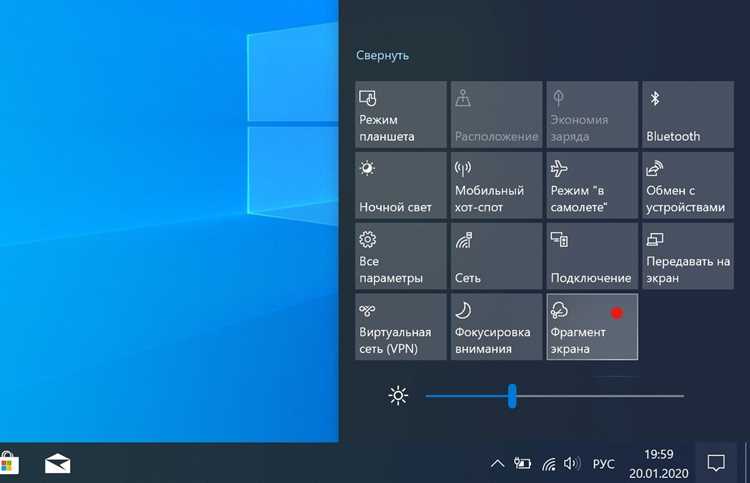
Windows 10 по умолчанию сохраняет скриншоты в формате PNG, но если вам нужно изменить формат файла при сохранении, существуют несколько способов это сделать. Рассмотрим основные варианты.
Использование сторонних программ: Стандартные инструменты Windows, такие как «Ножницы» или «Инструмент для вырезки», не позволяют напрямую изменять формат файла при сохранении. Для этого вам нужно использовать сторонние программы, такие как:
- Snagit: Эта программа позволяет захватывать экран в различных форматах, включая PNG, JPG, TIFF и другие. В Snagit вы можете настроить формат файла, который будет использоваться по умолчанию при сохранении скриншотов.
- Greenshot: В Greenshot также доступна возможность выбора формата при сохранении снимков экрана. При сохранении скриншота вы можете выбрать между PNG, JPG, BMP, GIF и другими форматами.
- ShareX: В ShareX можно настроить различные форматы файлов для сохранения скриншотов, включая поддержку автоматического конвертирования в нужный формат сразу после захвата.
Изменение формата вручную: Если вы используете стандартные инструменты Windows, например, «Ножницы», вы можете сохранить файл в PNG, а затем изменить формат с помощью программы для редактирования изображений, такой как Paint или любой другой графический редактор.
- Откройте файл в редакторе (например, Paint).
- Выберите «Сохранить как» и выберите нужный формат, например JPG, BMP или GIF.
- Укажите название файла и место для сохранения.
Изменение формата через онлайн-сервисы: Если вы не хотите устанавливать дополнительные программы, можно воспользоваться онлайн-конвертерами для изменения формата. Загрузите PNG-файл на сайт, например, Online-Convert или Convertio, и выберите нужный формат для скачивания.
Вопрос-ответ:
Как сделать скриншот части экрана в Windows 10?
Для того чтобы сделать скриншот нужной части экрана в Windows 10, можно воспользоваться сочетанием клавиш Win + Shift + S. Это активирует инструмент «Выделение экрана», который позволяет выделить прямоугольную, произвольную область или окно. После того как вы выберете нужную часть экрана, изображение автоматически сохраняется в буфер обмена, и его можно вставить в любой графический редактор или документ.
Как настроить параметры захвата экрана в Windows 10?
Настроить параметры захвата экрана в Windows 10 можно через инструмент «Ножницы» или «Инструмент для вырезки». В «Ножницах» можно настроить задержку, которая позволяет отложить захват экрана на несколько секунд. Это полезно, когда нужно захватить всплывающее окно или меню. В «Инструменте для вырезки» можно настроить горячие клавиши для быстрого захвата экрана и выбрать режимы, такие как прямоугольный или произвольный захват.
Как изменить формат файла скриншота в Windows 10?
По умолчанию Windows 10 сохраняет скриншоты в формате PNG, но если нужно изменить формат, вам потребуется использовать сторонние программы, такие как Snagit, Greenshot или ShareX. Эти программы позволяют выбирать формат файла при сохранении, например JPG, BMP или TIFF. Если вы хотите изменить формат уже сохранённого изображения, можно открыть его в редакторе, например, в Paint, и сохранить в нужном формате.
Как отредактировать скриншот после его захвата в Windows 10?
После захвата скриншота в Windows 10, вы можете отредактировать его с помощью встроенного приложения «Фотографии» или «Microsoft Paint». В «Фотографиях» можно обрезать, поворачивать и корректировать яркость. В «Paint» доступны более сложные инструменты, такие как рисование линий, добавление текста или объектов. Также можно использовать сторонние графические редакторы для более глубоких изменений.

 Загрузка...