Содержание статьи
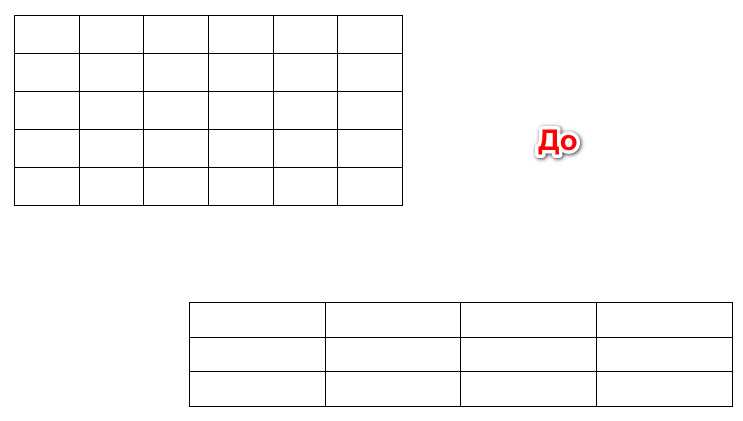
В документах Word часто используется несколько таблиц, которые должны выглядеть одинаково по ширине, высоте строк и выравниванию текста. Несоответствие размеров таблиц создаёт визуальный дискомфорт и усложняет восприятие информации.
Для синхронизации всех таблиц важно проверить ширину столбцов и высоту строк каждой таблицы. В Word есть инструмент Автоподбор, позволяющий быстро привести столбцы к одинаковым параметрам, а также настройка выравнивания текста в ячейках для единообразного вида.
Ещё один способ – применение одинакового стиля ко всем таблицам. Это включает границы, отступы и шрифт текста. После настройки стиля удобно выравнивать таблицы по странице с помощью сетки и направляющих, что обеспечивает точное позиционирование и одинаковое расстояние между таблицами.
Проверка размеров и границ всех таблиц
Начните с выбора первой таблицы и откройте вкладку Макет в разделе «Работа с таблицами». Сравните ширину столбцов, высоту строк и общую ширину таблицы с другими таблицами документа. Для точного контроля используйте значения в сантиметрах в полях Ширина столбца и Высота строки.
Обратите внимание на границы таблиц. Вкладка Конструктор позволяет увидеть, какие линии активны, и при необходимости включить или скрыть отдельные границы. Убедитесь, что все таблицы имеют одинаковый стиль границ: толщина линии, цвет и тип линии должны совпадать.
Для массовой проверки можно выделить несколько таблиц одновременно и использовать функцию Свойства таблицы, где отображаются параметры ширины и высоты. Это позволяет выявить таблицы с несоответствующими размерами и скорректировать их до единого стандарта.
Выравнивание ширины столбцов вручную
Для точного выравнивания столбцов всех таблиц рекомендуется использовать ручную настройку ширины:
- Выберите таблицу и перейдите на вкладку Макет в разделе «Работа с таблицами».
- В поле Ширина столбца введите конкретное значение в сантиметрах. Для единообразия используйте одинаковые цифры для всех таблиц, где столбцы выполняют одинаковую функцию.
- Если таблица содержит разные типы данных, определите оптимальную ширину, чтобы текст не переносился и таблица не увеличивалась по ширине страницы.
- Повторите процедуру для каждой таблицы, проверяя визуальное совпадение столбцов.
При необходимости можно использовать перетаскивание границ мышью, но рекомендуется проверять точные значения в полях ширины, чтобы избежать небольших, но заметных различий между таблицами.
Использование функции «Автоподбор» для одинаковых размеров
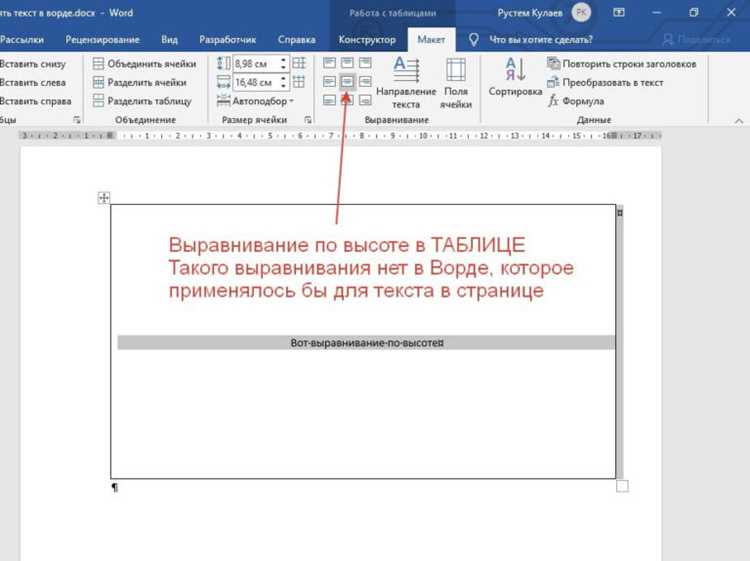
Функция Автоподбор позволяет быстро привести все таблицы к одинаковой ширине столбцов без ручного ввода значений. Для этого выберите таблицу и на вкладке Макет нажмите Автоподбор.
Доступны три варианта:
- По содержимому – ширина столбцов подстраивается под текст, что удобно для таблиц с короткими и длинными значениями.
- По содержимому окна – таблица растягивается до ширины страницы, сохраняя пропорции столбцов, одинаковые для всех таблиц.
- Фиксированная ширина столбца – позволяет задать одинаковую ширину для всех столбцов вручную, при этом автоподбор выравнивает остальные параметры.
Для синхронизации нескольких таблиц рекомендуется сначала выбрать По содержимому окна или Фиксированная ширина столбца, а затем проверить совпадение высоты строк и границ.
Настройка одинакового выравнивания текста в ячейках
Для визуальной согласованности всех таблиц важно установить одинаковое выравнивание текста в ячейках. Это регулируется через вкладку Макет в разделе «Работа с таблицами».
Выделите таблицу и используйте параметры выравнивания:
| Выравнивание по горизонтали | Слева, по центру, справа |
| Выравнивание по вертикали | Сверху, по центру, снизу |
| Многоклеточное выравнивание | Выделите несколько ячеек, чтобы применить одинаковое выравнивание к группе столбцов или строк |
После настройки проверьте другие таблицы и примените те же параметры. Это обеспечит одинаковый вид текста и корректное отображение информации независимо от размеров столбцов.
Применение одинакового стиля таблиц ко всем таблицам
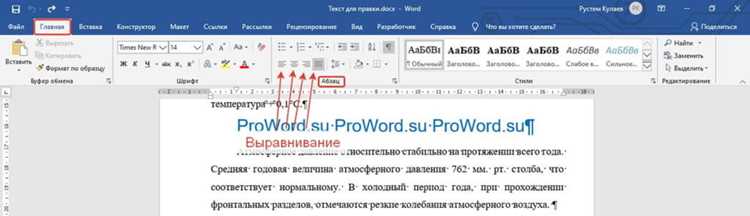
Чтобы все таблицы выглядели единообразно, используйте один стиль для каждой. Это включает границы, цвет фона, шрифт и размеры текста. Стиль задаётся через вкладку Конструктор в разделе «Работа с таблицами».
Для применения одинакового стиля выполните следующие шаги:
- Выберите первую таблицу и примените желаемый стиль из группы Стили таблиц.
- Настройте дополнительные параметры: цвет границ, толщину линий, цвет фона, шрифт и размер текста.
- Скопируйте таблицу или используйте функцию Формат по образцу, чтобы перенести стиль на другие таблицы.
- Проверьте совпадение всех параметров в каждой таблице, при необходимости внесите корректировки вручную.
Единый стиль позволяет сохранить одинаковый вид всех таблиц и упрощает дальнейшее редактирование документа.
Выравнивание таблиц по странице или абзацу
Для точного расположения таблиц в документе Word используется выравнивание по странице или по абзацу. Выберите таблицу и откройте вкладку Макет в разделе «Работа с таблицами».
Доступны следующие варианты выравнивания:
- По левому краю страницы – таблица фиксируется у левой границы страницы.
- По центру страницы – таблица автоматически центрируется горизонтально.
- По правому краю страницы – таблица фиксируется у правой границы.
- По абзацу – таблица выравнивается относительно абзаца, что полезно при интеграции таблицы в текстовый блок.
Для унификации всех таблиц рекомендуется выбрать один тип выравнивания и применить его ко всем таблицам документа. После установки проверьте равномерность отступов между таблицами и текстом.
Использование сетки и направляющих для точного размещения
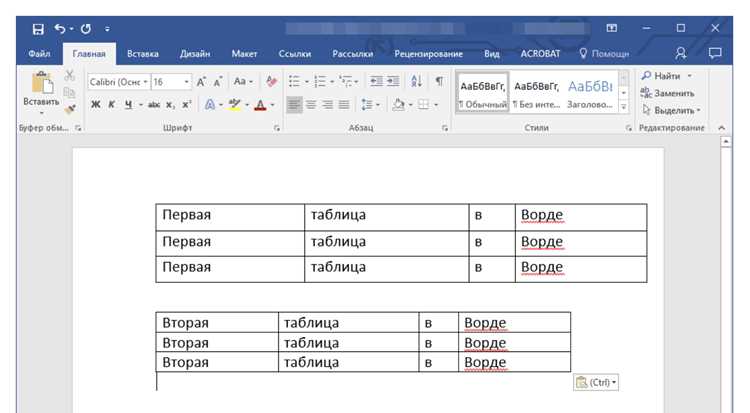
Для равномерного размещения таблиц в Word можно включить сетки и направляющие. Это позволяет выравнивать таблицы относительно друг друга и границ страницы.
Чтобы активировать сетку, перейдите на вкладку Вид и установите галочку Показать сетку. Для направляющих выберите Направляющие в том же разделе.
После включения сетки и направляющих:
- Перетащите таблицу так, чтобы её границы совпадали с линиями сетки.
- Используйте направляющие для проверки одинаковых отступов между таблицами.
- Совмещайте верхние и нижние границы таблиц с направляющими, чтобы все таблицы имели одинаковое вертикальное положение.
Сетки и направляющие позволяют добиться точного выравнивания без ручного подгона и сохраняют однородность документа при вставке новых таблиц.
Проверка и корректировка после вставки новых таблиц
После добавления новых таблиц в документ важно убедиться, что они соответствуют уже настроенным размерам и стилям. Выделите новую таблицу и проверьте ширину столбцов и высоту строк через вкладку Макет.
Сравните границы и выравнивание текста с существующими таблицами. Если параметры отличаются, используйте Автоподбор или ручное задание ширины столбцов и высоты строк, чтобы привести таблицу к единому виду.
Примените выбранный стиль таблиц и настройте выравнивание по странице или абзацу. Проверьте соответствие направляющим и сетке, чтобы новые таблицы занимали правильное положение относительно остальных элементов документа.
Регулярная проверка после вставки таблиц позволяет сохранить одинаковый внешний вид документа и упрощает дальнейшее редактирование.
Вопрос-ответ:
Как быстро проверить, одинаковы ли размеры всех таблиц в документе Word?
Выберите таблицу и откройте вкладку Макет. В полях Ширина столбца и Высота строки можно увидеть точные значения. Сравните их с другими таблицами документа. Для нескольких таблиц одновременно используйте Свойства таблицы, чтобы видеть параметры ширины и высоты всех строк и столбцов.
Можно ли автоматически выровнять все таблицы по ширине столбцов?
Да, для этого используется функция Автоподбор. В меню Макет выберите Автоподбор по содержимому окна или Фиксированная ширина столбца. Это приведёт столбцы всех таблиц к одинаковой ширине, после чего можно проверить высоту строк и выравнивание текста.
Как сделать одинаковое выравнивание текста в ячейках всех таблиц?
Выделите таблицу, откройте вкладку Макет и выберите нужное горизонтальное и вертикальное выравнивание. Для нескольких ячеек используйте выделение группы ячеек. После настройки проверьте, чтобы другие таблицы имели те же параметры выравнивания.
Что использовать для точного позиционирования таблиц на странице?
Включите сетку и направляющие через вкладку Вид. Сетка помогает выравнивать границы таблиц, а направляющие — поддерживать одинаковые отступы и вертикальное положение. Это особенно полезно при размещении нескольких таблиц в одном документе.
Как проверить новые таблицы после вставки, чтобы они соответствовали старым?
После вставки новой таблицы проверьте ширину столбцов, высоту строк, границы и выравнивание текста через вкладку Макет. Примените одинаковый стиль таблиц, выравнивание по странице и настройте сетку. Это гарантирует одинаковый вид с остальными таблицами.
Как сделать так, чтобы все таблицы в документе Word имели одинаковую ширину столбцов?
Выберите таблицу и откройте вкладку Макет. В разделе Размер ячейки установите одинаковую ширину для каждого столбца. Для ускорения процесса используйте функцию Автоподбор с вариантом Фиксированная ширина столбца. После этого проверьте другие таблицы и при необходимости примените те же значения вручную или с помощью Формат по образцу.
Каким образом проверить и выровнять новые таблицы после вставки, чтобы они соответствовали существующим?
После вставки новой таблицы проверьте ширину столбцов, высоту строк и выравнивание текста через вкладку Макет. Примените уже использованный стиль таблиц и настройте выравнивание по странице или абзацу. Используйте сетку и направляющие, чтобы убедиться, что таблица находится на том же уровне, что и остальные, и имеет одинаковые отступы. Это позволит сохранить единый вид документа.

 Загрузка...