Содержание статьи

Выравнивание уравнений в Word позволяет сделать текст научных и технических документов более читабельным и аккуратным. Неправильно оформленные формулы могут сбивать с толку и создавать визуальный хаос на странице, особенно при работе с несколькими строками математических выражений.
Word предоставляет встроенный редактор формул с возможностью центрирования, выравнивания по знаку равенства и использования табуляции. Например, для нескольких уравнений лучше применять режим «Выравнивание по столбцам», чтобы все знаки равенства находились на одной линии. Это упрощает восприятие и облегчает редактирование текста.
Кроме стандартных инструментов, важно учитывать размер шрифта, интервал между строками и настройку направляющих. Для длинных выражений удобнее использовать сетку и встроенные поля, что предотвращает смещение элементов при изменении формата документа или добавлении новых строк.
Правильное оформление формул не только улучшает визуальное восприятие, но и снижает риск ошибок при проверке расчетов. В следующих разделах подробно рассмотрены методы центрирования, выравнивания по знакам, настройки табуляции и использование стилей формул для единообразного представления уравнений.
Использование встроенного редактора формул для выравнивания
Встроенный редактор формул Word позволяет создавать уравнения с точным выравниванием по центру, по левому краю или по знакам математических операций. Для вставки формулы используйте комбинацию Alt + = или вкладку «Вставка» → «Формула».
Редактор поддерживает автоматическое выравнивание по столбцам. Для этого выделите несколько уравнений и выберите «Выравнивание по столбцу» через контекстное меню. Все знаки равенства будут расположены на одной линии без необходимости ручной подгонки.
Использование встроенных шаблонов формул ускоряет оформление сложных выражений. При вставке дробей, индексов или корней редактор автоматически подстраивает высоту и положение элементов, что предотвращает смещение при изменении размера шрифта.
Редактор также позволяет включить сетку выравнивания для отдельных элементов уравнения. Это особенно полезно при работе с многострочными формулами: строки выравниваются относительно верхнего и нижнего краев, сохраняя одинаковый интервал между компонентами.
Выровнять уравнение по центру страницы
Для центрирования уравнения в Word выделите формулу и на вкладке «Главная» выберите значок По центру в группе «Абзац». Центрирование работает как для одиночных формул, так и для блоков уравнений на отдельной строке.
Если уравнение находится внутри текста, используйте разрыв строки перед и после формулы, чтобы центрирование не влияло на соседний текст. Это обеспечит одинаковый отступ сверху и снизу и сохранит визуальный баланс документа.
Для точного позиционирования можно задать выравнивание через свойства абзаца: откройте «Формат абзаца» → «Выравнивание» → «По центру», при необходимости измените значения отступов слева и справа для точного расположения формулы на странице.
При работе с многостраничными документами рекомендуется проверять центрирование в режиме «Разметка страницы», чтобы убедиться, что формулы остаются на одной линии при изменении размера страницы или полей.
Выравнивание нескольких уравнений по знакам равенства

Для выравнивания нескольких уравнений по знаку равенства в Word удобно использовать таблицу без границ. Создайте таблицу с двумя столбцами: в первом разместите левую часть уравнения, во втором – правую.
Пример структуры таблицы:
| x + 2 | = 5 |
| 3y — 1 | = 8 |
| 2a + b | = 10 |
Выравнивание по столбцам гарантирует одинаковое расположение знаков равенства. Чтобы таблица выглядела как обычный текст, удалите границы через вкладку «Конструктор таблиц» → «Границы» → «Нет границ».
Для многострочных формул в ячейках используйте встроенный редактор формул. Он автоматически подстраивает высоту строки, сохраняя ровное выравнивание и одинаковый интервал между элементами.
Настройка табуляции для точного выравнивания
Табуляция позволяет точно расположить элементы уравнения на одной линии без использования таблиц. Для настройки табуляции выполните следующие шаги:
- Выделите строку с уравнением или несколько уравнений.
- На линейке сверху документа кликните в том месте, где должен находиться знак равенства, чтобы установить табулятор.
- Выберите тип табулятора: По центру, Слева или По знаку. Для выравнивания знаков равенства используйте тип По знаку.
- Нажмите клавишу Tab перед знаком равенства, чтобы элементы автоматически выровнялись.
Для длинных формул и многострочных выражений можно:
- Создать несколько табуляторов для разных операций.
- Использовать одинаковые значения отступов для всех уравнений, чтобы сохранить равномерное выравнивание.
- Проверять расположение формул в режиме «Разметка страницы», чтобы табуляция не смещалась при изменении полей.
Использование сетки и направляющих для выравнивания формул
Сетка и направляющие помогают точно позиционировать формулы на странице и обеспечивают одинаковые интервалы между элементами. Для включения сетки перейдите во вкладку Вид и отметьте Сетка или Направляющие.
Элементы уравнения можно перемещать мышью, ориентируясь на линии сетки. Для точного выравнивания используйте шаг сетки 0,25 см, что подходит для большинства математических формул.
Направляющие особенно удобны для многострочных формул: вы создаете горизонтальные линии, к которым привязываются верхние и нижние границы каждой строки. Это сохраняет одинаковый интервал между строками при добавлении или удалении формул.
Для комплексных выражений комбинируйте сетку и направляющие с таблицами или табуляцией. Такой подход гарантирует, что все элементы останутся на своих местах при изменении размера страницы или полей документа.
Выровнять уравнение с текстом в абзаце

Чтобы встроить уравнение в текст абзаца, используйте режим Встроенная формула. Для этого выберите формулу и на вкладке «Конструктор формул» установите Встроенный вместо Отдельный блок.
Встроенные формулы занимают только ту высоту, которая требуется для символов, и располагаются на одной линии с текстом. Это предотвращает сдвиг строк и сохраняет читаемость абзаца.
Для корректного выравнивания используйте клавишу Пробел или табуляцию перед и после формулы. Если формула длинная, можно разбить текст на несколько частей, чтобы каждая часть корректно выравнивалась по строкам.
Проверяйте выравнивание в режиме Разметка страницы, чтобы убедиться, что формула не смещается при изменении размера шрифта или при добавлении новых строк текста.
Использование стилей формул для одинакового выравнивания
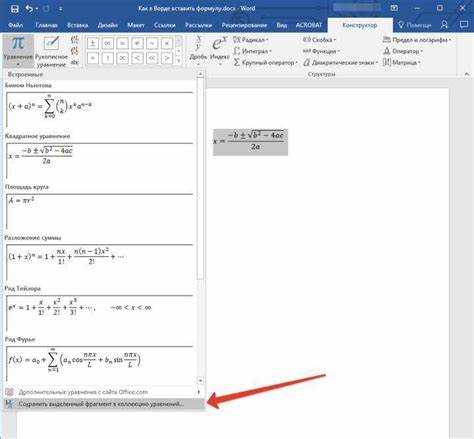
Стили формул позволяют задать единый формат для всех уравнений в документе, обеспечивая одинаковое выравнивание и шрифт. Для создания стиля выполните следующие шаги:
- Выделите формулу и на вкладке «Конструктор формул» откройте меню Стили.
- Выберите существующий стиль или нажмите Создать новый стиль.
- Настройте параметры: шрифт, размер символов, интервал между элементами и выравнивание.
- Примените стиль ко всем уравнениям в документе через меню Стили.
Дополнительно можно:
- Создать отдельный стиль для встроенных формул и другой для блоков уравнений.
- Сохранять шаблоны стилей, чтобы использовать их в новых документах без повторной настройки.
- Комбинировать стили с табуляцией и сеткой для точного позиционирования элементов.
Проверка и исправление смещенных элементов уравнения
Для обнаружения смещенных элементов используйте режим Разметка страницы и включите сетку или направляющие. Они помогут увидеть, какие символы или строки не выровнены относительно остальных.
Если элементы смещены, выполните следующие действия:
- Выделите уравнение и откройте редактор формул. Проверьте правильность использования дробей, индексов и скобок.
- Используйте табуляцию для точного выравнивания отдельных частей уравнения.
- При многострочных формулах проверьте одинаковый интервал между строками и высоту ячеек таблицы, если она используется.
- Для встроенных формул убедитесь, что они находятся на одной линии с текстом абзаца, корректируя пробелы и выравнивание через свойства абзаца.
После внесения изменений повторно проверьте документ в режиме Разметка страницы, чтобы убедиться, что все элементы остались на своих местах при добавлении новых формул или текста.
Вопрос-ответ:
Как выровнять несколько уравнений по знаку равенства в Word?
Для точного выравнивания нескольких уравнений по знаку равенства используйте таблицу без границ. Создайте два столбца: в первом разместите левую часть уравнения, во втором — правую. Выделите таблицу и удалите границы через «Конструктор таблиц» → «Границы» → «Нет границ». Все знаки равенства будут располагаться на одной линии, а встроенный редактор формул сохранит правильную высоту и интервал между элементами.
Можно ли встроить уравнение в текст абзаца без нарушения выравнивания строки?
Да. Для этого выберите формулу и на вкладке «Конструктор формул» установите режим Встроенный. Формула будет занимать только необходимую высоту и располагаться на одной линии с текстом. Если формула длинная, используйте пробелы или табуляцию для корректного выравнивания с соседними словами. Это предотвращает смещение текста и сохраняет одинаковый интервал между строками.
Как использовать табуляцию для точного выравнивания частей уравнения?
Выделите строку с формулой и установите табулятор на линейке в месте, где должен находиться знак равенства или другой элемент. В меню типа табулятора выберите По знаку, чтобы элементы автоматически выравнивались при нажатии клавиши Tab. Для нескольких уравнений используйте одинаковые значения табуляторов, чтобы сохранить ровное расположение элементов и одинаковый интервал между строками.
Как исправить смещенные элементы в многострочных уравнениях?
Включите сетку и направляющие на вкладке «Вид», чтобы увидеть смещение. В редакторе формул проверьте использование дробей, индексов и скобок. Для многострочных выражений выровняйте строки с помощью таблиц или табуляции, проверьте одинаковый интервал между строками. После изменений проверьте документ в режиме «Разметка страницы», чтобы убедиться, что элементы остаются на своих местах при добавлении новых формул или текста.

 Загрузка...