Содержание статьи
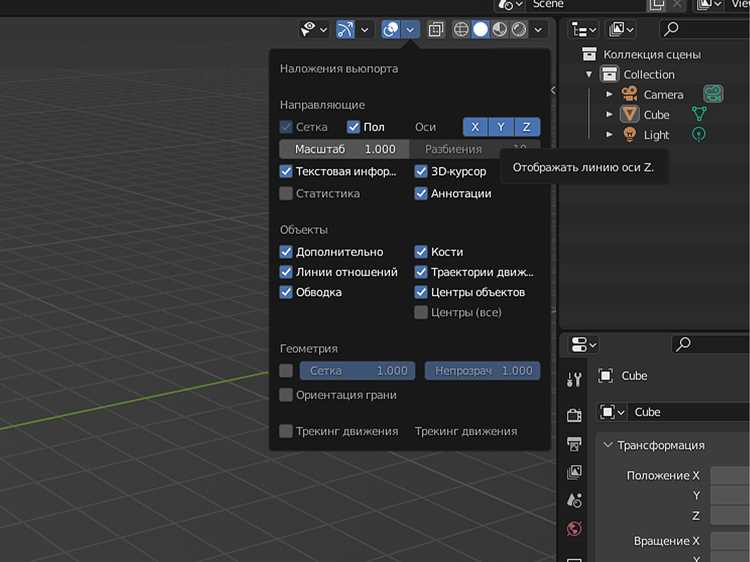
Перемещение объектов в Blender играет ключевую роль при создании 3D-сцен, моделировании и анимации. С помощью инструмента Grab можно быстро менять позицию объекта, удерживая левую кнопку мыши или используя клавишу G для точного управления. Этот метод позволяет перемещать объекты в любом направлении, задавая координаты по осям X, Y и Z.
Для точного смещения объектов рекомендуется использовать привязку к сетке. Включение функции Snap to Grid обеспечивает шаг перемещения, равный размеру ячейки сетки, что удобно при выравнивании нескольких элементов сцены. Аналогично, привязка к вершинам или граням других объектов позволяет точно разместить объект относительно других элементов модели.
При работе с несколькими объектами одновременно полезно использовать Group Selection или выделение через Shift. Это позволяет перемещать сразу несколько объектов, сохраняя их относительное расположение. Дополнительно, 3D-курсор можно использовать как точку отсчета для смещения или вращения, задавая объекту конкретную позицию в сцене.
Модификаторы и ограничения предоставляют расширенные возможности для перемещения объектов. Например, ограничение Limit Location позволяет закрепить объект в пределах определённого диапазона по осям, а Follow Path обеспечивает движение вдоль заранее заданной траектории. Эти инструменты особенно полезны при создании анимации или сложных сцен с большим количеством объектов.
Перемещение объектов с помощью инструмента Grab
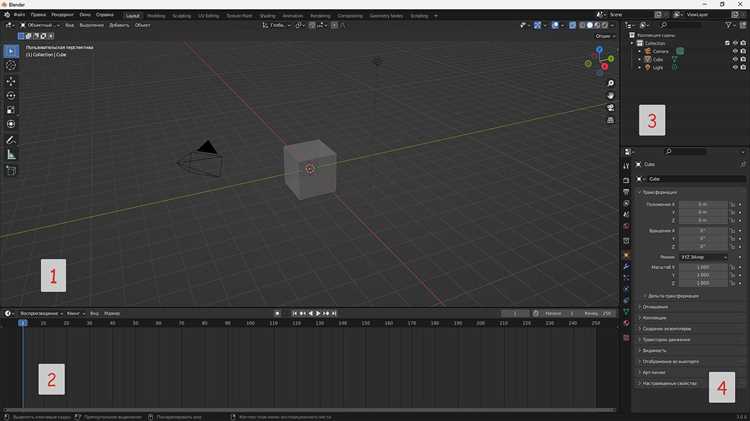
Инструмент Grab в Blender используется для быстрого смещения объектов по сцене. Для его активации достаточно выбрать объект и нажать клавишу G. После этого объект следует за курсором, позволяя менять его положение в реальном времени.
Для перемещения строго по одной оси используется комбинация клавиши G с указанием оси: X, Y или Z. Например, G + X ограничивает движение объекта по горизонтальной оси, что позволяет точно выровнять элементы сцены без смещения по другим направлениям.
Чтобы задать точное расстояние перемещения, после активации Grab можно ввести числовое значение. Например, G + X + 2 переместит объект на 2 единицы по оси X. Этот метод подходит для точного позиционирования при моделировании и расстановке элементов сцены.
Для ускорения работы с Grab рекомендуется использовать Snap к сетке или другим объектам. Включение функции Snap позволяет автоматически выравнивать объект относительно выбранных точек, что исключает необходимость ручного прицеливания и уменьшает риск смещения элементов.
Использование клавиш G, X, Y и Z для точного смещения
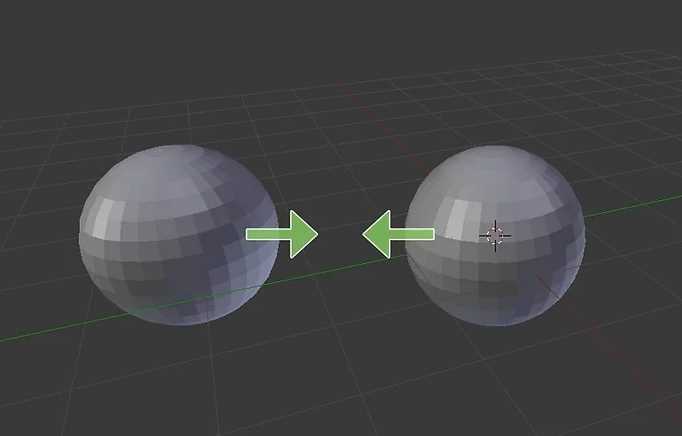
Для точного перемещения объектов в Blender используется клавиша G совместно с указанием оси: X, Y или Z. Комбинация G + X позволяет сдвинуть объект только по оси X, G + Y – по оси Y, G + Z – по оси Z. Это исключает нежелательные смещения по другим направлениям.
После активации команды можно вводить числовые значения для точного расстояния перемещения. Например, G + Z + 3.5 перемещает объект вверх на 3.5 единицы. Такой способ особенно полезен при моделировании архитектурных объектов или при расстановке деталей с точными координатами.
Для ограничения движения на определённый интервал можно использовать Snap к сетке или вершинам других объектов. Это обеспечивает выравнивание элементов сцены по выбранным ориентирам, упрощает работу с симметричными моделями и снижает вероятность ошибок при ручном позиционировании.
Комбинация клавиш G с Shift и осью позволяет сдвигать объект по двум направлениям одновременно, оставляя третью ось зафиксированной. Например, G + Shift + Z перемещает объект в плоскости XY, исключая смещение по оси Z.
Перемещение объектов через 3D-курсор

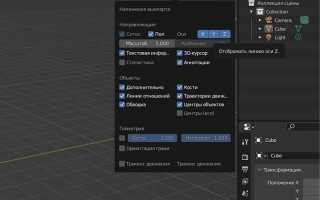
3D-курсор в Blender служит точкой отсчёта для размещения и перемещения объектов. Он позволяет задать конкретные координаты для объекта без необходимости ручного выравнивания. Чтобы использовать 3D-курсор:
- Выберите объект, который нужно переместить.
- Переместите 3D-курсор в нужное место с помощью клавиши Shift + Right Mouse Button или вручную через панель View в свойствах курсора.
- Активируйте команду Object → Snap → Selection to Cursor или нажмите Shift + S и выберите Selection to Cursor.
Для точного контроля над перемещением можно использовать следующие варианты:
- Cursor to Grid: установка 3D-курсор на сетку для привязки объектов к шагам сетки.
- Cursor to Selected: перемещение курсора к выбранной вершине, грани или объекту для точного выравнивания новых объектов.
- Offset: после перемещения объекта к курсору можно задавать смещение вручную через числовые значения координат.
Использование 3D-курсор позволяет быстро расставлять объекты в сцене, выравнивать их относительно других элементов и упрощает создание симметричных моделей. Особенно полезно при работе с несколькими объектами, когда требуется точное позиционирование без ручной подгонки.
Использование привязки к сетке и ориентации объекта
Привязка к сетке в Blender позволяет перемещать объекты с точным шагом, исключая смещения на произвольные значения. Для включения функции используйте значок Snap на панели инструментов или клавишу Shift + Tab. В настройках можно выбрать привязку к сетке, вершинам, граням или центру объекта.
Ориентация объекта задаёт направление смещения при использовании инструментов перемещения. В параметрах Transform Orientation можно выбрать:
- Global: движение относительно глобальных осей сцены.
- Local: смещение вдоль собственных осей объекта.
- Normal: движение по нормали выбранной поверхности.
Привязка к сетке совместно с правильной ориентацией позволяет:
- Выравнивать объекты строго по заданным координатам.
- Размещать элементы сцены без ручной подгонки.
- Сохранять симметрию при моделировании и расстановке деталей.
Для точного позиционирования рекомендуется сочетать Snap с числовым вводом координат через панель Transform. Это обеспечивает полное соответствие объекта заданным значениям и ускоряет процесс сборки сцены.
Сдвиг объектов с помощью модификаторов и ограничений
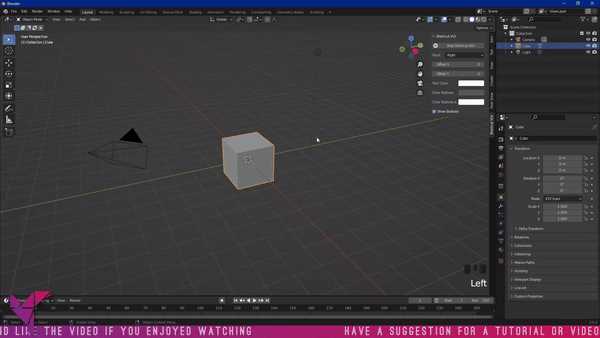
Модификаторы и ограничения позволяют контролировать движение объектов в Blender без ручного перемещения. Ограничение Limit Location задаёт диапазон смещения по осям X, Y и Z, предотвращая выход объекта за пределы сцены или модели.
Ограничение Follow Path позволяет объекту двигаться вдоль заранее созданной кривой. Для этого выбирают кривую, добавляют ограничение к объекту и указывают путь. Параметр Offset задаёт точное положение объекта на траектории.
Модификатор Array с опцией Relative Offset позволяет сдвигать копии объекта по выбранным осям, сохраняя заданное расстояние между ними. Это удобно при создании рядов элементов, лестниц или структур с повторяющимися деталями.
Комбинирование ограничений и модификаторов облегчает анимацию и расстановку объектов. Например, Limit Location фиксирует объект внутри сцены, а Follow Path задаёт плавное движение по кривой, исключая необходимость постоянного ручного позиционирования.
Перемещение нескольких объектов одновременно

Для сдвига нескольких объектов одновременно в Blender используют выделение через Shift + левый клик или рамкой выделения. После выбора всех объектов нажимают G для активации инструмента перемещения. Все выбранные элементы перемещаются синхронно, сохраняя их относительное расположение.
Чтобы ограничить движение по одной оси, добавляют соответствующую клавишу X, Y или Z. Например, G + Y сдвигает все выделенные объекты по оси Y, не изменяя координаты по другим осям.
При необходимости можно использовать Snap для выравнивания всех объектов относительно сетки или других элементов сцены. Включение функции Snap гарантирует точное позиционирование и предотвращает перекрытие объектов при массовом перемещении.
Для работы с группами объектов удобно применять Parent. Установив один объект родителем, остальные подчиняются его движению. Перемещение родительского объекта автоматически сдвигает все дочерние элементы, что ускоряет управление сложными сценами.
Вопрос-ответ:
Как с помощью клавиши G перемещать объект точно по оси?
Чтобы переместить объект по одной оси, активируйте инструмент перемещения клавишей G и сразу нажмите X, Y или Z для ограничения движения по выбранной оси. После этого можно перемещать объект мышью или вводить числовое значение для точного смещения.
Можно ли перемещать несколько объектов одновременно и сохранить их относительное расположение?
Да, для этого выделите все нужные объекты с помощью Shift + левый клик или рамкой выделения, затем нажмите G. Все объекты будут перемещаться вместе, сохраняя исходное взаимное положение. Для ограничения движения по одной оси используйте клавиши X, Y или Z.
Как использовать 3D-курсор для точного позиционирования объектов?
3D-курсор можно установить в нужное место сцены с помощью Shift + Right Mouse Button или через панель View. После этого выберите объект и используйте Shift + S → Selection to Cursor, чтобы переместить объект к позиции курсора. Такой способ помогает выравнивать объекты относительно других элементов.
Для чего используют привязку к сетке и ориентацию объекта при перемещении?
Привязка к сетке позволяет сдвигать объекты с фиксированным шагом, исключая случайные смещения. Ориентация объекта определяет направление движения: Global — по глобальным осям, Local — вдоль собственных осей объекта. Совмещение этих функций помогает точно расставлять объекты и соблюдать симметрию сцены.
Как ограничить движение объекта в пределах определённой области с помощью ограничений?
Ограничение Limit Location позволяет задать минимальные и максимальные значения координат по осям X, Y и Z. После применения ограничения объект не сможет выйти за указанные границы, что удобно при анимации или расположении элементов сцены в точной области.
Как сдвинуть объект точно на нужное расстояние в Blender без использования мыши?
Для точного перемещения объекта можно использовать клавиши G вместе с указанием оси X, Y или Z, а затем ввести числовое значение. Например, G + X + 2 сдвинет объект на 2 единицы по оси X. Такой способ позволяет задать конкретное расстояние без визуального прицеливания мышью, что удобно при работе с архитектурными моделями или точными расположениями деталей сцены.

 Загрузка...