Содержание статьи
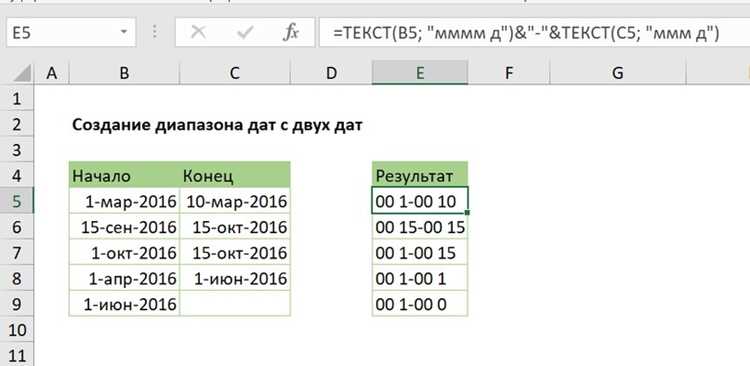
В Excel можно быстро вычислить разницу между двумя датами с помощью встроенных формул. Например, простое вычитание дат, =B2-A2, возвращает количество дней между ними. Этот метод удобен для подсчета сроков, отслеживания задержек и планирования проектов.
Для расчета количества месяцев между датами стоит использовать функцию DATEDIF. Формула =DATEDIF(A2,B2,»M») покажет полные месяцы между датами, что полезно при расчете аренды, подписок или финансовых периодов.
Если необходимо определить разницу в годах, можно использовать =DATEDIF(A2,B2,»Y»). Эта формула учитывает полные годы и позволяет точно подсчитать стаж работы, возраст или длительность контрактов.
Для анализа рабочих дней применяют функцию NETWORKDAYS. Формула =NETWORKDAYS(A2,B2,праздники) исключает выходные и указанные праздничные дни, что важно для расчета производственных планов и зарплат.
Также можно вычислять разницу с точностью до часов и минут, если даты содержат время. Формула =B2-A2 с форматированием результата в часы и минуты позволяет учитывать временные интервалы для отчетов и задач с короткими сроками.
Вычисление разницы между двумя датами в днях

Для подсчета количества дней между двумя датами в Excel достаточно использовать простое вычитание. Если дата начала находится в ячейке A2, а дата окончания в B2, формула будет выглядеть так: =B2-A2. Результат покажет точное количество календарных дней между датами.
При использовании этого метода важно учитывать формат ячеек:
- Ячейки с датами должны быть оформлены как Дата, иначе результат может быть некорректным.
- Ячейка с формулой должна иметь числовой формат, чтобы отображались дни, а не дата.
Для ситуаций, когда дата окончания может быть раньше даты начала, используйте функцию ABS, чтобы результат всегда был положительным: =ABS(B2-A2). Это предотвращает отрицательные значения при анализе сроков.
Если требуется подсчитать разницу по рабочим дням, исключая выходные, используйте функцию NETWORKDAYS: =NETWORKDAYS(A2,B2). Для исключения праздничных дней добавьте диапазон с праздничными датами: =NETWORKDAYS(A2,B2,праздники).
Для массовых расчетов можно применять формулу в таблице с датами начала и окончания по всей колонке, что позволяет быстро определить количество дней для десятков или сотен записей одновременно.
Формулы для подсчета месяцев между датами
Для точного подсчета количества месяцев между двумя датами в Excel применяется функция DATEDIF. Если дата начала находится в ячейке A2, а дата окончания в B2, формула выглядит так: =DATEDIF(A2,B2,»M»). Она возвращает количество полных месяцев между датами.
Если требуется учесть оставшиеся дни, можно добавить их отдельно с помощью аргумента «MD»: =DATEDIF(A2,B2,»M») & » мес. » & DATEDIF(A2,B2,»MD») & » дн.». Такой расчет полезен при подсчете сроков аренды, подписок или планировании проектов.
Для ситуаций, когда дата начала позже даты окончания, используйте IF с DATEDIF, чтобы избежать ошибок: =IF(A2>B2,»Ошибка»,DATEDIF(A2,B2,»M»)). Это позволяет корректно обрабатывать данные в больших таблицах.
В таблицах с большим количеством записей формулу можно протянуть по всей колонке, чтобы автоматически вычислять месяцы для каждого ряда дат. Такой подход экономит время при анализе длительных периодов.
Определение количества лет между двумя датами

Для вычисления количества полных лет между двумя датами в Excel используют функцию DATEDIF с аргументом «Y». Если дата начала находится в ячейке A2, а дата окончания в B2, формула выглядит так: =DATEDIF(A2,B2,»Y»). Результат показывает только полные годы.
Для наглядного сравнения нескольких дат можно оформить данные в таблице:
| Дата начала | Дата окончания | Полные годы |
|---|---|---|
| 01.03.2015 | 15.07.2023 | =DATEDIF(A2,B2,»Y») → 8 |
| 10.06.2010 | 05.02.2020 | =DATEDIF(A3,B3,»Y») → 9 |
| 25.12.2018 | 30.11.2022 | =DATEDIF(A4,B4,»Y») → 3 |
Для учета месяцев и дней сверх полных лет можно комбинировать аргументы «YM» и «MD»: =DATEDIF(A2,B2,»Y») & » лет » & DATEDIF(A2,B2,»YM») & » мес. » & DATEDIF(A2,B2,»MD») & » дн.». Такой подход применяют при расчете стажа работы, возраста сотрудников или длительности проектов.
Использование функции DATEDIF для точных расчетов

Функция DATEDIF позволяет вычислять разницу между датами с точностью до дней, месяцев и лет. Она полезна при составлении отчетов, планировании проектов и расчете стажа.
Основной синтаксис функции:
- DATEDIF(дата_начала, дата_окончания, «Y») – количество полных лет.
- DATEDIF(дата_начала, дата_окончания, «M») – количество полных месяцев.
- DATEDIF(дата_начала, дата_окончания, «D») – количество дней.
- DATEDIF(дата_начала, дата_окончания, «MD») – разница в днях без учета месяцев и лет.
- DATEDIF(дата_начала, дата_окончания, «YM») – разница в месяцах без учета лет.
- DATEDIF(дата_начала, дата_окончания, «YD») – разница в днях без учета лет.
Пример комбинированного расчета:
- Полные годы: =DATEDIF(A2,B2,»Y»)
- Дополнительные месяцы: =DATEDIF(A2,B2,»YM»)
- Дополнительные дни: =DATEDIF(A2,B2,»MD»)
Объединяя результаты в одну строку, можно получить полный период: =DATEDIF(A2,B2,»Y») & » лет » & DATEDIF(A2,B2,»YM») & » мес. » & DATEDIF(A2,B2,»MD») & » дн.». Такой подход позволяет точно анализировать временные интервалы между событиями.
Вычисление рабочих дней между датами с учетом праздников

Для подсчета количества рабочих дней между двумя датами в Excel используют функцию NETWORKDAYS. Она исключает субботу и воскресенье и позволяет учитывать праздничные дни через отдельный диапазон.
Пример базовой формулы, если дата начала в A2, а дата окончания в B2: =NETWORKDAYS(A2,B2). Результат покажет количество рабочих дней без праздников.
Для учета праздничных дней создайте отдельный диапазон с датами праздников, например C2:C10, и используйте формулу: =NETWORKDAYS(A2,B2,C2:C10). Excel автоматически исключит эти дни из расчета.
Особенности использования:
- Даты начала и окончания включаются в расчет.
- Если дата окончания раньше даты начала, функция вернет отрицательное значение.
- Диапазон праздничных дней можно обновлять для разных лет без изменения формулы.
Функцию удобно применять для расчета рабочих дней при планировании проектов, начислении зарплаты и составлении графиков задач. Для массовых расчетов формулу можно протянуть по колонке, чтобы автоматически учитывать рабочие дни для всех строк таблицы.
Разница между датами с включением часов и минут
Для точного расчета интервала между датами с учетом времени используют стандартное вычитание. Если дата и время начала находятся в A2, а окончания в B2, формула =B2-A2 вернет результат в формате дней с десятичной частью, где 1 день = 24 часа.
Для преобразования результата в часы, минуты и секунды используют формулы:
- Часы: =(B2-A2)*24
- Минуты: =(B2-A2)*24*60
- Секунды: =(B2-A2)*24*60*60
Для отображения интервала в виде «часы:минуты» применяют пользовательский формат: чч:мм. Формула =TEXT(B2-A2,»h:mm») преобразует результат в удобный для чтения вид.
Особенности:
- Ячейки с датами и временем должны быть оформлены как Дата и время, иначе расчет будет некорректным.
- При отрицательных интервалах используйте функцию ABS, чтобы результат всегда был положительным.
- Формулы удобно применять для учета продолжительности событий, сменной работы или точного планирования задач с ограниченным временем.
Обработка ошибок при некорректных датах в формулах

Некорректные даты в Excel приводят к ошибкам при вычислениях. Типичные проблемы возникают при пустых ячейках, неправильном формате или если дата начала позже даты окончания.
Для предотвращения ошибок используют функцию IF совместно с ISNUMBER:
=IF(AND(ISNUMBER(A2),ISNUMBER(B2)),B2-A2,»Некорректная дата»). Эта формула проверяет, являются ли значения в ячейках датами, и возвращает сообщение при ошибке.
Для расчета разницы с учетом возможного перепутанного порядка дат используют IF с ABS:
=IF(AND(ISNUMBER(A2),ISNUMBER(B2)),ABS(B2-A2),»Ошибка даты»). Результат всегда положительный и предотвращает некорректные вычисления.
Для функций типа DATEDIF добавляют проверку:
- Проверка на пустые ячейки: IF(A2=»»,0,DATEDIF(A2,B2,»D»))
- Проверка на корректность дат: IF(ISNUMBER(A2)*ISNUMBER(B2),DATEDIF(A2,B2,»M»),»Ошибка»)
Регулярная проверка данных перед применением формул позволяет избежать ошибок в расчетах дней, месяцев и лет, а также обеспечивает точность отчетности и анализа.
Вопрос-ответ:
Как в Excel подсчитать количество дней между двумя датами?
Для подсчета дней между двумя датами в Excel используют простое вычитание. Если дата начала в ячейке A2, а дата окончания в B2, формула будет =B2-A2. Ячейки с датами должны быть оформлены как Дата, а ячейка с формулой — как число, чтобы отображались дни.
Можно ли определить точное количество месяцев между двумя датами?
Да, для этого используют функцию DATEDIF с аргументом «M». Например, =DATEDIF(A2,B2,»M») возвращает полные месяцы между датами. Чтобы увидеть оставшиеся дни после полных месяцев, используют =DATEDIF(A2,B2,»M») & » мес. » & DATEDIF(A2,B2,»MD») & » дн.».
Как вычислить годы между двумя датами с точностью до месяцев и дней?
Функция DATEDIF позволяет получить полный период в годах, месяцах и днях. Формула выглядит так: =DATEDIF(A2,B2,»Y») & » лет » & DATEDIF(A2,B2,»YM») & » мес. » & DATEDIF(A2,B2,»MD») & » дн.». Она учитывает только полные годы, затем оставшиеся месяцы и дни, что удобно для расчета стажа или длительности контрактов.
Как в Excel посчитать только рабочие дни между датами с учетом праздников?
Используется функция NETWORKDAYS. Если даты начала и окончания в A2 и B2, а список праздничных дней в диапазоне C2:C10, формула будет =NETWORKDAYS(A2,B2,C2:C10). Excel исключает субботу, воскресенье и указанные праздничные даты из расчета.
Что делать, если в формулах даты введены некорректно?
Некорректные даты вызывают ошибки вычислений. Для обработки используют функции IF и ISNUMBER. Например, =IF(AND(ISNUMBER(A2),ISNUMBER(B2)),B2-A2,»Некорректная дата») проверяет значения перед вычитанием и возвращает сообщение об ошибке при неправильных данных. Также можно использовать ABS, чтобы результат всегда был положительным.

 Загрузка...