Содержание статьи
Программы слежения могут работать скрытно, потребляя системные ресурсы и отправляя данные на удалённые серверы. Первым шагом является проверка автозагрузки: в Windows используйте Диспетчер задач или команду msconfig, в macOS – Login Items. Обратите внимание на процессы с необычными именами или запускающиеся из нестандартных директорий.
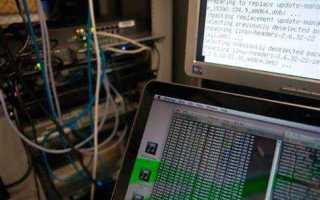
Мониторинг сетевой активности помогает выявить скрытые передачи данных. Инструменты вроде Wireshark или Netstat позволяют отслеживать исходящие соединения. Если обнаруживаются регулярные подключения к неизвестным IP-адресам или серверам за пределами вашей локальной сети, это может указывать на работу шпионского ПО.
Сканирование системы специализированными антивирусными и антишпионскими утилитами дает дополнительный уровень проверки. Используйте решения с возможностью глубокого анализа процессов, реестра и служб, например Malwarebytes или Spybot Search & Destroy. Регулярные обновления баз данных позволяют обнаруживать даже недавно появившиеся типы скрытого ПО.
Контроль прав доступа приложений и системных компонентов также критичен. На Windows проверьте разрешения через PowerShell или Group Policy, на macOS – через System Preferences → Security & Privacy. Любые программы, получившие непривычные права для чтения или записи системных файлов, требуют внимательной проверки.
Анализ логов операционной системы и приложений помогает выявлять аномалии в работе. Ищите повторяющиеся ошибки, необычные временные метки и нестандартные вызовы служб. Сочетание мониторинга процессов, сетевой активности и контроля прав доступа создаёт комплексную стратегию обнаружения программ слежения.
Проверка списка установленных программ и скрытых компонентов в панели управления и параметрах системы
Для выявления потенциального слежения необходимо внимательно изучить список установленных приложений в Панели управления → Программы и компоненты и в Параметрах → Приложения. Обратите внимание на программы с незнакомыми именами, а также на утилиты с общими или техническими обозначениями вроде svchost-* или Updater Service, которые могут маскироваться под системные процессы. Проверьте дату установки: недавно появившиеся компоненты без вашего ведома могут указывать на скрытое ПО. Используйте правый клик для открытия свойств файла и уточнения издателя, чтобы отделить легитимные системные сервисы от подозрительных.
Дополнительно стоит активировать отображение скрытых компонентов через Включение или отключение компонентов Windows. Здесь можно выявить службы, которые не отображаются в стандартном списке приложений, включая telemetry и другие сервисы сбора данных. Для каждого сомнительного элемента рекомендуется проверить цифровую подпись и локализацию файлов на диске. Если компонент вызывает сомнения, временно отключите его через параметры системы или используйте специализированные утилиты анализа процессов для точной диагностики без риска нарушения работы ОС.
Анализ автозагрузки через диспетчер задач и выявление подозрительных процессов при старте Windows
Для проверки автозагрузки откройте Диспетчер задач (Ctrl + Shift + Esc), перейдите на вкладку «Автозагрузка». Здесь отображается список программ, которые запускаются вместе с Windows, с указанием их издателя, статуса и влияния на запуск системы.
Обратите внимание на процессы без известного издателя или с нехарактерными названиями, например случайные комбинации букв и цифр. Такие элементы могут скрывать шпионские или рекламные модули.
Используйте правый клик на каждом элементе и выберите «Открыть расположение файла». Если путь ведет в системные папки вроде C:\Windows\System32 – это может быть легитимная системная программа, но если файл находится в временных папках или папках пользователя без явного назначения, стоит провести проверку антивирусом.
Для детального анализа скачайте утилиту Autoruns от Microsoft Sysinternals. Она позволяет видеть расширенные элементы автозагрузки, включая планировщик задач, сервисы и драйверы, которые могут скрывать слежение, недоступное в стандартном Диспетчере задач.
Регулярный аудит автозагрузки уменьшает риск незаметного слежения. Отключайте подозрительные элементы через Диспетчер задач или Autoruns, а затем проверяйте систему антивирусом и средствами мониторинга сетевой активности для подтверждения отсутствия скрытых модулей.
Мониторинг активных процессов и сетевых подключений через Диспетчер задач и команду netstat
Для выявления подозрительных программ начните с Диспетчера задач. Нажмите Ctrl+Shift+Esc, перейдите во вкладку «Процессы» и отсортируйте приложения по использованию ЦП и памяти. Обратите внимание на процессы с неизвестными именами или высокой нагрузкой без видимой причины.
Щелкнув правой кнопкой на процессе, выберите «Свойства» и «Расположение файла». Если путь ведет в системные папки Windows (например, C:\Windows\System32), вероятность легитимности выше, но неизвестные подпапки могут указывать на скрытый мониторинг.
Дополнительно используйте вкладку «Сеть» Диспетчера задач. Она показывает объем передаваемых данных и активные соединения. Программы с постоянным сетевым трафиком, которых вы не запускали, часто являются агентами слежения.
Команда netstat предоставляет детализированный анализ сетевых подключений. Откройте командную строку с правами администратора и выполните netstat -ano. Эта команда покажет локальные и удаленные адреса, состояние соединений и идентификаторы процессов (PID).
Сопоставьте PID из netstat с процессами в Диспетчере задач. Если сетевые подключения принадлежат неизвестным процессам, особенно к IP-адресам за пределами вашей страны или с неоднозначными доменами, это может быть признаком удаленного контроля.
Регулярная проверка активных процессов и соединений позволяет обнаруживать незаметные программы слежения, включая кейлоггеры и трояны. Важно фиксировать изменения в поведении процессов и сетевого трафика, чтобы выявлять аномалии на ранней стадии.
После идентификации подозрительных процессов рекомендуется выполнить их изоляцию или завершение через Диспетчер задач, а затем проверить систему антивирусом и средствами анализа сети. Такой подход снижает риск длительного скрытого мониторинга и утечки данных.
Проверка браузеров на наличие шпионских расширений и несанкционированных изменений настроек
Первым шагом следует открыть список установленных расширений в браузере. В Google Chrome это делается через chrome://extensions, в Mozilla Firefox – через about:addons. Любое расширение, которое вы не устанавливали лично или не знаете его разработчика, должно быть удалено. Обратите внимание на расширения с широкими правами доступа, особенно к просмотру истории или управлению вкладками.
Следующий этап – проверка изменений настроек браузера. Проверьте стартовую страницу, поисковую систему по умолчанию и страницы новой вкладки. Шпионские расширения часто меняют их на свои, чтобы перехватывать поисковые запросы и собирать данные. Если обнаружены подозрительные изменения, восстановите стандартные параметры и выполните сброс настроек браузера.
Необходимо проверить разрешения установленных расширений. Расширения, запрашивающие доступ к «всем сайтам» или «всю активность браузера», особенно если их функционал не требует этого, представляют повышенный риск. Удалите или ограничьте права таких расширений через настройки браузера. В Firefox и Chrome есть опции управления доступом расширений к сайтам.
Для дополнительной проверки рекомендуется использовать специализированные инструменты, например, Malwarebytes Browser Guard или Avast Online Security. Они выявляют расширения с вредоносной активностью и могут блокировать подозрительные скрипты. Такие инструменты особенно полезны для анализа менее известных расширений, которые не отображаются явно в списке установленных.
Регулярная проверка журналов браузера и файлов конфигурации помогает выявить скрытые вмешательства. В Chrome это папка User Data, где можно найти файлы Preferences и Secure Preferences, содержащие информацию о настройках и активных расширениях. Любые несоответствия или изменения без вашего участия указывают на потенциальное присутствие шпионского ПО, требуя удаления подозрительных элементов и восстановления безопасной конфигурации.
Использование встроенного Защитника Windows и сканера от Лаборатории Касперского для поиска spyware
Для первичной проверки компьютера на наличие шпионского ПО можно использовать встроенный Защитник Windows (Windows Defender). Он автоматически обновляет базу сигнатур и способен обнаруживать известные spyware, трояны и кейлоггеры.
Чтобы провести полное сканирование, откройте «Параметры» → «Обновление и безопасность» → «Безопасность Windows» → «Защита от вирусов и угроз» → «Параметры сканирования» и выберите «Полное сканирование». Такой режим проверяет все системные файлы, включая скрытые каталоги и загрузочные сектора.
Для более глубокого анализа рекомендуется использовать бесплатный сканер от Лаборатории Касперского – Kaspersky Virus Removal Tool. Он выявляет не только вирусы, но и скрытые spyware, которые могут не определяться стандартными средствами Windows.
Скачав Kaspersky Virus Removal Tool с официального сайта, запустите его от имени администратора. В интерфейсе выберите «Полное сканирование», что обеспечит проверку всех дисков и системных областей, включая реестр и автозагрузку.
При обнаружении угроз важно внимательно изучить список: некоторые элементы могут быть системными процессами, ошибочно классифицированными как spyware. Для безопасного удаления выбирайте опцию «Лечить» или «Поместить в карантин».
Регулярное использование обеих программ – Защитника Windows и Kaspersky Virus Removal Tool – позволяет поддерживать актуальную защиту и обнаруживать новые виды spyware до того, как они смогут собирать данные или замедлять работу системы.
Дополнительно можно включить функцию «Защита в реальном времени» в Windows Defender и периодически запускать сканер Касперского вручную. Такой подход сочетает автоматическую профилактику и углублённый анализ, минимизируя риск незаметного слежения.
Анализ прав доступа к камере, микрофону и удалённому рабочему столу в настройках системы
Проверка прав доступа к камере начинается с раздела «Конфиденциальность» в настройках Windows или «Системные настройки → Безопасность и конфиденциальность» на macOS. Важно убедиться, что список приложений ограничен теми программами, которым действительно необходим доступ к камере.
На Windows 10 и 11 активируйте переключатель «Разрешить приложениям доступ к камере» и затем детально просмотрите каждое приложение в списке. Для приложений, используемых редко или неизвестных, лучше снять разрешение, чтобы снизить риск скрытой съёмки.
Аналогично проверяется микрофон. В настройках безопасности на macOS можно увидеть не только приложения с доступом, но и дату последнего использования устройства. Это позволяет определить подозрительную активность в фоне.
Для удалённого рабочего стола необходимо проверить, какие учетные записи имеют право подключаться к системе. На Windows это делается через «Свойства системы → Удалённый доступ», где рекомендуется разрешать соединения только с проверенными устройствами и включать Network Level Authentication.
На Linux доступ к микрофону и камере управляется через настройки PulseAudio или ALSA, а права на удалённый доступ контролируются через SSH и VNC-конфигурацию. Любые незнакомые записи в этих файлах следует сразу проверять.
Важно: приложения, которые запрашивают полный доступ к камере или микрофону без видимой необходимости, могут быть признаками spyware. Их следует временно блокировать и проводить дополнительный анализ.
Регулярное обновление операционной системы и драйверов камер и микрофонов снижает риск эксплуатации уязвимостей. macOS и Windows выпускают патчи, которые ограничивают скрытый доступ к аппаратным устройствам.
Финальная проверка заключается в тестовом запуске сторонних утилит мониторинга, которые фиксируют попытки активизации камеры и микрофона в фоне. Это помогает выявить приложения с несанкционированным доступом и удалить их или ограничить права.
Вопрос-ответ:
Как понять, что на моем компьютере установлены скрытые программы, которые отслеживают действия?
Первым признаком могут быть неожиданные торможения системы или резкое увеличение использования ресурсов, таких как процессор и оперативная память. Также стоит обращать внимание на подозрительную активность в сетевом трафике — если компьютер активно отправляет данные без вашего участия, это может быть сигналом. Просмотр запущенных процессов через встроенный диспетчер задач или специализированные программы для мониторинга процессов помогает выявить неизвестные приложения.
Можно ли обнаружить такие программы без специальных знаний и программного обеспечения?
Да, хотя это сложнее. Обратить внимание можно на необычные всплывающие окна, сообщения об ошибках и изменение настроек системы без вашего участия. Проверка автозагрузки через системные настройки или поиск неизвестных программ в списке установленных приложений иногда помогает заметить подозрительные элементы. Однако для точного выявления скрытых приложений лучше использовать инструменты анализа процессов и сетевой активности.
Какие инструменты помогают выявить скрытые приложения, собирающие информацию?
Существуют утилиты, которые показывают полный список запущенных процессов, открытые сетевые подключения и изменения в системных файлах. Например, программы для мониторинга процессов позволяют увидеть скрытые или необычные процессы, а сетевые анализаторы отображают, какие приложения отправляют данные в интернет. Иногда полезно использовать антивирусы с функцией обнаружения шпионского ПО и специализированные сканеры, которые проверяют реестр и системные директории на наличие необычных записей.
Что делать, если обнаружены подозрительные процессы или программы?
Прежде всего, не закрывать их обычным способом, а изучить происхождение процесса через интернет или встроенные средства системы. Если процесс действительно представляет угрозу, рекомендуется удалить программу безопасным методом — через панель управления или специальные инструменты удаления. Важно также изменить пароли, проверить сетевые настройки и провести проверку системы антивирусом, чтобы исключить возможные следы.
Есть ли признаки того, что слежка ведется через интернет-соединение?
Да. Например, постоянное повышение использования сети без активной работы с интернетом, внезапные подключения к неизвестным серверам или необычные пакеты данных могут указывать на передачу информации. Следует мониторить сетевую активность через встроенные средства или сторонние программы, которые отображают все соединения, и блокировать подозрительные адреса. Кроме того, важным сигналом может быть ускоренный расход трафика или необычные уведомления брандмауэра.
Как узнать, установлены ли на моем компьютере программы для скрытого наблюдения?
Для проверки системы можно использовать несколько подходов. Сначала откройте диспетчер задач и просмотрите запущенные процессы: подозрительные имена или процессы с неизвестным происхождением могут указывать на присутствие скрытых программ. Затем изучите список установленных программ через панель управления или параметры системы — иногда шпионские приложения маскируются под обычное ПО. Дополнительно полезно проверить автозагрузку, так как многие скрытые утилиты запускаются вместе с системой. Наконец, специализированные утилиты для обнаружения шпионских программ могут помочь выявить скрытые модули, которых нет в стандартных списках.
Какие признаки могут говорить о том, что компьютер отслеживают без моего ведома?
Есть несколько сигналов, которые могут указывать на скрытую активность. Среди них — внезапное снижение производительности компьютера, неожиданные сообщения об ошибках или необычные всплывающие окна. Если устройство часто подключается к сети без видимой причины или расходует больше трафика, чем обычно, это может быть связано с передачей данных сторонним программам. Также стоит обращать внимание на поведение периферийных устройств: если веб-камера или микрофон включаются без уведомлений, это может свидетельствовать о присутствии скрытых утилит наблюдения. Эти признаки сами по себе не подтверждают слежку, но служат поводом для детальной проверки системы.

 Загрузка...