Содержание статьи
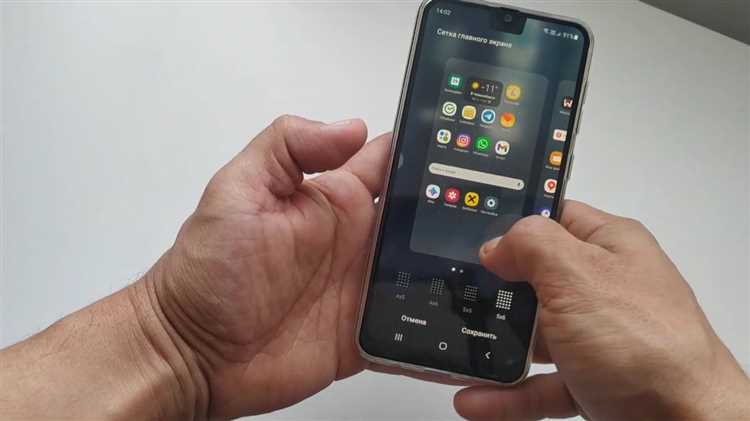
На устройствах Samsung с интерфейсом One UI изменение размера экрана осуществляется через настройки Экран и яркость. Здесь можно уменьшить масштаб элементов, чтобы на экране помещалось больше информации без потери четкости текста. Например, на Galaxy S23 шаги следующие: Настройки → Экран → Размер и масштабирование дисплея → Масштаб элементов.
Для точной регулировки Samsung предлагает три предустановленных уровня: малый, средний и большой. Малый размер уменьшает иконки и шрифты примерно на 15–20%, что позволяет отображать больше строк текста и элементов меню одновременно. Средний уровень используется по умолчанию, а большой удобен для пользователей с проблемами зрения.
Изменение размера экрана влияет не только на шрифты и иконки, но и на масштаб приложений. Некоторые сторонние приложения могут автоматически адаптироваться, но при необходимости можно включить Режим уменьшенного масштаба для приложений через Настройки → Специальные возможности → Увеличение и масштабирование. Это особенно полезно для просмотра таблиц, документов или веб-страниц на малых дисплеях.
На современных моделях Samsung также доступна функция Сетка приложений, которая позволяет уменьшить размер иконок на главном экране до сетки 5×6 вместо стандартной 4×5. Это дополнительно увеличивает количество видимых приложений без прокрутки. Регулировка сетки выполняется через Настройки → Экран → Главный экран → Сетка приложений.
Настройка масштаба экрана через системные настройки
На устройствах Samsung изменение масштаба экрана выполняется через раздел «Дисплей» в системных настройках. Это позволяет адаптировать интерфейс под удобное чтение и управление, не прибегая к сторонним приложениям.
Для начала откройте «Настройки» → «Дисплей» → «Масштаб и шрифт». Здесь представлены два основных параметра: масштаб экрана и размер шрифта. Масштаб экрана регулирует величину элементов интерфейса, включая иконки, кнопки и поля меню.
Регулировка масштаба выполняется с помощью ползунка. Доступны три стандартных уровня: Малый (уменьшает элементы), Средний (по умолчанию) и Большой (увеличивает элементы). Для уменьшения размера экрана рекомендуется выбрать «Малый».
Изменение масштаба применимо ко всем разделам системы, включая рабочий стол, меню приложений и уведомления. После выбора уровня ползунок автоматически показывает пример отображения элементов, что позволяет оценить результат до подтверждения.
Дополнительно можно настроить размер шрифта отдельно. Ползунок размера шрифта позволяет увеличить или уменьшить текст без изменения масштабирования элементов интерфейса. Рекомендуется совместно использовать минимальный масштаб экрана и средний размер шрифта для оптимальной читаемости.
После внесения изменений система предложит перезагрузку интерфейса для корректного отображения. На современных Samsung смартфонах это происходит мгновенно без перезапуска устройства.
Если выбранный масштаб кажется неудобным, можно вернуться в настройки и быстро скорректировать ползунок. Экспериментируя с «Малый» и «Средний» уровнями, пользователь подбирает оптимальный баланс между вместимостью информации на экране и комфортом взаимодействия.
Изменение размера шрифта для удобного просмотра
На телефонах Samsung размер шрифта можно изменять через меню Настройки → Дисплей → Размер и стиль шрифта. Здесь доступны шесть фиксированных размеров: от 8 до 28 пунктов, а также возможность точной настройки с помощью ползунка.
Для повседневного использования комфортным считается диапазон 12–18 пунктов. Шрифт меньше 12 усложняет чтение сообщений и уведомлений, особенно при ярком освещении, а выше 20–22 может нарушать отображение интерфейса некоторых приложений.
Изменение размера шрифта влияет не только на системные элементы, но и на большинство сторонних приложений. Gmail, WhatsApp и браузеры подстраиваются под выбранный размер, что снижает необходимость масштабирования текста вручную.
Samsung предлагает функцию Жирность шрифта. Увеличение толщины на 1–2 уровня улучшает читаемость мелкого текста без изменения реального размера, что особенно полезно для экранов 6 дюймов и больше.
Для быстрого теста можно открыть настройки сообщений или заметок и проверить, как выбранный размер отображается при длинных абзацах. Это помогает избежать ситуации, когда текст слишком крупный и занимает большую часть экрана, снижая обзорность.
Если часто приходится читать в темное время суток, рекомендуется сочетать увеличение шрифта с ночным режимом дисплея. Контраст текста увеличивается, глаза меньше устают, и можно использовать меньший размер шрифта без потери удобства.
При использовании режима Малый экран» или «Экран с уменьшенной областью отображения оптимальный шрифт обычно 14–16 пунктов. Это позволяет сохранить баланс между компактностью интерфейса и читаемостью текста.
Регулярная проверка изменений в приложениях после настройки шрифта помогает выявлять несовместимости. В случае проблем можно включить функцию Применить ко всем приложениям, чтобы единообразно настроить отображение текста во всей системе Samsung.
Использование функции «Экран с уменьшенным разрешением»
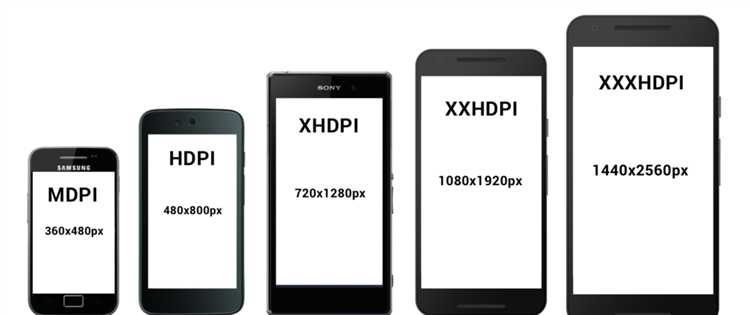
На смартфонах Samsung функция «Экран с уменьшенным разрешением» позволяет снизить разрешение дисплея с максимального уровня (например, WQHD+) до FHD+ или HD+. Это напрямую уменьшает нагрузку на процессор и графический модуль, что повышает автономность устройства на 10–20% в зависимости от модели и интенсивности использования.
Для активации функции перейдите в Настройки → Дисплей → Разрешение экрана. Здесь можно выбрать одно из доступных разрешений: HD+, FHD+ или WQHD+. После выбора нового разрешения экран автоматически адаптирует масштаб элементов интерфейса, сохраняя читаемость текста и корректное отображение приложений.
При использовании HD+ или FHD+ следует учитывать влияние на качество изображений и видео. Детализация снижается, но многие повседневные задачи, включая веб-серфинг, социальные сети и переписку, остаются комфортными. В играх рекомендуется сохранять FHD+, чтобы избежать размытости графики.
Экономия заряда особенно заметна при длительном просмотре видео или работе с графически насыщенными приложениями. Снижение разрешения уменьшает количество пикселей, которые GPU должен отрисовывать, что сокращает тепловыделение и повышает общую производительность системы.
Для быстрого переключения между разрешениями можно использовать панель быстрых настроек. Долгое удержание значка «Разрешение экрана» открывает меню выбора, позволяя адаптировать экран под текущую задачу без полного захода в настройки.
Рекомендуется сочетать функцию уменьшенного разрешения с автоматической регулировкой яркости и темной темой интерфейса. Такой комплексный подход снижает энергопотребление, минимизирует нагрев и продлевает срок службы батареи без заметного ухудшения визуального восприятия.
Регулировка размера элементов интерфейса в приложениях
В смартфонах Samsung доступна функция масштабирования интерфейса, которая позволяет изменять размер кнопок, шрифтов и иконок внутри приложений. Для этого откройте «Настройки» → «Дисплей» → «Размер и масштаб интерфейса». Здесь можно выбрать один из пяти уровней увеличения, от минимального до максимального, что влияет на все системные и сторонние приложения.
Практический совет: если текст в мессенджерах кажется слишком мелким, увеличьте масштаб на одну ступень. В калькуляторе или музыкальных плеерах крупные элементы позволяют быстрее нажимать кнопки без ошибок.
Некоторые приложения поддерживают индивидуальные настройки размера шрифта. Например, в Gmail и Samsung Notes можно отдельно регулировать размер текста сообщений и заметок, не меняя общий масштаб системы. Это удобно для чтения длинных писем или заметок на небольшом экране.
Для улучшения визуальной навигации можно включить функцию «Увеличенные кнопки» в разделе специальных возможностей. Она увеличивает интерактивные элементы в приложениях, таких как меню и панели инструментов, без изменения общего масштаба контента.
Если интерфейс в приложении выглядит слишком плотным после масштабирования, используйте опцию «Автоподстройка интерфейса», доступную в некоторых Samsung-устройствах. Она автоматически корректирует размер иконок и шрифтов в приложениях с нестандартными макетами.
Для точной настройки удобства работы сочетайте регулировку масштаба экрана и размера текста в приложениях. Так вы сможете адаптировать интерфейс под свои руки и глаза, повышая комфорт и скорость работы с любыми программами.
Активация режима «Одной рукой» для компактного экрана
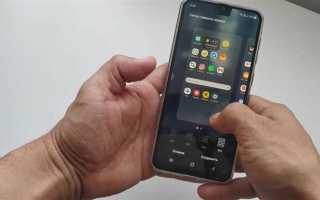
На устройствах Samsung с One UI включение режима «Одной рукой» позволяет уменьшить интерфейс до примерно 70–80% от стандартного размера экрана, делая все элементы доступными для пальцев одной руки. Для активации перейдите в «Настройки» → «Дополнительные функции» → «Режим работы одной рукой» и включите переключатель. После этого можно выбрать способ вызова: свайп по кнопке «Домой» или жест снизу вверх по экрану.
Режим поддерживает как левую, так и правую руку, автоматически смещая интерфейс в выбранную сторону. Размер окна можно регулировать с помощью ползунка, который появляется в верхнем правом углу уменьшенного экрана. Эта настройка особенно полезна на моделях с диагональю 6,5 дюйма и выше, где обычный охват экрана пальцами затруднен.
Ниже приведены рекомендуемые параметры для разных сценариев использования:
| Сценарий | Размер экрана | Расположение |
|---|---|---|
| Быстрые сообщения | 75% | Правая рука |
| Серфинг в интернете | 70% | Левая рука |
| Просмотр фото и видео | 80% | Правая рука |
Применение сторонних лончеров для уменьшения интерфейса
Сторонние лончеры на устройствах Samsung позволяют изменять размер иконок, сетку рабочего стола и масштаб системных элементов без изменения разрешения экрана. Популярные решения, такие как Nova Launcher и Smart Launcher, поддерживают настройку плотности элементов до 80% от стандартного размера.
В Nova Launcher можно вручную задать сетку рабочего стола, уменьшив количество строк и колонок до 4×4 или меньше. Это сокращает расстояние между иконками и уменьшает интерфейс визуально, не влияя на функциональность приложений.
Smart Launcher предлагает автоматическое сжатие элементов и папок. В нем предусмотрена настройка размера шрифтов и значков для панели уведомлений и меню приложений, что позволяет уменьшить интерфейс на 10–20% без потери читаемости.
Для достижения максимального эффекта рекомендуется комбинировать уменьшение сетки с уменьшением размеров иконок. В Nova Launcher можно отдельно настраивать размер значков рабочего стола и размер значков в панели приложений, что обеспечивает гибкую оптимизацию интерфейса.
Сторонние лончеры также позволяют создавать пользовательские темы и наборы иконок с меньшими размерами. Это особенно полезно для моделей Samsung с большими экранами, где стандартные элементы выглядят громоздко.
При установке лончера важно отключить встроенный интерфейс Samsung One UI через системные настройки, иначе некоторые изменения не применяются. После этого настройки масштаба и сетки вступают в силу сразу после перезапуска лончера.
Использование сторонних лончеров не требует root-доступа и обеспечивает обратимую настройку. Любые изменения можно быстро откатить, что делает этот способ безопасным и удобным для экспериментов с уменьшением интерфейса.
Сброс настроек экрана при неправильной масштабировке
Если после изменения масштаба элементов интерфейса на Samsung экран отображается некорректно, оптимальным решением становится полный сброс настроек дисплея. Это возвращает исходные параметры размера текста, значков и областей интерфейса без удаления личных данных.
Для сброса откройте «Настройки», перейдите в раздел «Экран», затем выберите «Масштаб и размер шрифта». В нижней части меню найдите кнопку «Сбросить настройки» и подтвердите действие. Устройства серии Galaxy Note и Galaxy S поддерживают этот путь начиная с версии One UI 3.
После подтверждения сброса экран вернется к заводскому уровню масштабирования: текст станет стандартного размера, значки будут равномерно расположены, а уведомления вернут привычные размеры. Это особенно важно, если при увеличении масштаба элементы перекрывают друг друга.
В некоторых моделях Samsung предусмотрена функция предварительного просмотра изменений. Перед применением сброса проверьте, как интерфейс будет выглядеть при стандартных настройках, чтобы избежать неожиданного уменьшения шрифтов или значков.
Если проблема с масштабом возникла после установки стороннего лаунчера, сброс настроек экрана в системном меню не всегда исправит отображение. В таких случаях дополнительно следует очистить кэш лаунчера через «Приложения» в настройках устройства.
Сброс не удаляет данные приложений и аккаунтов, но возвращает к стандарту настройки увеличенного текста, режима высокой контрастности и размер виджетов на рабочем столе. После процедуры рекомендуется проверить совместимость приложений, которые адаптируют интерфейс под пользовательские настройки масштаба.
При повторных изменениях масштаба используйте шаг 0,5–1,0 пунктов, чтобы минимизировать риск некорректного отображения и необходимости повторного сброса. Samsung рекомендует не превышать значение «Большой» на экранах с разрешением ниже Full HD.
Если после сброса экран все еще выглядит неправильно, следует выполнить сброс всего интерфейса через «Настройки» → «Общие настройки» → «Сброс» → «Сброс всех настроек». Это вернет не только масштаб, но и все индивидуальные параметры экрана, сохраняя при этом пользовательские файлы и контакты.
Вопрос-ответ:
Как на телефоне Samsung уменьшить размер интерфейса, чтобы все элементы помещались на экране?
Для изменения размера интерфейса на устройствах Samsung нужно зайти в «Настройки», выбрать раздел «Экран» и найти пункт «Масштаб экрана» или «Размер экрана». Здесь можно сдвинуть ползунок, чтобы уменьшить размер иконок, текста и других элементов. После изменения интерфейс станет компактнее, а видимость всех кнопок и меню сохранится.
Можно ли изменить размер шрифта и иконок одновременно на Samsung?
Да, в настройках Samsung есть два отдельных параметра: «Размер шрифта» и «Масштаб интерфейса». Первый отвечает только за текст, а второй — за значки и элементы меню. Чтобы уменьшить одновременно шрифт и иконки, нужно настроить оба параметра. Например, уменьшив масштаб интерфейса и слегка уменьшив шрифт, можно добиться компактного отображения без потери читаемости.
Почему после уменьшения масштаба экрана некоторые приложения отображаются неправильно?
Некоторые программы не адаптируются автоматически к уменьшенному масштабу интерфейса, особенно старые или плохо оптимизированные. В таких случаях элементы могут выходить за пределы экрана или текст может быть обрезан. Решением может стать возврат к стандартному масштабу или использование встроенного режима увеличения/уменьшения только для текста, чтобы сохранить работоспособность приложений.
Есть ли быстрый способ уменьшить размер экрана без перехода в настройки на Samsung?
Да, на большинстве моделей Samsung можно воспользоваться функцией «Увеличение/Уменьшение» через панель быстрых настроек или жестами. Обычно это делается через значок лупы или многопальцевый жест, который временно уменьшает масштаб интерфейса. Этот способ удобен для быстрого просмотра страниц или приложений, не меняя постоянные параметры телефона.
Как вернуть стандартный размер интерфейса, если он стал слишком маленьким после изменения настроек?
Для возврата к привычному виду нужно открыть «Настройки», перейти в раздел «Экран», затем выбрать «Масштаб экрана» и вернуть ползунок на среднее положение. Если также менялся размер шрифта, его тоже лучше вернуть к среднему значению. После этого элементы интерфейса вернут привычные пропорции и будут удобно читаемы.
Как на телефоне Samsung изменить размер экрана для удобного чтения текста?
Чтобы уменьшить размер экрана на телефоне Samsung, откройте настройки устройства и перейдите в раздел «Экран». Там выберите пункт «Размер и стиль шрифта» или «Масштаб экрана». В появившемся меню вы сможете уменьшить элементы интерфейса, включая иконки, шрифты и кнопки. После изменения настроек сохраните изменения — интерфейс станет компактнее, и текст будет занимать меньше места на экране.
Можно ли уменьшить экран на Samsung без изменения системного шрифта?
Да, на большинстве моделей Samsung есть возможность уменьшить размер элементов интерфейса, не меняя шрифт. Для этого зайдите в «Настройки» → «Экран» → «Масштаб экрана». Здесь можно настроить размер окон, кнопок и иконок отдельно от размера шрифта. Изменение коснётся только графических элементов и интерфейса, поэтому текст останется прежнего размера, а интерфейс станет компактнее, что удобно при использовании одной рукой или на больших устройствах.

 Загрузка...