Содержание статьи

В Excel расчёт стоимости работы по часовым ставкам требует точного преобразования формата времени в числовое значение. Если в ячейке указано 2:30, это не просто 2 и 30 минут, а 2,5 часа в десятичном формате. Для корректного умножения часов на рубли необходимо умножить значение ячейки с временем на 24, чтобы получить часы в числовом виде, а затем умножить на ставку в рублях.
Например, если в ячейке A1 указано 3:45, а в B1 ставка 500 рублей, формула =A1*24*B1 вернёт точный результат 1875 рублей. Этот метод работает независимо от того, отображается ли время в формате часы:минуты или часы:минуты:секунды, Excel автоматически конвертирует значение в долю суток.
Для проектов с большим количеством сотрудников и различными часовыми ставками рекомендуется фиксировать время в формате часы:минуты и использовать отдельные ячейки со ставками. Это позволит автоматически суммировать итоговые выплаты с помощью SUM и избежать ошибок при ручных вычислениях.
Также стоит учитывать возможность форматирования ячеек с валютой после вычисления. Это повышает наглядность отчёта и исключает путаницу с десятичными дробями и минутами, которые Excel отображает как долю суток.
Проверка формата ячеек с часами перед расчетом
Выделите все ячейки с часами и откройте Формат ячеек → Число → Время. Убедитесь, что выбран формат [Часы]:Минуты, особенно если суммарное количество часов превышает 24. Без квадратных скобок Excel обрежет часы после 24, что исказит итог при умножении на ставку.
Если часы введены как текст, например «12:45», используйте TIMEVALUE или Текст по столбцам с разделителем «:», чтобы преобразовать их в числовой формат времени. После преобразования Excel сможет корректно выполнять арифметические операции.
Проверить результат можно временно умножив ячейки на 24. Например, 7:30 превратится в 7,5. Если цифра не совпадает с ожидаемым количеством часов, значит формат не распознан корректно, и расчет будет неверным.
Рекомендуется создать отдельный столбец с формулой =A1*24 для визуальной проверки всех значений. Только после подтверждения правильности формата выполняйте расчет =Часы*Ставка, чтобы избежать ошибок при сумме часов свыше 24.
Преобразование времени в числовой формат для умножения

В Excel часы и минуты хранятся в формате времени, который по умолчанию представлен как дробь от суток: 1 час равен 1/24, 30 минут – 1/48. Для корректного умножения на денежные ставки необходимо преобразовать эти значения в числовой формат. Например, если в ячейке A1 указано 2:30, формула =A1*24 преобразует это значение в 2,5, что соответствует 2 часам 30 минут в десятичном виде. Только после такой конверсии можно умножать на ставку в рублях без искажений результата.
Если вы планируете массовые вычисления, используйте комбинацию функций HOUR, MINUTE и SECOND: =(HOUR(A1)+MINUTE(A1)/60+SECOND(A1)/3600)*ставка. Такой подход обеспечивает точность до секунд и автоматически учитывает любые значения свыше 24 часов. После преобразования результат можно форматировать как обычное число с необходимым количеством десятичных знаков, что удобно для дальнейшего суммирования и анализа выплат по часам.
Использование стандартной формулы умножения часов на ставку

Чтобы рассчитать оплату за отработанные часы в Excel, используется простая формула умножения. Если в ячейке A2 указано количество часов, а в B2 – ставка за час, достаточно записать =A2*B2 в ячейку C2. Excel автоматически вычислит итоговую сумму в рублях.
Важно учитывать формат данных: часы должны быть введены в числовом виде, а не как текст. Например, 8,5 часов вместо «8:30». Если часы указаны в формате времени, необходимо предварительно преобразовать их в десятичное число, умножив на 24, например =A2*24*B2.
При работе с разными ставками можно использовать абсолютные ссылки. Например, если ставка фиксирована в ячейке B1, формула для расчета оплаты в строке 2 будет =A2*$B$1. Это позволяет копировать формулу на весь столбец без изменения ссылки на ставку.
Если нужно учитывать переработки, добавьте условное умножение. Например: =A2*B2 + IF(A2>8,(A2-8)*B2*1,5,0). Здесь автоматически начисляется повышенная ставка за каждый час сверх нормы.
Excel позволяет комбинировать формулы с функциями суммирования. После расчета оплаты по всем сотрудникам можно посчитать общую выплату через =SUM(C2:C10), что сразу даст сумму всех начислений без ручного подсчета.
Для удобства проверки правильности расчета можно временно вывести часы и ставки рядом. Создайте список вида:
- Часы: 8, 7,5, 9
- Ставка: 500, 550, 500
и убедитесь, что формулы C2 = A2*B2 возвращают корректные суммы: 4000, 4125, 4500 руб.
Учет дробных часов при расчете оплаты

В Excel дробные часы учитываются с помощью десятичного формата времени. Например, 2 часа 30 минут следует записать как 2,5, а не 2:30, чтобы корректно умножать на ставку в рублях.
Если время введено в формате hh:mm, для перевода в дробные часы используют формулу =ЧАС(A1)+МИНУТ(A1)/60, где A1 – ячейка с временем. Это позволяет точнее рассчитывать оплату за неполный час.
При оплате по почасовой ставке 350 рублей дробные часы должны умножаться на ставку. Например, 3,75 часа × 350 ₽ = 1312,5 ₽, что дает точную сумму, без округлений до целых часов.
Для учета секунд можно расширить формулу: =ЧАС(A1)+МИНУТ(A1)/60+СЕКУНД(A1)/3600. Это актуально при проектной работе, где фиксируется каждая минута, особенно для удаленных сотрудников.
Важно сохранять ячейку с результатом в числовом формате с двумя знаками после запятой, чтобы избежать ошибок отображения. Формат ячейки «Число» с двумя десятичными знаками обеспечит корректное округление.
При массовом расчете зарплаты можно использовать функцию умножения в массиве: =B2:B20*C2:C20, где B – часы в дробном формате, C – ставка в рублях. Это ускоряет расчет для десятков сотрудников одновременно.
Если необходимо суммировать дробные часы за неделю, сначала переводите все значения в десятичный формат, затем суммируйте. После этого умножение на ставку даст итоговую оплату без потери точности.
Дополнительно рекомендуется использовать условное форматирование для ячеек с дробными часами: подсветка значений выше 8 часов поможет быстро выявлять переработки и контролировать выплаты по рублям.
Создание автоподсчета для нескольких сотрудников
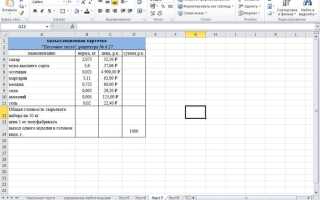
Для организации автоподсчета заработка нескольких сотрудников в Excel создайте отдельный столбец с количеством отработанных часов и столбец с почасовой ставкой. Например, столбец A – ФИО, столбец B – Часы, столбец C – Ставка. Это позволит системе автоматически использовать правильные данные для расчета.
В столбце D используйте формулу умножения: =B2*C2. Она автоматически рассчитает сумму для первого сотрудника. Чтобы применить формулу ко всем сотрудникам, растяните ее вниз по столбцу или дважды щелкните маркер заполнения.
Если у вас есть более 20 сотрудников, рекомендуется использовать именованные диапазоны для столбцов с часами и ставкой. Например, диапазон «Часы» для B2:B21 и «Ставка» для C2:C21. Тогда формула примет вид =Часы*Ставка, что упрощает обновление данных при изменении количества сотрудников.
Для наглядного контроля создайте итоговый столбец «Всего» и примените условное форматирование, чтобы автоматически подсвечивать значения, превышающие определенный порог, например 50 000 руб. Это позволит сразу видеть сотрудников с наибольшим заработком.
Чтобы избежать ошибок при вводе данных, включите проверку допустимых значений для столбца «Часы» (0–168) и для «Ставка» (от 100 до 2000 руб.). Это предотвратит некорректные расчеты и ускорит работу с таблицей.
Для суммарного отчета по всем сотрудникам используйте функцию =СУММ(D2:D21), которая автоматически подсчитает общую выплату. При добавлении новых сотрудников диапазон можно расширять вручную или использовать динамический диапазон через функцию
Если необходимо учитывать разное количество рабочих дней в месяце для сотрудников, добавьте дополнительный столбец «Дни» и измените формулу на =B2*C2*Дни2. Это позволит гибко рассчитывать заработок без ручного пересчета для каждого сотрудника.
Форматирование результата в денежный вид

Для российских рублей выберите символ ₽. Excel отобразит сумму, например, 15 720,50 ₽, с двумя знаками после запятой. Такой формат облегчает проверку расчетов и подходит для отчетов о зарплатах.
Если нужно убрать копейки, в поле Дробные знаки укажите 0. Тогда 15 720,50 ₽ станет 15 721 ₽. Этот прием полезен при составлении сводных отчетов, где дробные значения не учитываются.
Для полного контроля используйте пользовательский формат. В поле «Тип» можно ввести # ##0 ₽ для суммы без копеек или # ##0,00 ₽ для точного отображения с копейками. Это сохраняет одинаковое оформление всех денежных ячеек.
Комбинируйте денежный формат с условным форматированием для наглядности. Например, отрицательные суммы выделяйте красным, положительные – зеленым. Такой подход помогает быстро анализировать финансовые показатели без дополнительных вычислений.
Для печати или экспорта выровняйте суммы по правому краю через Выравнивание → По правому краю. Это делает столбцы аккуратными и повышает читаемость, особенно если в одном столбце представлены сотни значений.
Исправление ошибок при неверном отображении времени

Частая ошибка при умножении часов на рубли в Excel возникает, когда время задано не в формате Excel, а в виде текста. Например, значение «8:30» может восприниматься как текст, и формула =A1*B1 будет возвращать 0. Для исправления выделите ячейку с временем, откройте Формат ячеек → Число → Время и убедитесь, что Excel распознает значение как время. Если время осталось текстовым, используйте формулу =ВРЕМЯVALUE(A1) для преобразования.
Иногда при умножении на рубли результат отображается в виде даты или дробного числа. Это связано с тем, что Excel хранит время как долю суток. Чтобы корректно получить сумму в рублях, умножайте не на часы напрямую, а на число часов в десятичном формате: =ЧАС(A1)+МИНУТА(A1)/60. Такой подход исключает ошибки округления и позволяет точно рассчитать оплату.
Если после преобразования времени остаются странные значения, проверьте наличие скрытых пробелов или нестандартных символов. Используйте =ОБРЕЗАТЬ(A1) и =ПОДСТАВИТЬ(A1; » «; «») для очистки текста перед конвертацией. Это особенно важно при импортировании данных из внешних источников или систем учета рабочего времени.
Для постоянного контроля корректности времени рекомендуется создать список действий:
- Проверять формат каждой колонки с временем;
- Использовать стандартные функции Excel для преобразования текста в число;
- Применять проверку данных через Данные → Проверка данных с ограничением на формат времени;
- Визуально контролировать итоговую формулу оплаты, чтобы исключить неожиданные дробные значения.
Соблюдение этих правил позволит избежать ошибок при умножении часов на рубли и обеспечит точность расчетов.
Применение формулы к динамическим диапазонам данных
В Excel для умножения часов на рубли с динамическими диапазонами лучше использовать функцию `СУММПРОИЗВ` или комбинацию `СМЕЩ` с `СУММ`. Например, если столбец A содержит часы, а столбец B – ставки, формула `=СУММПРОИЗВ(A2:A100;B2:B100)` автоматически суммирует произведения, даже если добавляются новые строки.
Чтобы диапазон был полностью динамическим, можно оформить его как таблицу Excel (`Ctrl + T`). После этого ссылки в формулах автоматически расширяются при добавлении новых данных, исключая необходимость вручную корректировать границы.
Использование именованных диапазонов с функцией `СМЕЩ` позволяет задать стартовую ячейку и динамически определять длину диапазона по количеству заполненных строк. Например, `=СМЕЩ(A2;0;0;СЧЁТ(A:A);1)` создаст диапазон всех заполненных часов, который можно умножить на соответствующие ставки.
Для расчета заработка каждого сотрудника по строкам используйте формулу в отдельном столбце: `=A2*B2`. Если столбец оформлен как таблица, при добавлении новых сотрудников формула автоматически копируется на новые строки.
При работе с большими таблицами рекомендуется использовать динамические массивы через функцию `ФИЛЬТР` или `СПИСОК`. Например, `=СУММПРОИЗВ(ФИЛЬТР(A:A;A:A<>«»); ФИЛЬТР(B:B;B:B<>«»))` обеспечивает подсчет только для заполненных ячеек.
В случае необходимости суммировать произведения по определенным условиям применяйте `СУММЕСЛИМН`. Например, `=СУММЕСЛИМН(A:A;C:C;»Отдел 1″;B:B)` умножает только те часы, которые относятся к конкретному отделу, обеспечивая точность при динамических данных.
Для визуальной проверки динамических формул полезно использовать условное форматирование, выделяя ячейки с ошибками или нулевыми результатами. Это помогает своевременно корректировать диапазоны и значения ставок.
Важно помнить, что при копировании формул в новые листы ссылки на динамические диапазоны должны быть абсолютными или использовать именованные диапазоны, чтобы корректно работать с добавленными строками без ручного редактирования формул.
Вопрос-ответ:
Как правильно умножить количество часов на ставку в Excel, чтобы получить оплату?
Для вычисления оплаты нужно убедиться, что часы указаны в формате времени, а ставка — в числовом формате. В отдельной ячейке используйте простую формулу умножения: выберите ячейку с часами и умножьте на ячейку со ставкой. Например, если часы в ячейке A2, а ставка в B2, формула будет =A2*B2. Чтобы результат отобразился в рублях, задайте для ячейки числовой формат «Числовой» или «Финансовый» с указанием валюты.
Почему при умножении часов на рубли Excel показывает странное число?
Скорее всего, часы введены как формат времени (например, 2:30), а Excel воспринимает их как долю суток. Чтобы получить корректное число, умножьте часы на 24 перед умножением на ставку: =(A2*24)*B2. Это преобразует часы в числовой формат, где 1 час = 1 единица, а затем умножение на рубли даст верный результат.
Можно ли использовать эту формулу для суммарных часов за неделю?
Да, можно суммировать все часы с помощью функции =СУММ(A2:A8), а затем умножить полученный результат на ставку. Если часы введены в формате времени, не забудьте умножить сумму на 24, чтобы результат отображался в рублях корректно. Например, =СУММ(A2:A8)24B2.
Как сделать так, чтобы результат сразу показывался с рублями?
После того как формула умножения введена, выделите ячейку с результатом, затем откройте формат ячеек и выберите категорию «Финансовый» или «Числовой» с символом рубля. Это позволит отобразить число с денежным знаком и нужным количеством знаков после запятой, не меняя саму формулу.
Что делать, если часы записаны в разных форматах, и Excel считает их некорректно?
Если данные в столбце часов имеют разные форматы (например, 2,5 и 2:30), их нужно привести к единому виду. Для времени типа 2:30 используйте умножение на 24, чтобы получить десятичное число часов. Для числового формата 2,5 ничего менять не нужно. После этого можно умножать на ставку в рублях, и Excel покажет верный результат.

 Загрузка...