Содержание статьи
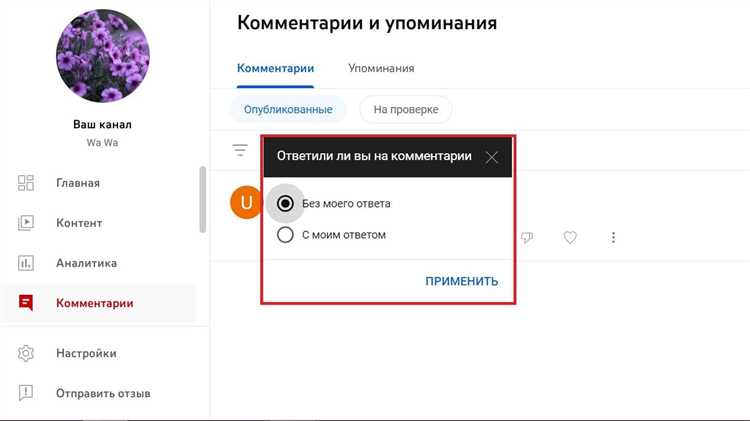
На платформе YouTube каждый комментарий сопровождается индикатором популярности в виде числа лайков. Эти данные позволяют оценить реакцию аудитории на конкретное сообщение и влияют на видимость комментария в ленте. Чтобы точно узнать количество лайков, достаточно обратить внимание на числовой маркер рядом с иконкой палец вверх, который отображается под текстом комментария.
Если количество лайков скрыто или не отображается полностью, причиной может быть экспериментальный интерфейс YouTube или настройки приватности автора видео. В таком случае рекомендуется открыть видео в браузере на настольном компьютере, где доступно расширенное отображение комментариев и всех взаимодействий с ними.
Для более детальной аналитики можно использовать официальное приложение YouTube Studio. Через вкладку Комментарии владельцы каналов получают полный список сообщений с указанием количества лайков, что удобно для оценки вовлеченности и планирования контента. Этот инструмент также позволяет фильтровать комментарии по популярности и быстро реагировать на наиболее активные обсуждения.
Важно учитывать, что число лайков может изменяться динамически в зависимости от активности пользователей. Обновление страницы или приложения гарантирует актуальные данные, поэтому при анализе комментариев рекомендуется проверять количество лайков непосредственно перед принятием решений о взаимодействии с аудиторией.
Проверка лайков через веб-версию YouTube
Для точного подсчёта лайков используйте фильтры комментариев, например сортировку по «Самые популярные». Это особенно полезно для длинных обсуждений, где комментариев сотни. Кроме того, при использовании расширений браузера или инструментов аналитики можно экспортировать данные о лайках и сравнивать активность разных пользователей без ручного подсчёта.
Отображение лайков в мобильном приложении YouTube
В мобильном приложении YouTube количество лайков под комментариями отображается рядом с иконкой «палец вверх». Оно видно сразу под текстом комментария, если автор комментария получил хотя бы один лайк. Цифра обновляется в режиме реального времени после каждого действия пользователя.
Для просмотра точного числа лайков выполните следующие шаги:
- Откройте видео в приложении YouTube на iOS или Android.
- Прокрутите до раздела комментариев.
- Найдите интересующий комментарий – число лайков отображается справа от значка «палец вверх».
Если комментариев много, YouTube иногда скрывает их часть под кнопкой «Смотреть больше комментариев». Чтобы увидеть лайки на всех комментариях, необходимо последовательно раскрывать эти скрытые блоки.
В отличие от десктопной версии, мобильное приложение не показывает количество дизлайков публично. Это влияет на анализ популярности комментария, поэтому стоит ориентироваться только на положительные реакции.
При прокрутке и динамической подгрузке комментариев числа лайков могут слегка задерживаться. Обычно обновление происходит через 1–2 секунды после действия пользователя, но при медленном интернете возможны задержки до 5–7 секунд.
Для авторов комментариев мобильное приложение позволяет отслеживать собственные лайки через вкладку профиля:
- Перейдите в «Библиотека» → «Комментарии».
- Откройте любой комментарий, чтобы увидеть актуальное количество лайков.
Это помогает анализировать реакцию аудитории без перехода на десктопную версию.
Если лайки не отображаются, рекомендуется проверить актуальность версии приложения, так как устаревшие сборки могут некорректно показывать данные. Также полезно очистить кэш приложения или перезагрузить смартфон для корректного отображения статистики.
Использование кнопки сортировки комментариев по популярности
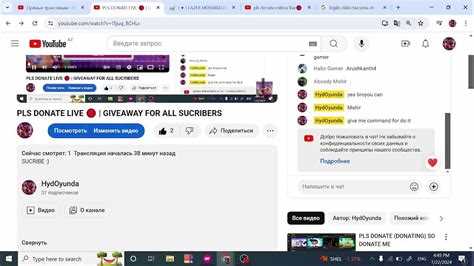
На YouTube рядом с разделом комментариев расположена кнопка сортировки, позволяющая упорядочить отзывы по «Популярным» или «Сначала новые». Выбор опции «Популярные» мгновенно отображает комментарии с наибольшим количеством лайков и активностью, что упрощает определение общественного мнения о видео. Этот метод особенно полезен при анализе реакций на конкретные темы или ответы на вопросы автора ролика.
Чтобы увидеть точное число лайков под комментарием, сначала нажмите «Популярные». Комментарии автоматически располагаются сверху вниз, начиная с самого рейтингового. Обратите внимание, что отображаемое количество лайков включает все взаимодействия пользователей, а не только первые несколько; система YouTube регулярно обновляет эти данные в реальном времени, поэтому цифры могут меняться при повторном открытии страницы.
Рекомендуется использовать сортировку по популярности вместе с фильтром «Показать все комментарии», если видео содержит сотни или тысячи отзывов. Это позволяет не упустить сообщения с высоким рейтингом, которые могут находиться глубже в ветке. Для удобства можно делать быстрый просмотр первых 20–30 комментариев после сортировки, поскольку чаще всего именно они отражают актуальный баланс лайков и интерес к обсуждаемой теме.
Проверка лайков у своих комментариев через историю активности
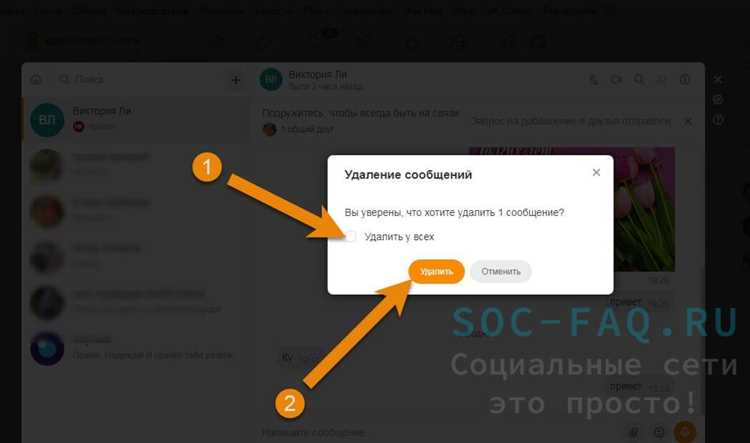
Чтобы узнать точное количество лайков под вашими комментариями, откройте YouTube и перейдите в раздел «История активности». Там отображаются все ваши действия: просмотренные видео, поставленные лайки и написанные комментарии. Фильтруйте по «Комментарии», чтобы увидеть только записи, которые вас интересуют.
Каждый комментарий в истории активности сопровождается иконкой с количеством полученных лайков. Если рядом с записью стоит цифра «0», это значит, что комментарий пока не получил одобрения других пользователей. Лайки обновляются в реальном времени, поэтому проверка через историю активности всегда актуальна.
На мобильном приложении YouTube необходимо открыть меню профиля, выбрать «Ваши действия» и переключиться на вкладку «Комментарии». Здесь также можно увидеть дату публикации комментария, что удобно для анализа отклика аудитории на разные темы.
Для более точного контроля можно использовать фильтр по времени: например, выбрать комментарии за последний месяц. Это позволит быстро определить, какие темы вызывают наибольший интерес и получают больше лайков, без необходимости просматривать все видео вручную.
Если комментарий удалён или скрыт автором видео, информация о лайках в истории активности сохраняется, но перейти на само видео не получится. Это делает историю активности удобным инструментом для мониторинга собственной вовлечённости независимо от изменений на сторонних каналах.
Регулярная проверка лайков через историю активности помогает корректировать стиль общения и выбирать темы, которые вызывают отклик аудитории. Система проста: достаточно нескольких кликов, чтобы получить полный список своих комментариев с текущим количеством лайков, не заходя в каждый ролик отдельно.
Определение количества лайков через расширения для браузера
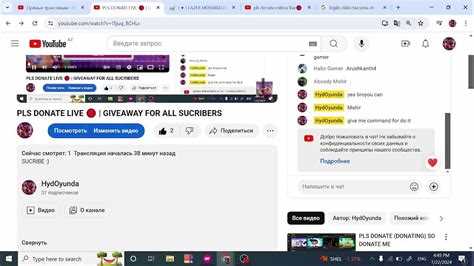
Другим эффективным инструментом является Return YouTube Dislike. Он изначально создавался для восстановления счетчика дизлайков, но в последних версиях дополнение также отображает точные лайки на комментариях, используя данные YouTube API и кэшированные метрики.
Установка расширений обычно требует перехода в официальный магазин браузера, загрузки файла и подтверждения доступа к YouTube. После активации необходимо перезапустить вкладку с видео, чтобы счетчики лайков начали отображаться корректно. Некоторые расширения предлагают опцию автообновления числа лайков в реальном времени.
Важно проверять актуальность версии расширения. Старые версии могут работать некорректно из-за изменений в API YouTube. Рекомендуется также отслеживать отзывы пользователей: они помогают определить, насколько точно расширение показывает данные и как часто обновляются метрики.
Для пользователей, ориентированных на безопасность, стоит обратить внимание на разрешения, которые запрашивает расширение. Оптимальный вариант – расширения, не требующие доступа к личной информации, а только к просмотру страниц YouTube. Это снижает риск утечки данных.
Использование расширений дает не только визуальное отображение количества лайков, но и возможность анализа комментариев массово. Например, некоторые инструменты позволяют экспортировать данные о лайках и сортировать комментарии по популярности, что особенно полезно для блогеров и маркетологов.
Анализ лайков с помощью сторонних сервисов статистики
Сторонние платформы аналитики, такие как Social Blade и Noxinfluencer, позволяют получать подробные данные по вовлеченности пользователей, включая количество лайков под комментариями на YouTube. Для работы достаточно указать URL видео или канал, после чего сервис формирует отчет с разбивкой по отдельным комментариям, показывая динамику прироста лайков и их распределение по времени. Это особенно полезно для маркетологов и блогеров, которые хотят оценить реакцию аудитории на конкретные темы и оптимизировать стратегию публикаций.
Рекомендуется комбинировать несколько сервисов: один для общего анализа, другой для детализации по комментариям. Например, Noxinfluencer показывает точное количество лайков и позволяет экспортировать данные в CSV для последующего сравнения, а Social Blade предоставляет тренды и процент вовлеченности по сравнению с аналогичными каналами. Такой подход обеспечивает более точную оценку популярности отдельных комментариев и помогает выявлять контент, который вызывает максимальный отклик у зрителей.
Почему количество лайков может не отображаться под чужими комментариями
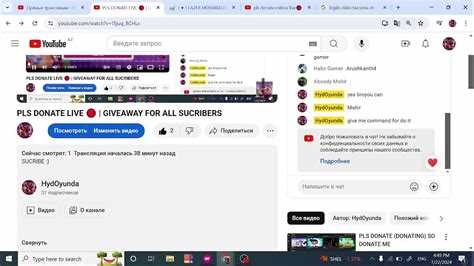
На YouTube количество лайков под комментариями может быть скрыто из-за настроек конфиденциальности канала или пользователя. Например, владельцы каналов могут ограничивать отображение счетчиков лайков для всех зрителей, чтобы минимизировать влияние на восприятие контента. В таких случаях даже зарегистрированные пользователи не увидят точное число отметок «Нравится» под чужими комментариями.
Технические ограничения платформы также играют роль. YouTube периодически тестирует новые интерфейсы, где счетчики лайков под комментариями могут быть временно недоступны для определённых групп пользователей. Это касается мобильного приложения, веб-версии и Smart TV: в одной версии число лайков может отображаться, а в другой – нет.
Другой фактор – алгоритмы модерации. Если комментарий недавно был помечен системой как потенциально спамовый или нарушающий правила сообщества, YouTube скрывает точное количество лайков до завершения проверки. В таких случаях пользователю видна только кнопка «Нравится», но не число отметок.
Рекомендации для пользователей:
- Обновляйте приложение и браузер до последней версии, чтобы исключить проблемы интерфейса.
- Проверяйте настройки аккаунта и канала, возможно, отображение счетчиков ограничено.
- Используйте веб-версию для сравнения: иногда мобильные версии скрывают статистику лайков.
- Если комментарий недавно опубликован, подождите несколько минут – данные о лайках могут обновиться с задержкой.
Вопрос-ответ:
Как узнать, сколько людей оценили комментарий на YouTube?
Чтобы увидеть количество оценок комментария, обратите внимание на цифру рядом с иконкой «палец вверх». Она отображается прямо под комментарием. Если цифры нет, возможно, автор видео или платформа скрыли оценки для определённых комментариев или для всего видео.
Можно ли посмотреть количество лайков на комментарий в мобильном приложении YouTube?
Да, в мобильном приложении YouTube цифра с количеством лайков видна под каждым комментарием. На телефоне это выглядит как маленькое число рядом с символом «палец вверх». Если вы не видите цифру, попробуйте обновить приложение или проверить, не включена ли настройка скрытия оценок.
Почему иногда под комментариями нет числа лайков?
Иногда число оценок не отображается, если автор видео отключил показ лайков на комментарии или если комментарий недавно добавлен и система ещё не обновила данные. Также YouTube может скрывать оценки в некоторых регионах или для определённых типов аккаунтов.
Можно ли узнать, кто поставил лайк под комментарием?
Нет, YouTube не показывает список пользователей, которые оценили комментарий. Видна только общая цифра «лайков». Это сделано для сохранения конфиденциальности пользователей. Если вы хотите понять реакцию аудитории, ориентируйтесь на количество лайков и на другие комментарии под видео.
Как проверить количество лайков на старые комментарии под видео?
Чтобы узнать количество лайков на старые комментарии, прокрутите страницу до нужного комментария. Цифра с количеством лайков обновляется автоматически и отражает текущие оценки. Если комментариев очень много, можно воспользоваться поиском по странице (Ctrl+F на компьютере) или фильтром комментариев в приложении, чтобы быстрее найти нужный.

 Загрузка...