Содержание статьи

Каждый ноутбук оснащён определённым объёмом оперативной памяти и дискового пространства, которые напрямую влияют на скорость работы системы. На современных устройствах объём оперативной памяти варьируется от 8 ГБ до 32 ГБ, а SSD-накопители обычно имеют ёмкость 256–1024 ГБ. Отслеживание доступного объёма памяти позволяет своевременно оптимизировать использование ресурсов и предотвращать торможение приложений.
На Windows 10 и 11 проверка оставшейся памяти выполняется через «Диспетчер задач» (Ctrl + Shift + Esc) или через «Параметры системы» → «Система» → «Память». Здесь отображается не только общий объём, но и реально доступная память, а также распределение по типам процессов. Для macOS актуален «Мониторинг системы», где показаны активная и свободная память, кэш и виртуальная память.
Если требуется проверить место на жёстком диске или SSD, встроенные средства позволяют быстро получить точные данные: на Windows через «Этот компьютер» или команду Win + E, на macOS – через «Об этом Mac» → «Хранилище». Своевременная проверка помогает выявить крупные файлы, занимающие пространство, и предотвращает сбои при обновлениях или установке программ.
Для автоматизации контроля памяти доступны встроенные утилиты и сторонние приложения, которые показывают текущую загрузку и прогнозируемый расход ресурсов. Регулярная проверка позволяет не только поддерживать стабильную работу ноутбука, но и продлить срок службы накопителей, предотвращая их перегрузку.
Как узнать свободное место на диске через проводник Windows

Откройте «Проводник» и выберите «Этот компьютер» или сочетание клавиш Win + E. В разделе «Устройства и диски» отображаются все локальные диски с цветными индикаторами заполнения. Наведите курсор на нужный диск – всплывающая подсказка покажет точный объем занятого и свободного пространства в гигабайтах. Для более детального анализа можно кликнуть правой кнопкой мыши по диску и выбрать «Свойства», где отображается график использования и цифровые показатели: «Использовано», «Свободно», «Общий размер».
Для регулярного контроля свободного места стоит использовать контекстное меню «Свойства» сразу на нескольких дисках. В окне свойств можно:
- Нажать «Очистка диска» для удаления временных файлов;
- Просмотреть список папок, занимающих больше всего места;
- Запланировать проверку диска с помощью кнопки «Сервис» → «Оптимизировать и дефрагментировать» для HDD.
Эти действия помогут держать диски в порядке и своевременно освобождать пространство без сторонних программ.
Использование командной строки для проверки памяти

Проверка объема оперативной памяти через диспетчер задач
Откройте диспетчер задач комбинацией клавиш Ctrl + Shift + Esc или через контекстное меню панели задач. Это позволит моментально получить доступ к информации о системных ресурсах без установки дополнительных утилит.
Перейдите на вкладку «Производительность» и выберите раздел «Память». Здесь отображается общий объем ОЗУ, установленного в ноутбуке, а также количество используемой и свободной памяти.
Обратите внимание на график в верхней части окна: он показывает текущую нагрузку на память в реальном времени. Например, если на ноутбуке с 8 ГБ ОЗУ график постоянно превышает 70%, стоит рассмотреть оптимизацию программ или добавление модулей памяти.
Ниже графика указываются детали конфигурации: скорость памяти (например, 3200 МГц), тип модуля (DDR4), количество слотов и их текущее заполнение. Эти данные помогают определить, совместимы ли новые планки ОЗУ с ноутбуком.
Для точного мониторинга используйте список процессов: сортируйте по столбцу «Память», чтобы выявить приложения, потребляющие наибольший объем ОЗУ. Часто именно фоновые программы оказывают значительную нагрузку, занимая несколько гигабайт.
Если система регулярно работает на пределе, отметьте пиковые значения и используйте их для планирования апгрейда. Диспетчер задач позволяет отслеживать не только текущую, но и динамическую загрузку памяти при запуске разных приложений.
Регулярная проверка через диспетчер задач помогает избежать зависаний и падений производительности. Записывайте данные о занятой и свободной памяти хотя бы раз в месяц, чтобы своевременно выявлять потребности в расширении ОЗУ и оптимизации работы программ.
Просмотр памяти на macOS через системный отчет

Чтобы получить точную информацию о доступной и занятой оперативной памяти на macOS, откройте меню Apple → «Об этом Mac» → «Системный отчет». В разделе «Память» вы увидите полный список установленных модулей RAM с указанием их объема, типа и скорости. Это позволяет оценить текущее использование и совместимость для возможного расширения.
Системный отчет отображает не только количество установленной памяти, но и данные о слотах. Например, можно узнать, какие слоты заняты, а какие свободны, что особенно важно для ноутбуков с ограниченным числом модулей. Если один слот пуст, установка дополнительной планки увеличит общую емкость без необходимости замены существующих модулей.
Помимо физической памяти, в системном отчете видно, сколько памяти выделено для видеопамяти и кэш-памяти. Это позволяет определить, какие приложения используют наибольший объем ресурсов и где возможны узкие места. Для ноутбуков с интегрированной графикой данные о видеопамяти помогают понять ограничения при работе с графикой и видеоредакторами.
Регулярная проверка системного отчета помогает отслеживать деградацию модулей и выявлять ошибки, например, несовпадение частот или сбои в слоте. Если macOS показывает меньше установленной памяти, чем фактически, это сигнал провести диагностику через утилиту Apple Diagnostics или сторонние приложения вроде TechTool Pro. Такой подход гарантирует точное понимание доступных ресурсов без установки сторонних мониторинговых программ.
Проверка памяти с помощью сторонних приложений
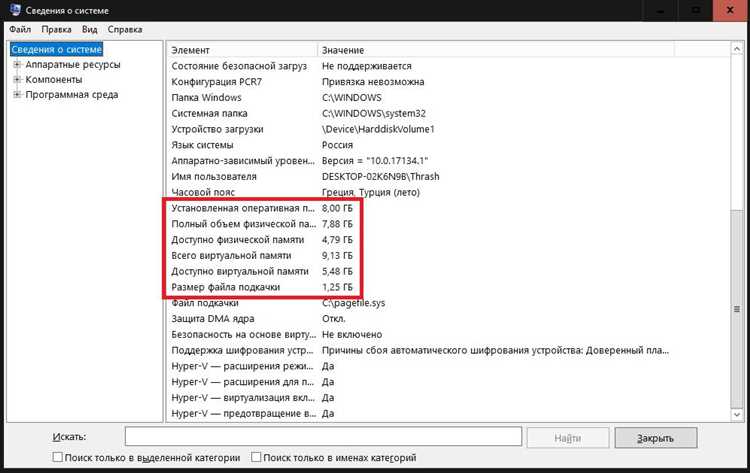
Для точного анализа оставшейся памяти на ноутбуке лучше использовать специализированные утилиты, такие как :contentReference[oaicite:0]{index=0} или :contentReference[oaicite:1]{index=1}. Они показывают объем доступной оперативной и постоянной памяти, распределение по дискам, а также температуру модулей, что помогает предотвратить перегрузку системы.
Приложение :contentReference[oaicite:2]{index=2} позволяет визуально увидеть, какие папки и файлы занимают наибольшее пространство. Оно сканирует выбранные диски и строит дерево использования памяти с процентным соотношением, что облегчает принятие решений о чистке или переносе данных.
Для пользователей, которые хотят контролировать оперативную память в реальном времени, подходят решения вроде :contentReference[oaicite:3]{index=3}. Утилита детализирует распределение памяти между приложениями, кэшами и системными буферами, позволяя выявить процессы, потребляющие непропорционально много ресурсов.
Большинство сторонних приложений поддерживают экспорт отчетов в CSV или HTML, что удобно для регулярного мониторинга и анализа трендов использования памяти. Рекомендуется комбинировать несколько инструментов: один для дисковой памяти, другой для RAM, чтобы получить полное представление о состоянии ноутбука и своевременно освобождать ресурсы.
Как интерпретировать показатели свободного и занятого места
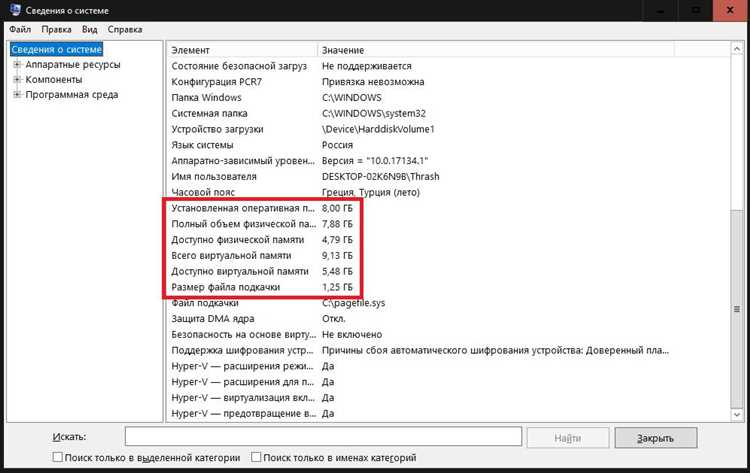
Свободное место на жестком диске или SSD отображается в гигабайтах и указывает, сколько данных можно записать без риска замедления системы. Например, если диск емкостью 512 ГБ показывает 50 ГБ свободного пространства, это около 10% от общей емкости, что сигнализирует о необходимости очистки или переноса файлов.
Занятое место показывает, сколько памяти уже используется под файлы, приложения и системные данные. Часто системные папки занимают 20–30% от общей емкости, даже если пользователь не хранит больших файлов. Важно учитывать скрытые данные, такие как временные файлы и резервные копии.
При интерпретации показателей обратите внимание на соотношение свободного и занятого пространства:
- Менее 15% свободного места на SSD снижает скорость записи и увеличивает износ ячеек.
- Для HDD оптимальным считается оставлять минимум 10–20% свободного объема, чтобы дефрагментация выполнялась эффективно.
- Если свободного места более 50%, система работает в нормальном режиме, и замедлений практически нет.
Также важно различать типы файлов, влияющие на показатели. Большие мультимедийные файлы и игры быстро уменьшают свободное место, а небольшие текстовые документы почти не отражаются на производительности. Разделение данных по типу помогает планировать очистку диска.
Для точной оценки полезно использовать встроенные инструменты ОС, такие как «Свойства диска» в Windows или «Хранилище» в macOS. Они показывают не только общий объем, но и распределение по категориям: системы, приложения, документы, медиа. Эти данные позволяют приоритетно удалять ненужное.
Регулярный мониторинг помогает предотвратить критическую нехватку памяти. Если свободного места меньше 5–10%, стоит перенести данные на внешний накопитель, использовать облачные сервисы или удалить временные и дублирующиеся файлы. Такой подход сохраняет стабильную работу ноутбука и увеличивает срок службы накопителя.
Советы по освобождению памяти при нехватке места
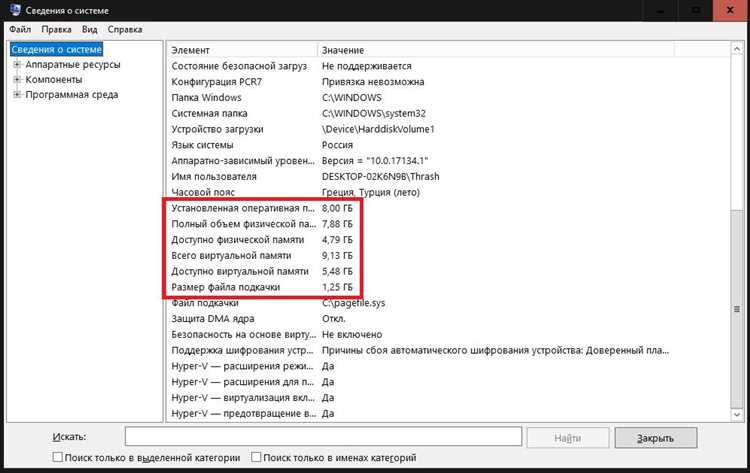
Первый шаг – очистка временных файлов и кэша системы. В Windows это делается через «Параметры» → «Система» → «Хранилище», где можно удалить файлы из папки «Загрузка», временные файлы браузера и старые отчёты об ошибках. На macOS используйте «Об этом Mac» → «Хранилище» → «Управление», удаляя ненужные временные данные и кэш приложений.
Удаление редко используемых программ заметно освобождает место. Стоит проверить размер приложений: часто менее 10% программ занимают более половины памяти. На ноутбуках с Windows удобно использовать меню «Приложения и возможности», а на macOS – перенос приложений в корзину через Finder.
Оптимизация мультимедийных файлов особенно эффективна при ограниченной памяти. Большие видео и фотографии можно перенести на внешние диски или облачные сервисы. Например, один файл видео 4K размером 5 ГБ легко выгружается на Google Drive или Dropbox, освобождая локальные гигабайты.
Очистка системных резервных копий и старых версий документов помогает не только экономить место, но и ускоряет работу. На Windows это можно сделать через «Очистку диска» с опцией удаления старых точек восстановления. На macOS – через Time Machine, оставляя только последние 2–3 резервные копии.
Использование встроенных инструментов анализа позволяет определить, какие файлы занимают наибольший объём. Ниже приведён пример распределения по категориям для типичного ноутбука с 256 ГБ SSD:
| Категория | Занятое место |
|---|---|
| Система и обновления | 40 ГБ |
| Программы | 60 ГБ |
| Видео и мультимедиа | 80 ГБ |
| Документы и рабочие файлы | 50 ГБ |
| Кэш и временные файлы | 10 ГБ |
| Прочее | 16 ГБ |
Вопрос-ответ:
Как проверить, сколько памяти осталось на ноутбуке с Windows?
На ноутбуке с Windows это можно сделать через встроенный инструмент «Память» в настройках системы. Для этого откройте «Параметры», выберите раздел «Система», затем «Память». Здесь будет показано, сколько места занято, а сколько свободно. Кроме того, можно посмотреть через «Этот компьютер» — щёлкнув правой кнопкой по диску C: и выбрав «Свойства», вы увидите общий объём и доступное пространство.
Есть ли способ проверить свободную память на ноутбуке с macOS?
Да, на устройствах Apple это делается через «Об этом Mac» в меню Apple. После этого перейдите на вкладку «Хранилище», где показан график использования памяти с разбивкой по типам файлов. Можно также использовать «Мониторинг системы», чтобы получить более подробную информацию о занятой и доступной памяти, включая системные файлы и кэш.
Можно ли узнать оставшееся пространство через командную строку?
Да, на Windows можно открыть командную строку и ввести команду wmic logicaldisk get size,freespace,caption. Она покажет список дисков с общей и свободной памятью в байтах. На macOS или Linux используется команда df -h, которая отображает информацию в удобных единицах, таких как гигабайты, и позволяет быстро оценить свободное место на всех подключённых накопителях.
Как определить, что память ноутбука заканчивается и это влияет на работу?
Признаки почти заполненной памяти включают замедление работы системы, долгое открытие программ, ошибки при сохранении файлов и невозможность обновить приложения. Если часто появляется уведомление о нехватке места, стоит проверить, какие файлы занимают больше всего места, и удалить или перенести их на внешний носитель. Также полезно очистить кэш и временные файлы, чтобы немного освободить пространство.
Есть ли простые утилиты для отслеживания свободного места на ноутбуке?
Да, кроме стандартных средств операционной системы, существуют лёгкие программы, которые показывают, сколько памяти занято и какие папки занимают больше всего места. На Windows популярны утилиты вроде WinDirStat или TreeSize Free, а для macOS — DaisyDisk или GrandPerspective. Они визуализируют использование диска и позволяют быстро определить, что можно удалить или перенести.

 Загрузка...